






 TuneUp Utilities 2009
TuneUp Utilities již dlouhá léta patří mezi superstar tuningu Windows. A nejde jen o tuning vzhledový, který je jen třešničkou na dortu, ale především o tuning výkonu. TuneUp Utilities opravují Windows na všech frontách: defragmentují a čistí disk, opravují registry, odstraňují neplatné záznamy, zrychlují start Windows. Verze 2009 navíc přináší nové funkce, které řeší problémy s pevným diskem a jedním kliknutím opraví nejčastější chyby systému. Nejlepší na tom všem je, že zvýšení výkonu vašich Windows probíhá pravidelně a automaticky. Jednou vše nastavíte a o zbytek se nestaráte.
Na Chip DVD najdete plnou verzi nástroje TuneUp Utilities 2009, která nemá žádná funkční, ani časová omezení. Verze je identická s tou, která se ještě před pár měsíci prodávala za 1000 Kč. K dispozici je i neoficiální čeština. Nejnovější verze má v názvu číslovku 2010. Tato verze již plně podporuje Windows 7, na rozdíl od verze 2009, která si s Windows 7 úplně nerozumí. Novinkou je také Turbo mód, který v reálném čase upřednostňuje aktuálně spuštěné aplikace - takže ta se kterou právě pracujete, bude reagovat rychleji, než ostatní programy. Využít můžete speciální nabídku nákupu plné verze TuneUp Utilities 2010.
- Tuning Windows
- Plná verze programu
- Info:www.tune-up.com
- Jazyk: anglicky, česky
- OS: Win XP/Vista (32/64b), běží pod W7
- On-line registrace
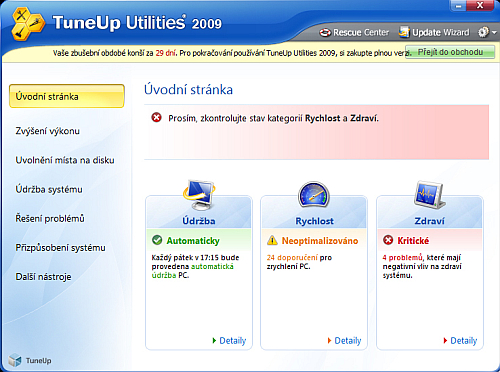
Vstupní prohlídka: Hned na úvodní obrazovce nástroj oznámí, jaká je kondice vašeho systému.
Určení kondice
Hned po spuštění programu si TuneUp zkontroluje stav počítače. Kontrola je rozdělena na 3 části: v části Údržba se kontroluje, zda má počítač aktivovanou funkci pro automatické čištění počítače. V části Rychlost pak program kontroluje, zda je možné zrychlit práci s počítačem. V části Zdraví se pak zabývá zranitelností systému. Hned po spuštění tak vidíte, v jaké kondici se váš počítač nachází.
V levé části okna se pak nacházejí jednotlivá centra pro ovládání programu. Jednotlivě si je probereme.
Zvýšení výkonu
Jak název napovídá, pod touto ikonou najdete tuningové nástroje. První v pořadí je defragmentace disku. Ta je uživateli, obzvláště pokud využívají souborový systém NTFS, často opomíjena a přichází tak o výkon. Defragmentace se totiž vždy vyplatí. Čemu bychom se vyhnuli, to je funkce pro uvolnění systémové paměti. Její použití je vhodné jen ve velmi specifických případech. V těch ostatních ponechte správu paměti raději na Windows. Co doporučujeme, to je funkce pro defragmentaci a opravení chyb v registru. Jedná se o citlivou část systému, kterou TuneUp umí skvěle zoptimalizovat.
Dále klikněte na »Zobrazit doporučení Průvodce výkonem« a odpovězte na několik otázek týkajících se vaší práce s počítačem. Pokud TuneUp zjistí, že nepoužíváte některé funkce, tak je deaktivuje, což opět přidá na výkonu počítače. Skvělý je rovněž Manažer Po spuštění. V něm lze velmi jednoduše deaktivovat položky, které se chtějí spouštět spolu se systémem, i když jsou zcela zbytečné. U počítače, který není právě v nejlepší kondici, tak zkrátíte čas pro nabootování i o desítky sekund.
Uvolnění místa na disku
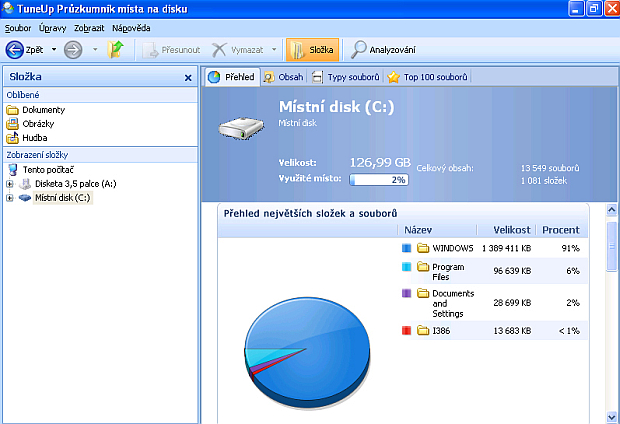
Velmi kvalitně má TuneUp zpracovanou funkci, která odhalí data na disku, která zbytečně zabírají místo. Jedním kliknutím odstraníte nepotřebné a dočasné soubory, což přidá až několik gigabajtů volného místa na pevném disku. Čím je ovšem nástroj výjimečný, to je Průzkumník místa na disku. Ten během několika sekund zanalyzuje celý disk a ukáže největší žrouty paměti. Odhalíte tak, který adresář nebo soubor zabírá nejvíce místa. Také zanalyzuje, jaké typy souborů zabírají kolik místa. Kdo má málo místa na disku, nebo se chce jednoduše zbavit nepotřebných souborů, ten tuto funkci jistě přivítá.
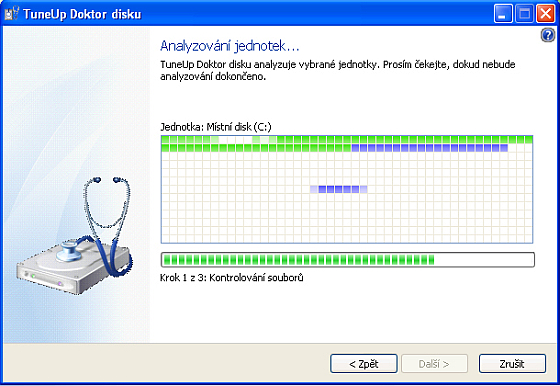
Kontrola disku: Doktor disku dokáže najít a opravit chyby na pevném disku.
Údržba systému
Komu by se chtělo každý týden spouštět defragmentaci, opravovat registry nebo čistit disk? Ať se počítač o sebe postará sám! V části TuneUp Úklid 1 kliknutím zvolte »Změnit nastavení« a zatrhněte položku »Udržovat počítač automaticky«. Pak si jen vyberte, jak často má údržba probíhat. My doporučujeme 1× týdně. To se nestihne nahromadit tolik problémů, takže údržba je velmi rychlá.
Po nastavení automatického úklidu je pak prakticky zbytečné, abyste jednotlivé funkce spouštěli ručně.
Další užitečnou funkcí v této části je Manažer odinstalování. Pokud již nechcete používat nějaký program, můžete jej tímto nástrojem bezpečně odinstalovat. Jenže to samé umí také nástroj ve Windwos. Jaké přídavné funkce TuneUp nabídne? Dokáže najít největší programy, ty které používáte jen zřídka, nebo jste jej již dlouho nepoužili. Pokud máte aplikaci, kterou jste již přes rok nepoužívali,nejspíš vám už bude
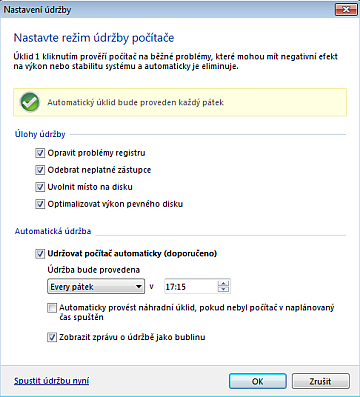
Přepněte na autopilota: TuneUp se může o systém starat sám.
k ničemu. Pryč s ním! K pořádku v systému přispívá také Čistič zástupců. Pokud totiž smažete soubor, zástupce na něj, který jste dříve vytvořili, odstraněn nebude. Tím se pak množí smetí ve vašem počítači. Tento nástroj zkontroluje zástupce na Ploše, v nabídce Start a v historii. Pokud najde neplatné zástupce, které odkazují na soubor, který již neexistuje, tak jej odstraní.
Řešení problémů
TuneUp Utilities se ve verzi 2009 zaměřuje také na opravy závažnějších problémů. Přináší tak 3 nové nástroje.
Prvním z nich je Doktor disku. Jak název napovídá, jedná se o funkci, která hledá chyby na disku. Doktor pracuje ve dvou modech: normální a důkladná analýza. Normální analýza kontroluje pouze systém souborů, důkladná analýza pak hledá také chybné sektory a obnovuje nečitelná data.
Druhým nástrojem je Průvodce opravou. To je velmi praktický nástroj pro případ, že se vaše Windows začnou chovat „podivně“. Nefungují automatické aktualizace? Nejdou nainstalovat některé programy? Zmizela ikona koše? Poškodilo se kontextové menu? S tím vším a mnoha dalšími problémy si poradí tento vstřícný průvodce.
Nástroj TuneUp Obnova slouží pro obnovu smazaných souborů. Obnovení smazaných souborů, které ještě nebyly přepsané, je pomocí průvodce velmi jednoduché. Nejprve si nástroj zanalyzuje pevný disk a najde soubory, které je možné obnovit. V dalším kroku pak stačí zadat název souboru, který se má obnovit. Samozřejmě je možné použít i zástupné symboly * a ?. Obnovování souborů je díky tomuto průvodci velmi jednoduché.
Přizpůsobení systému
Kdo stojí jen o výkonový tuning a čištění Windows, může tento soubor nástrojů překročit. Najdete zde totiž jen nástroje, které mění design Windows. Chcete jinou bootovací obrazovku? Jinou sadu ikon? Se vším vám pomohou nástroje z části TuneUp Styler.
Další nástroje
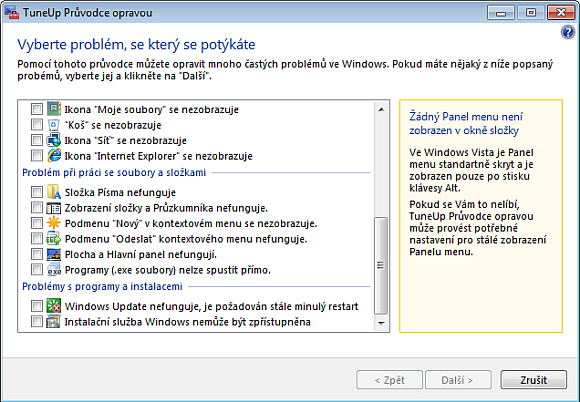
Oprava jedním kliknutím: Nejčastější problémy se systémem lze vyřešit pomocí průvodce.
V této části najdete velmi užitečné utility. Prvním nástrojem je Manažer procesů. Jak název napovídá, jedná se o podobnou utilitu, jako nabízí přímo Windows pod názvem Správce úloh. Jednoduše se zobrazí všechny běžící procesy a k nim se vypíší dodatečné informace, jako je využití CPU nebo zabraná paměť. Na rozdíl od nástroje od Microsoftu však nabízí obrovskou výhodu. Stačí vybrat proces, o kterém se chcete dozvědět další podrobnosti a kliknout na »Zobrazit detaily«. Nástroj zobrazí informace o běžícím procesu, jako je třeba počet běžících vláken, ale také to, které knihovny proces využívá. To běžný Správce úloh neumí. Správce procesů také umí zobrazit otevřené soubory a navíc ukáže, která aplikace soubor otevřela. Pokud máte podezření, že máte v počítači nějakého škůdce, s tímto nástrojem jej můžete odhalit.
Dalším nástrojem je Registry Editor. Slouží samozřejmě k editaci registru - ale s mnohem vyšším komfortem. Vyhledávání, procházení, seřazování - vše je mnohem komfortnější, než u palubního nástroje ve Windows.
Pokud chcete bezpečně smazat nějaké soubory, nepřehlédněte nástroj Skartovač. Ten bezpečně smaže citlivé soubory tak, aby je již nikdo nedokázal obnovit.
Výhoda aplikace TuneUp Utilities je především v automatizaci. Nikomu se nechce o systém pravidelně starat jako o Tamagoči. Jen jednou tak nastavíte, o které části systému se má TuneUp starat, a tím vaše práce končí. Zbytek bude probíhat automaticky.
Uveřejněno na Chip DVD 5/10.
Koupit časopis Chip
Chip je možné číst v tištěné nebo v digitální podobě na mobilech, tabletech a počítačích.



 7 foto