



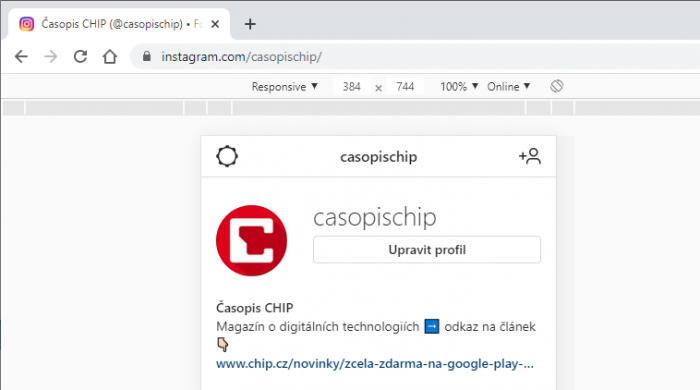
Pokud však tuto fotografickou službu přesvědčíte, že s ní aktuálně pracujete na svém smartphonu, budete moci používat i funkce, jako je vkládání nových příspěvků, i na osobním počítači. Tuto možnost nabízí aktuální verze internetového prohlížeče Google Chrome . Spusťte tento prohlížeč na počítači a přihlaste se na webu Instagramu (www.instagram.com). Následně stiskněte kombinaci kláves [Ctrl] + [Shift] + [I] a přepnete se do režimu vývojáře. V levém horním rohu nástrojů pro vývojáře klikněte na tlačítko pro mobilní zobrazení („Toogle device toolbar“). Vyberte mobilní telefon, který má být v prohlížeči simulován (např. IPhone), a v sekci »Responsive« stránku obnovte pomocí stisku [F5]. Nyní můžete nahrát novou fotografii pomocí tlačítka pro upload a používat Instagram téměř stejně jako v aplikaci ve vašem smartphonu.
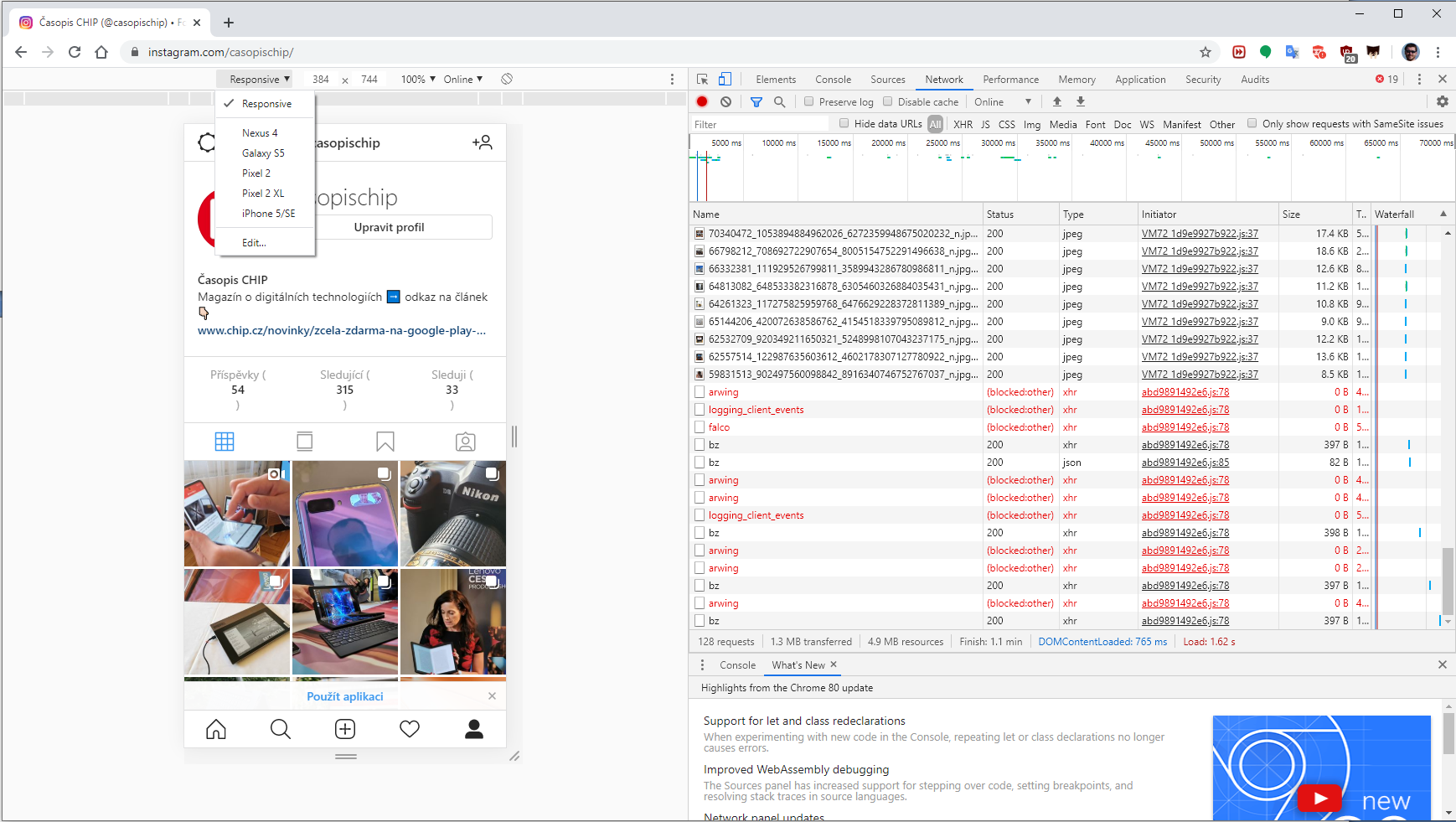
Galerie: Pohodlné používání Instagramu ve Windows
Další fotogalerie
Webové stránky programu Instagram a související aplikace pro Windows postrádají některé důležité funkce. Instagram je totiž primárně určen pro uživatele mobilních zařízení.
Máte k článku připomínku? Napište nám
Mohlo by se vám líbit
6 foto
video
Doporučujeme
doporučujeme
Novinky
-
Před GTA 6 dorazí jedno překvapení. Skvělá hra Rockstaru obdrží vylepšenou verzi
-
Dno českého internetu: na těchto webech najdete porno, násilí i smrt
-
Dno českého internetu: na těchto webech najdete porno, násilí i smrt
-
WhatsApp už nebude zadarmo: Buď reklamy, nebo předplatné. Kolik zaplatí Češi za život bez inzerce?
Testy a žebříčky
bezpečnost
-
Google naléhavě varuje: Unikly přihlašovací údaje milionů uživatelů Gmailu. Netýká se to i vás?
-
Pozor na zprávy z WhatsAppu: taneční soutěž je past, podvodníci vás okradou o statisíce
-
Nechali jste se nachytat na phishing? Tak zachraňte, co jde
-
Máte tuto verzi Androidu? Pak je nejvyšší čas na upgrade, brzy totiž skončí