





Méně klikání, více rychlosti: Náhrada za Start menu Windows
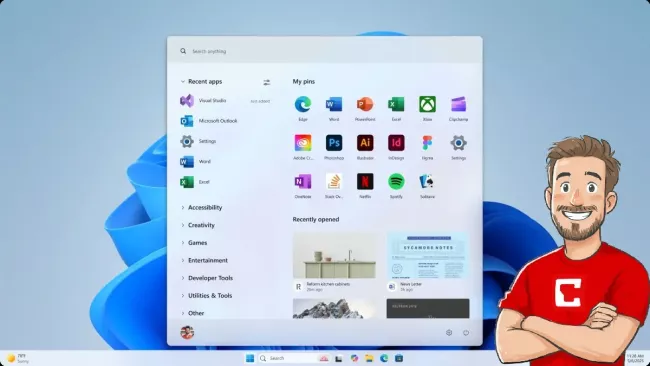
Nabídka možností tlačítka Start, zkráceně Windows Start menu je pro mnoho z nás důležitým místem, zpřístupňujícím často používané aplikace, ale také pro vypnutí či uspání počítače. Kritika, která padá na hlavu Microsoftu za její provedení, ale neutichá. Spíš naopak. V současné době totiž na počítače mnoha uživatelů dorazila aktualizace Start menu, která zabírá opět o něco více plochy na monitoru než doposud. Na menších displejích laptopů už to začíná být obtěžující.
Existují ale šikovné alternativy, které vám mohou nabídnout mnohem efektivnější řešení. Jedou z nich je nástroj Wox, který funguje jako launcher. Spustíte jej pomocí klávesové zkratky [Alt]+[Mezerník]. Na ploše Windows se poté zobrazí pouze jednoduchý vstupní řádek. Jeho prostřednictvím můžete snadno vyhledávat a spouštět programy. To ale zdaleka není vše.
Mohlo by vás zajímat
Ajťák radí: Těchto 5 aplikací by na vašem mobilu nemělo chybět. Jsou zdarma a mají prémiové funkce
Tipy a triky

Univerzální nástroj pro Windows
Vývojáři Woxu se pravděpodobně inspirovali systémem macOS, který už delší dobu používá výkonné vyhledávání Spotlight. Funguje také na principu spouštěče. Wox je v nejnovější verzi k dispozici pro mnoho operačních platforem a nabízí následující hlavní funkce:
-
1
Rychlé vyhledávání: Pomocí klávesové zkratky můžete spouštět programy, otevírat soubory a vyhledávat složky v reálném čase.
-
2
Možnost ovládání z klávesnice: Wox je plně ovladatelný pomocí klávesnice, což přináší mnohem vyšší efektivitu při ovládání systému.
-
3
Příkazy a akce: Podporuje textové příkazy a další možnosti, jako například spouštění aplikací a programů s právy admina.
-
4
Internetové vyhledávání: Umožňuje přímé vyhledávání v různých vyhledávačích, a to přímo z prostředí launcheru
-
5
Podporuje rozšíření: Wox je možné rozšířit pomocí zásuvných modulů, tak lze přidat například kalkulačku, překladač či informace o systému. Lze také vytvářet vlastní pluginy.
-
6
Optimalizace Workflow: Seskupuje často používané akce a urychluje opakující se pracovní postupy.
-
7
Témata a design: Grafické rozhraní lze individuálně přizpůsobit pomocí motivů, barev a písem.
-
8
Funkce umělé inteligence: Wox umí i chat s umělou inteligencí a příkazy podporované umělou inteligencí pro rychlé odpovědi a textové úkoly (vyžaduje ovšem API klíč).
-
9
Vysoký výkon: Díky lokálnímu vyhledávání a štíhlé architektuře má nástroj velmi rychlé odezvy.
-
10
Snadná instalace: Funguje jako samostatná aplikace bez složitého nastavení.
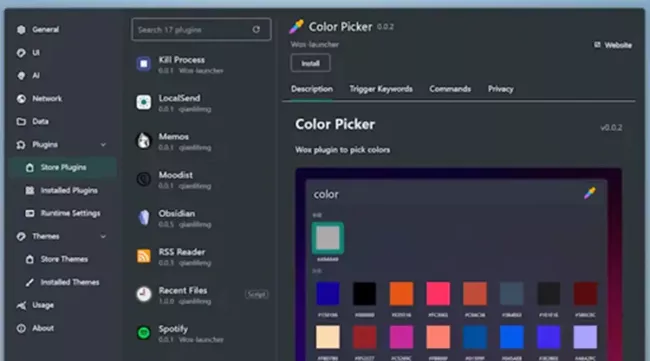

Zdroj: Wox-launcher
Máte chuť Wox prozkoumat blíž? Máme pro vás pár tipů do začátku
Pro spuštění programu stačí jediné: Poklepat soubor EXE a hned se zobrazí jeho okno. Do jeho nastavení se dostanete přes ikonu v systémové liště. Můžete si zde například zvolit, aby se Wox automaticky spouštěl spolu se startem Windows, a také jaký má být jeho vzhled.
Pak už stačí jen stisknout klávesovou kombinaci [Alt]+[Mezerník] a můžete začít. Tuto klávesovou zkratku si můžete podle potřeby přenastavit. Poté jednoduše vložte název programu či souboru, potvrďte klávesou [Enter], a potřebné položky se otevřou.
Důležitá je také klávesová zkratka [Alt]+[J], která otevře malé doplňkové okno se zkratkami. Jejich pomocí lze například otevřít příslušnou složku nebo rychle zkopírovat cestu k souboru.
Mohlo by vás zajímat
Windows má tajnou funkci, kterou chtěl Microsoft smazat. Stále funguje a dokonce vás i překvapí
Tipy a triky
S naším doporučením si pohrajte s rychlými příkazy. Například „>“ vám otevře přístup k příkazové řádce. Tak si můžete přímo z prostředí Woxu třeba zkontrolovat konfiguraci sítě. Stačí zadat řetězec: „> ipconfig /all“.
Vyhledávání na Googlu spustíte zadáním písmene „g“, za které vložte vyhledávaný výraz. Ve standardním prohlížeči se poté otevře seznam výsledků.
Wox však není zdaleka jediným alternativním spouštěčem pro Windows. Uživatelé PowerToys mohou podobný koncept použít také jako náhradu za nabídku Start.
Zdroj: GitHub / Wox