





Neinstalujte zbytečně: Hodně funkcí najdete přímo v Googlu
Aplikace Google je ve výchozím nastavení přítomna prakticky na každém smartphonu se systémem Android. Jen málo se však ví, že nabízí mnohem více než jen známé a rozšířené webové vyhledávání. Google do ní integroval pět praktických funkcí, které jsou v Obchodě Google k dispozici také jako samostatné aplikace.
SLEDUJTE TAKÉ: Paměť telefonu je plná. Šikovný trik uvolní místo bez mazání aplikací, radí Ajťák
Můžete si tedy ušetřit instalaci doplňkových aplikací a místo toho využít vestavěné funkce. Praktický zavaděč a rozcestník v jednom (Google Shortcut Launcher) se navíc postará o to, že se všechny funkce zobrazí v přehledu aplikací. A mají i vlastní ikonu.
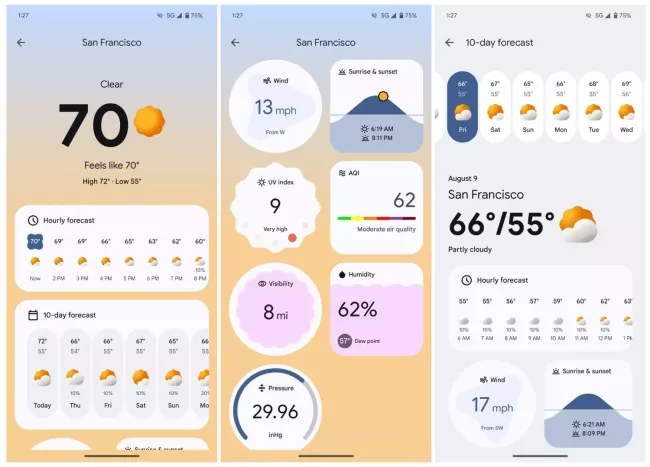

Zdroj: Google Počasí
1. Předpověď počasí
V Obchodu Google můžete najít samostatnou aplikaci od Googlu, která je určena pro předpověď počasí. Má to ale malý háček: Pro její instalaci a používání je zapotřebí smartphone minimálně Pixel 6 a vyšší. Aplikace totiž funguje pouze na zařízeních vlastní značky.
Ale i běžná aplikace Google může fungovat jako předpověď počasí. Jednoduše si můžete vyhledat předpověď pro vámi zvolenou oblast, a ta se vám poté zobrazí v uživatelsky vstřícném náhledu. Existuje ale i rozšířené zobrazení. Získáte jej pomocí widgetu pro živý náhled, který Google dodává spolu s aplikací.
Přidejte si widget na domovskou obrazovku a klepnutím na ikonu počasí se dostanete do detailního zobrazení počasí Google. Přímou zkratku jde nastavit pomocí Google Shortcut Launcheru.
Zdroj: Midjourney (vygenerováno pomocí umělé inteligence)
2. Skener QR kódu a překladač
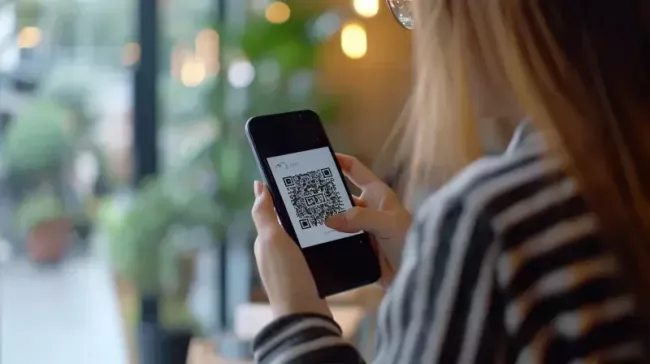
Další praktickou funkcí, která je zabudována v aplikaci Google, je Google Lens. Dokáže skenovat obrazovku nebo fotky či obrázky a rozpoznávat různé objekty, texty či QR kódy. Díky zabudovanému rozpoznávání textu (OCR) umožní i kopírování textu z obrázků.
Pomocí fotoaparátu také můžete překládat libovolné texty v reálném čase, což se velmi hodí například pro porozumění cizojazyčným textům v zahraničí.
Ačkoliv je v Obchodě Google k dispozici samostatná aplikace Google Lens, stahovat a instalovat ji nemusíte. Nemusíte ani instalovat speciální aplikaci pro čtení QR kódů. Tyto funkce jsou již plně integrovány do aplikace Google. Stačí klepnout na ikonu fotoaparátu, která se nachází vpravo na vyhledávací liště. Prostřednictvím widgetu vyhledávací lišty k ní máte přístup přímo z domovské obrazovky.
Mohlo by vás zajímat

3. Správce hesel s ochranou před darkwebem
Abyste neztratili přehled o svých přihlašovacích údajích, s naším doporučením využívejte správce hesel. V Obchodě Play pro tento účel Google také nabízí vlastní aplikaci. Její stažení je však zbytečné.
Podobná funkce je totiž už integrována do Androidu. Při přihlášení k různým službám se vás systém automaticky zeptá, zda chcete přihlašovací data uložit.
Databáze s uloženými hesly je však přístupná trochu oklikou, a to přes správu účtu Google. Přesto si můžete v záložce „Nastavení“ přímý odkaz na správce hesel přidat na úvodní obrazovku.
Na záložce „Kontrola“ najdete také doporučení týkající se bezpečnosti vašich hesel. V případě, pokud by byla vaše hesla kompromitována, vás zde Google na tuto skutečnost také upozorní.
Zdroj: Gemini
4. Umělá inteligence Gemini
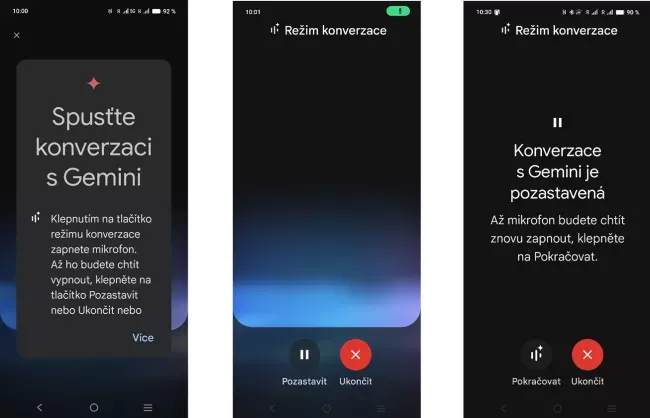
Jako samostatnou aplikaci v Obchodě Play naleznete i Google Gemini. Její stahování a instalace opět nejsou nutné, protože modul umělé inteligence je již integrován do aplikace Google.
Můžete ji kdykoli vyvolat dlouhým stisknutím tlačítka „Domů“ nebo přejetím prstem z dolního rohu obrazovky. Předpokladem je, že aplikace Google je v nastavení vybrána jako výchozí aplikace pro digitálního asistenta.
Mohlo by vás zajímat

5. Rozpoznávání hudby
Tuto situaci jste už jistě zažili mnohokrát: V hlavě se vám stále dokola honí stejná melodie, ale na název písničky či jejího interpreta si nemůžete vzpomenout. Řešením tohoto problému se proslavila aplikace Shazam. Nyní to ale funguje jednoduše i prostřednictvím Googlu. Často stačí jen zanotovat melodii, kterou znáte.
Chcete-li spustit rozpoznávání skladeb, stačí v liště vyhledávání klepnout na ikonu mikrofonu a poté na tlačítko „Rozpoznat hudbu“ v dolní části obrazovky. Alternativně můžete v nabídce widgetů najít přímý odkaz na funkci vyhledávání skladeb.
Zdroj: Google Shortcuts Launcher
Google Shortcut Launcher: Vše potřebné přehledně na jedné obrazovce
Samozřejmě je jen na vás, které aplikace pro konkrétní funkce použijete. Ale pokud i beztak využíváte služby Google a chcete uvolnit paměť telefonu od některých zbytečných aplikací, můžete z vestavěných nástrojů vytěžit jejich plný potenciál.
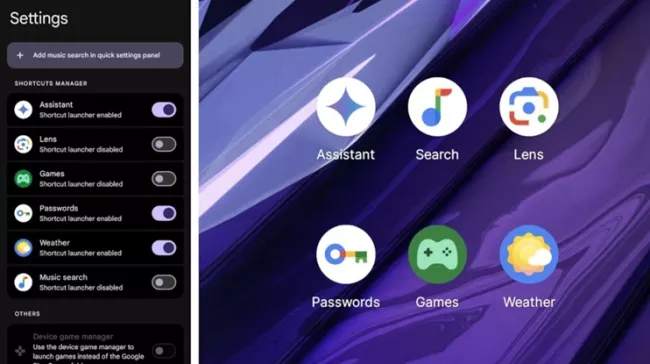
Je jen škoda, že Google tyto funkce nezpřístupňuje jednodušším způsobem – například prostřednictvím vlastních odkazů, které by byly k dispozici na domovské obrazovce. A právě to byl možná důvod, proč vznikl malý praktický nástroj Google Shortcuts Launcher.
Jeho pomocí si můžete přidat funkce podle svého výběru, a to jako samostatnou ikonu do přehledu aplikací. Nástroj zabírá v paměti jen velmi málo místa a v případě potřeby jej lze v seznamu aplikací také skrýt. Jeho malou nevýhodou je, že bez práv rootování přesměrujete některé odkazy pouze na webové rozhraní v prohlížeči.