





Google začal informovat uživatele Androidu o zásadní změně v cloudovém zálohování
Všechno nebo nic. Tak by se dal ve zkratce vyjádřit dosavadní přístup Googlu k zálohování dat, která vznikala v souvislosti s používáním vašeho androidového zařízení. Do budoucna půjde zvolit, ze kterých aplikací chcete data zálohovat. Je to mnohem flexibilnější než současný stav.
Google spustil plošné informování uživatelů o chystané změně pravidel backupu. Po obdržení e-mailu běží 45denní lhůta, po jejímž vypršení vstupují nová pravidla zálohování v platnost. A co se mění?
Všechna zálohovaná data včetně SMS, historie volání, nastavení a dalších se budou započítávat do limitu vašeho cloudového úložiště, které máte k dispozici v rámci účtu. E-mail rovněž potvrzuje zavedení nových podrobných nastavení zálohování, díky nimž si můžete přesně nastavit, které aplikace a typy dat se mají zálohovat.
Novinkou je také zálohování dokumentů ve složce, kam se ukládají stažené soubory (Stažené / Download). Ty se budou přímo zálohovat na Disk Google, čili cloudové úložiště. To je docela důležité vědět zejména u důležitých dokumentů.
Mohlo by vás zajímat
Když už Google není vlastně Google: Osm alternativních vyhledávačů, které stojí za vyzkoušení
Tipy a triky

SMS, nastavení a další související údaje budou v průběhu 45 dnů propojeny s účtem Google
V informacích Google uvádí, že po intervalu 45 dnů se do limitu úložného prostoru, který máte v rámci svého účtu k dispozici, budou započítávat i další zálohovaná data. K těm náleží i SMS, seznamy hovorů anebo nastavení zařízení a aplikací.
V případě, že dojde k překročení limitu, který máte v rámci svého účtu k dispozici, se automatické zálohování pozastaví. K jeho opětovnému obnovení pak budete muset buď uvolnit místo na cloudovém úložišti, nebo si rozšířit předplatné a dokoupit volný paměťový prostor.
Všechny detailní informace najdete na stránce podpory Google.
Mohlo by vás zajímat
Zloděj může psát z vašeho mobilu, i když nemá PIN. Kritická chyba Androidu bude brzy opravena
Bezpečnost
Zabezpečení dat dostanete více pod svou kontrolu
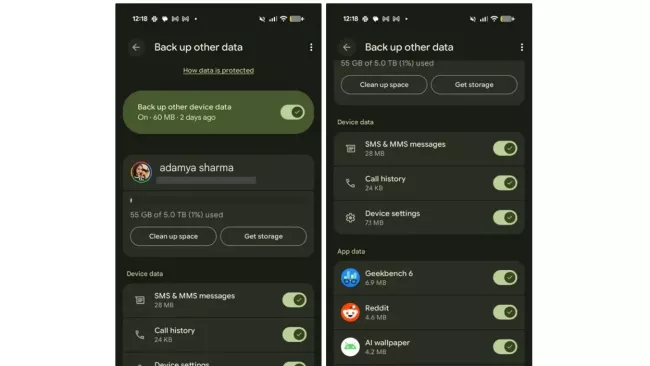
Současně s uvedenými změnami Google zavádí podrobnější možnosti nastavení pro zálohování aplikací. Na zařízeních s Androidem 9 nebo novějšími verzemi lze určit, které typy dat a jaké konkrétní aplikace se vůbec mají zálohovat.
Změny nabývají účinnosti po uplynutí intervalu 45 dnů po obdržení e-mailu. Již dříve zálohovaný obsah lze později z cloudu opět odstranit. Stačí jen u vybraných kategorií nebo aplikací dodatečně deaktivovat jejich označení.

Zdroj: Android Authority
Máte ve svém androidovém zařízení plnou paměť? Zkuste následující kroky
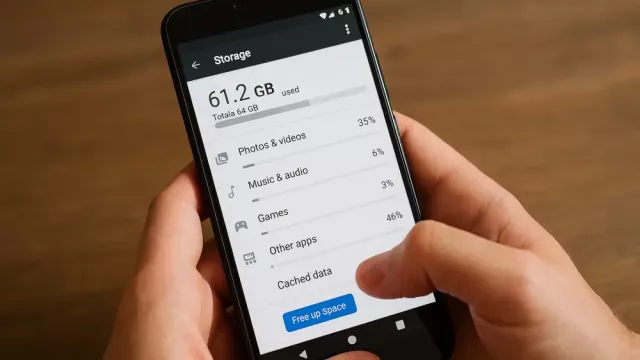
Plná paměť může mít přímý vliv na zpomalení telefonu a zabránit instalaci nových aplikací nebo aktualizací. Snadno si ji ale uvolníte.
Nejprve je třeba v oblasti nastavení využít funkci analýzy paměti, aby bylo možné odstranit velké soubory a nepoužívané aplikace. Ty po dokončení analýzy uvidíte na první pohled. Pak můžete vyprázdnit mezipaměť aplikací, které zabírají hodně místa.
Částečně jde deaktivovat i některé předinstalované aplikace. Dále můžete omezit zálohování a automatické stahování médií v aplikacích online komunikátorů, cíleně mazat nebo komprimovat stažené soubory, fotografie a videa, a strategicky využívat cloudové služby.
Mohlo by vás zajímat
Digitální úklid jako hra: Jak uvolnit desítky gigabajtů v telefonu, když zrovna máte dlouhou chvíli
Tipy a triky
V aplikaci WhatsApp lze velké objemy dat odstranit přímo ve složce s aplikacemi nebo pomocí funkce „Správa úložiště“. Starší zařízení někdy umožňují přesunout aplikace na SD karty.
Chcete-li si stáhnout nějaký nástroj, který vám s čištěním pomůže, postupujte obezřetně. Čističů paměti existuje celá řada, ale v některých případech může jít přinejmenším o pochybnou aplikaci. Při výběru se omezte na nabídku Obchodu Play a před instalací a následným použitím si raději přečtěte uživatelské recenze.
Zdroj: Android Authority