








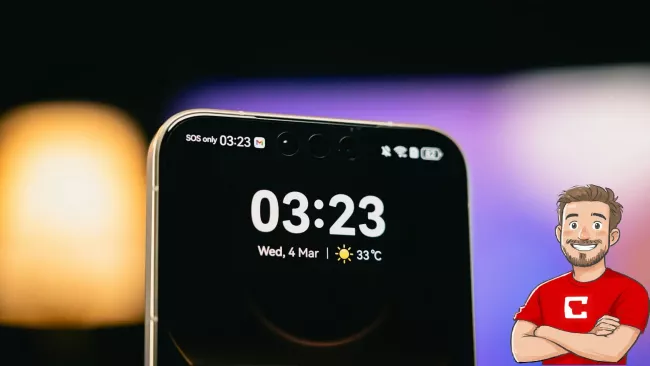


Vidíte zelenou tečku? Smartphone vám tím něco naznačuje
Zelenou (anebo i oranžovou) tečku v horní stavové oblasti displeje smartphonu – zpravidla to bývá vpravo u horního okraje –, můžete u iPhonů pozorovat od verze systému iOS 14. U androidových zařízení zelenou indikaci Google přidal od verze Android 12.
Cílem těchto stavových ukazatelů je informovat o tom, že jsou právě aktivní komponenty mobilu, které jsou schopny zaznamenávat dění v okolí: fotoaparát anebo mikrofon. Uživatelé se pak sami mohou rozhodnout, zda budou pátrat po příčinách, čili zda jsou tyto funkce spuštěny vědomě, nebo je některá z aplikací aktivovala sama od sebe.
Pokud uvidíte zelenou signalizaci, u iPhonu to znamená, že je současně aktivní fotoaparát, případně i mikrofon. V případě Androidu nám systém dává najevo, že jsou aktivní oba prvky, případně jen některý z nich. U některých androidových zařízení to také může signalizovat aktivní GPS.
Mohlo by vás zajímat
Jak poznáte, co svítící zelená či oranžová tečka znamenají?
iPhone:
- Zelený bod = aktivní fotoaparát, nebo fotoaparát spolu s mikrofonem
- Oranžový bod = aktivní pouze mikrofon
Android:
- Zelený bod = aktivní fotoaparát a/nebo mikrofon, případně i sdílení polohy
Pokud na svítící ať už zelený nebo oranžový bod klepnete, případně rozbalíte stavovou lištu, uvidíte, která z aplikací právě některou z funkcí využívá. Na iPhonech tuto informaci najdete také v Ovládacím centru, u androidových smartphonech navíc v panelu ochrany soukromí.
Mohlo by vás zajímat

Zelená tečka na displeji telefonu: Jde o varovný signál?
Barevná tečka se zobrazí ve chvíli, kdy vědomě používáte objektiv mobilu (funkci fotoaparátu či video kamery) nebo mikrofon. Typicky to je při telefonování, videohovorech nebo focení. Kritická situace však nastává ve chvíli, když indikátor svítí bez zjevného důvodu. V takovém případě to může znamenat, že některá z aplikací nahrává obraz anebo zvuk na pozadí, nebo dokonce že je v zařízení přítomný škodlivý software.
Co dělat v případě, kdy bod svítí bez zjevné příčiny?
-
1
Prověřte stavovou lištu. Po jejím poklepání či rozbalení by se vám mělo zobrazit, která z aktivních aplikací k objektivu či mikrofonu přistupuje.
-
2
Podezřelé aplikace okamžitě ukončete (u iPhonu v režimu přepínače aplikací – to je stav, kdy vidíte spuštěné aplikace jako karty vedle sebe, mezi kterými listujete prstem. U Androidu je to režim multitasking, opticky je to hodně podobné.).
-
3
Odeberte podezřelým aplikacím oprávnění k přístupu k fotoaparátu a mikrofonu. (u iPhonu to najdete v části Nastavení / Soukromí a zabezpečení, na androidových zařízeních je to v Nastavení / Soukromí / Správce oprávnění).
-
4
Proveďte kontrolu, zda se na vašem zařízení nevyskytuje nějaký škodlivý kód. V případě podezřelého chování androidového telefonu použijte antivirový program.
-
5
V krajním případě zařízení zálohujte – především fotky, případě osobní údaje a soubory –, a restartujte jej do továrního nastavení.
Proč vývojáři zavedli tyto symboly?
Tato funkce byla zavedena poté, co vyšlo najevo, že některé aplikace – mezi nimiž byly dokonce i jednoduché aplikace svítilny –, tajně shromažďovaly a prodávaly data.
Společnosti Apple a Google na to reagovaly tím, že jako pevnou součást svých mobilních operačních systémů začlenily barevné indikátory. Můžeme si tak ihned povšimnout, že některá z komponent, která může sledovat či zaznamenávat dění v okolí zařízení, je právě aktivní.
Zdroj: Apple Podpora, Mashable, Samsung, Yahoo Tech









 12 foto