






Aplikace pracuje i na pozadí
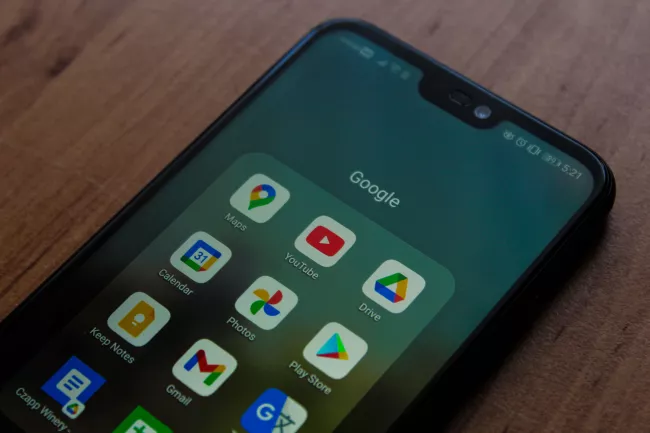
Aplikace Google zajišťuje mimo jiné aktualizaci obsahu v kanálu Google Discover. Kvůli tomu pravidelně stahuje data a může zůstávat aktivní i ve chvíli, kdy ji uživatel přímo nepoužívá. Spotřeba na pozadí se může projevit hlavně u starších telefonů, jejichž baterie už nemá původní kapacitu.
Jestli se problém týká právě vašeho telefonu, můžete snadno zjistit přímo v Androidu. V nastavení baterie najdete přehled spotřeby jednotlivých aplikací, který ukazuje, které z nich využívají nejvíce energie a jak dlouho byly aktivní.

Zdroj: Google
Spotřebu lze omezit v nastavení
Zprávy a novinky v Google Discover vyhledává asi 800 milionů uživatelů. Jde tak o zhruba pětinu lidí z téměř 4 miliard uživatelů operačního systému Android. Řada lidí tak ani nemusí tušit, že se v jejich telefonu nachází žrout baterie. Pokud patříte mezi ně a Google Discover nepoužíváte, můžete vypnout jeho aktualizace přímo v aplikaci Google v Nastavení → Další nastavení.
Aplikace pak nebude kvůli novému obsahu pravidelně stahovat data na pozadí. Aktivitu aplikace můžete omezit také v nastavení telefonu. Přesné názvy a umístění jednotlivých položek se mohou podle výrobce telefonu lišit.
- Nejprve otevřete Nastavení → Baterie → Využití baterie podle aplikací a vyhledejte aplikaci Google.
- Pokud nepoužíváte Google Discover, můžete jeho aktualizace vypnout přímo v aplikaci Google v Nastavení → Další nastavení.
- V systémovém nastavení otevřete Aplikace → Správa aplikací, vyhledejte Google a v oprávněních zapněte možnost zastavit aktivitu aplikace při nepoužívání.
- Pokud tato možnost není dostupná, vraťte se do Nastavení → Baterie → Využití baterie podle aplikací, otevřete Google a zapněte omezení aktivity na pozadí.
Mohlo by vás zajímat
Ajťák radí: Těchto 5 funkcí na Samsungu Galaxy ihned vypněte. Ochráníte baterii i své soukromí
Tipy a triky

Zkontrolovat se vyplatí i další aplikace
Google přitom není jedinou aplikací, která může baterii zatěžovat, aniž by byla právě otevřená. Na pozadí běžně pracují také e-mailové nebo hudební aplikace a další služby, které stahují data či často odesílají oznámení. Přehled využití baterie proto může odhalit i jiného viníka vysoké spotřeby.
Stejným způsobem lze následně omezit aktivitu dalších aplikací, které spotřebovávají nezvykle mnoho energie. Před změnou je ale dobré zvážit, k čemu danou aplikaci používáte. Omezení činnosti na pozadí může například způsobit, že nebude tak často načítat nový obsah nebo zobrazovat některá oznámení.
Zdroj: PC Welt, Axis Intelligence






 5 foto