





Microsoft couvl? Odepsaná funkce Windows je stále aktivní
Microsoft provádí ve Windows neustále nějaké změny. A velké procento uživatelů tím dokáže rozzlobit. Už předloni v únoru oznámil, že zruší funkci s názvem „Záznam postupu“. V originální verzi se nazývá Problem Steps Recorder (PSR).
Ve svém sdělení Microsoft mimo jiné uvádí, že pro zajištění hladkého přechodu zavedl v tehdejší aktualizaci systému do funkce Záznam postupu banner, který upozorňuje na skutečnost postupného vyřazování této funkce. Uživatele také nabádá k tomu, aby poskytnuté informace využili jako pomoc při přechodu na jiné nástroje Microsoftu, které mají podobnou funkcionalitu.
Od té doby se ale nic dalšího nestalo. Microsoft nástroj ani nesmazal, ani neprovedl jeho deaktivaci. Naši kolegové v německé redakci Chipu jej otestovali a tuší, proč v Redmondu nakonec zařadili zpátečku.
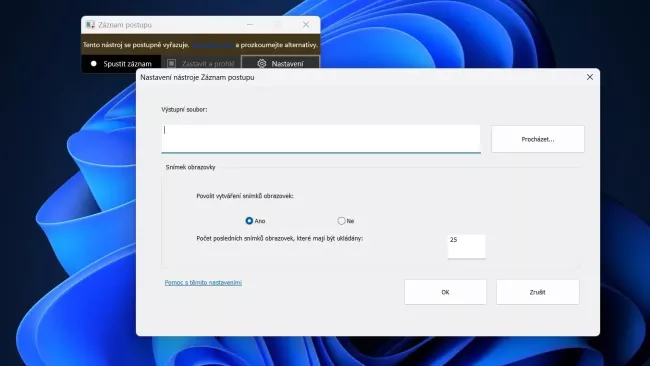

Zdroj: Windows 11 / Záznam postupu
Jak vlastně funkce Záznam postupu funguje
Nahrávání postupných kroků činnosti ve Windows, které funkce Záznam postupu zajišťuje, už byla zavedena do Windows 7. Dodnes ji ale zná jen málokdo. Spustíte ji velmi jednoduše:
-
1
Otevřete okno Spustit – například klávesovou zkratkou [Windows]+[R].
-
2
Do textového pole zadejte: PSR.
-
3
Potvrďte klávesou Enter.
Mohlo by vás zajímat
Tip: tento nástroj musíte mít – je mnohem lepší než aplikace, kterou najdete ve svých Windows
Tipy a triky

Zobrazí se vám minimalistická lišta, na které můžete pomocí tlačítka „Spustit záznam“ zahájit snímkování obrazovky. Poté se při každém kliknutí pořídí otisk obrazovky, ke kterému ještě můžete přidat text. Je to velmi praktické pro případ, pokud máte třeba problémy s počítačem, které chcete zaznamenat pro následnou konzultaci.
A jaké tedy byly praktické zkušenosti našich redakčních kolegů? Nástroj jim fungoval dobře. Náhled, který poskytuje, zobrazuje všechny kroky včetně pořízených screenshotů. V každém kroku lze přidat komentář, což hodnotí jako velmi praktické.
Přesto se ale vyskytly některé problémy:
-
1
Záznam kroků má jen velmi omezené možnosti nastavení (například uložení ve formátu PDF).
-
2
Na počítači se třemi monitory se zaznamenávala celá plocha. Důsledkem toho byly detaily příliš malé a nečitelné.
-
3
Výsledkem záznamu je nestandardní formát souboru MHT. V náhledu nástroje vypadá dobře, ale po otevření v prohlížeči Edge chybí obrázky a formátování je poškozené.
-
4
Soubor MHT sice lze otevřít ve Wordu a obrázky se zde objeví, nicméně kvůli své šířce přesahují okraj dokumentu.
Je tedy zřejmé, proč už Microsoft nemá nadále zájem se tímto nástrojem zabývat. Trochu problém je, že alternativy, které nabízí na svých stránkách nápovědy, nenabízejí stejné funkce.
Mohlo by vás zajímat
Ajťák radí: Těchto 5 aplikací by na vašem mobilu nemělo chybět. Jsou zdarma a mají prémiové funkce
Tipy a triky
Namísto dokumentu rychlé screenshoty: Je to efektivní řešení
Jako alternativy pro záznam obrazovky a pořizování screenshotů Microsoft uvádí tři nástroje:
-
1
Výstřižky: Jednoduchý nástroj pro pořizování snímků obrazovky, který je nedílnou součástí Windows.
-
2
Xbox Game Bar: Nahrávání obrazovky přes pracovní panel, který si zobrazíte klávesovou zkratkou [Windows]+[G].
-
3
Clipchamp: Bezplatný editor videa s funkcí záznamu obrazovky.
Mohlo by vás zajímat
Hledáte náhradu za Záznam postupu? Možná marně
Žádný z uvedených programů však neplní stejný účel, jako Záznam postupu (PSR). Videozáznam, nebo množství samostatných screenshotů, se nedá tak jednoduše poslat e-mailem, jako soubor MHT.
Opravdu dobré bezplatné alternativy se stejným přístupem neexistují. Některé nástroje, jako například „Whale“ nebo „Scribe“, fungují pouze jako rozšíření v prohlížeči, a proto nemohou zaznamenávat funkce Windows ani jiné programy. Jiná řešení zase stojí peníze.
Rychleji než Výstřižky funguje Greenshot. S ním alespoň můžete rychle dokumentovat svá klikání. Pokud pro vyfocení okna použijete klávesovou zkratku [Alt]+[PrtScr], automaticky se uloží na plochu.
Zdroj: Microsoft Support, Chip DE





 7 foto