








Nový režim Windows ochrání skripty před tichou manipulací
Microsoft postupně utahuje šrouby v oblasti zabezpečení Windows 11 a tahle novinka je dalším krokem tímto směrem. Nový režim má zabránit tomu, aby někdo během běhu skriptu nenápadně změnil jeho obsah. A právě to bývá trik, který škodlivý software občas využívá.
Ochrana pro batch skripty
Když se řekne batch soubor, většina lidí si představí nástroje pro administrátory nebo firemní IT. A ano, právě v těchto oblastech nacházejí své nejčastější uplatnění. Ve skutečnosti ale mohou být batch skripty užitečné i pro běžné uživatele.
Pomáhají automatizovat rutinní úkoly, šetří čas a umožňují spouštět opakující se akce bez zbytečného klikání. Stačí jeden příkaz a systém provede několik operací najednou. Je to pohodlné – ale právě to, že všechno běží „na pozadí“, s sebou nese i určitá rizika.
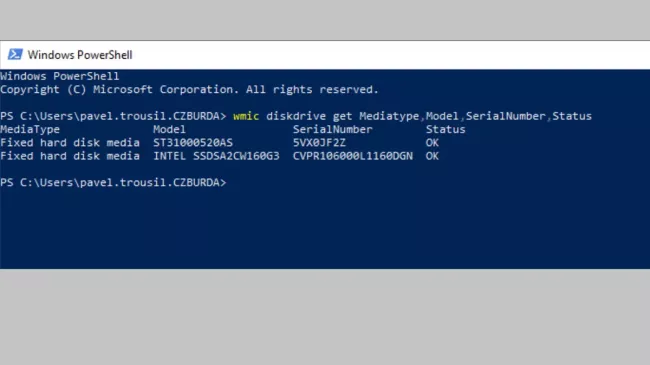

Zdroj: Windows PowerShell / Pavel Trousil
Nově testovaný bezpečnostní režim má zajistit, že skript během běhu nikdo nezmění. To přináší hned několik výhod:
-
1
Vyšší bezpečnost: Skript nelze za běhu upravit ani podstrčit škodlivý kód.
-
2
Lepší výkon: Digitální podpis se kontroluje jen jednou, ne při každém jednotlivém příkazu ve skriptu.
Jak nový režim zapnout
Zatím je funkce dostupná pouze v testovací Insider verzi a je potřeba ji aktivovat ručně – například úpravou registru. Není tedy zapnutá automaticky.
-
1
Spusťte editor registru. Uděláte to například klávesovou kombinací [Win]+[R] a zadáním „regedit“ do textového pole.
-
2
Jděte do adresáře HKEY_LOCAL_MACHINE\Software\Microsoft\Command Processor.
-
3
Vytvořte nový záznam DWORD s názvem: LockBatchFilesInUse
-
4
Nastavte jeho hodnotu na „1“.
Mohlo by vás zajímat
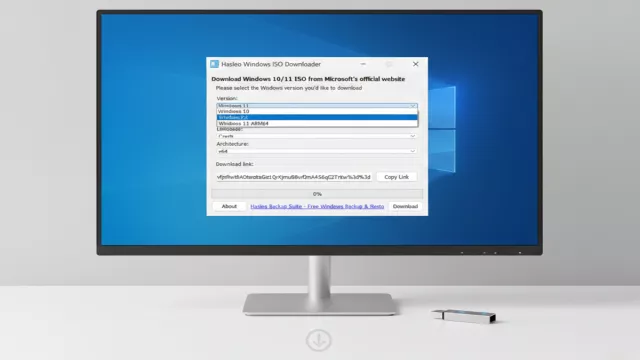
Windows ISO Downloader: Stahujte originální systém Microsoftu jedním kliknutím zdarma a bez instalace
Tipy a triky
Jaké má Microsoft s tímto režimem další plány, zatím není jasné. To, že je nutné ho zapínat ručně, ale naznačuje, že jde spíš o opatrné testování než o hotovou funkci pro všechny uživatele.
Zdroj: Bleeping Computer