





Typografické znaky napíšete na české klávesnici třemi způsoby. Nejrychlejší je Alt-kód: podržíte levý Alt a na numerické klávesnici zadáte číslo – české uvozovky jsou Alt + 0132 a Alt + 0147, pomlčka Alt + 0150, výpustka Alt + 0133. Spolehlivá je i cesta přes Word, kde napíšete hex kód znaku a stisknete Alt + X, a nejjednodušší je znak zkopírovat z tabulek níže.
Jak nechat typografické znaky vysázet editor
Než začnete hledat kódy, zkuste, jestli to za vás neudělá sám textový editor. Word i Google Dokumenty mají zapnutou automatickou opravu, která běžné znaky z klávesnice cestou promění v typografické. Napíšete rovné uvozovky a editor je otočí do českých „ a “. Napíšete tři tečky a vznikne z nich jediná výpustka. Napíšete dva spojovníky mezi mezerami a naskočí pomlčka.
Nejčastější automatické záměny vypadají takhle:
| Napíšete | Editor vysadí | Znak |
|---|---|---|
| "text" | „text“ | české uvozovky |
| tri tecky ... | … | výpustka |
| slovo -- slovo | slovo – slovo | pomlčka |
| don't | don’t | apostrof |
| 1/2 | ½ | zlomek |
| (c) | © | copyright |
Má to jednu podmínku: tvar uvozovek se řídí jazykem nastaveným u textu, ne tím, v jakém jazyce doopravdy píšete. V dokumentu nastaveném na angličtinu proto dostanete anglické uvozovky i uprostřed české věty. Když vám editor sází něco jiného, než čekáte, přepněte nejdřív jazyk textu na češtinu.
Automatika ale nepokryje všechno. Fajfku, primu ani obrácený otazník vám žádný editor sám nenapíše a u pomlček si musíte pohlídat, jestli nevznikla dlouhá místo krátké. Pro ty případy jsou tu následující sekce.
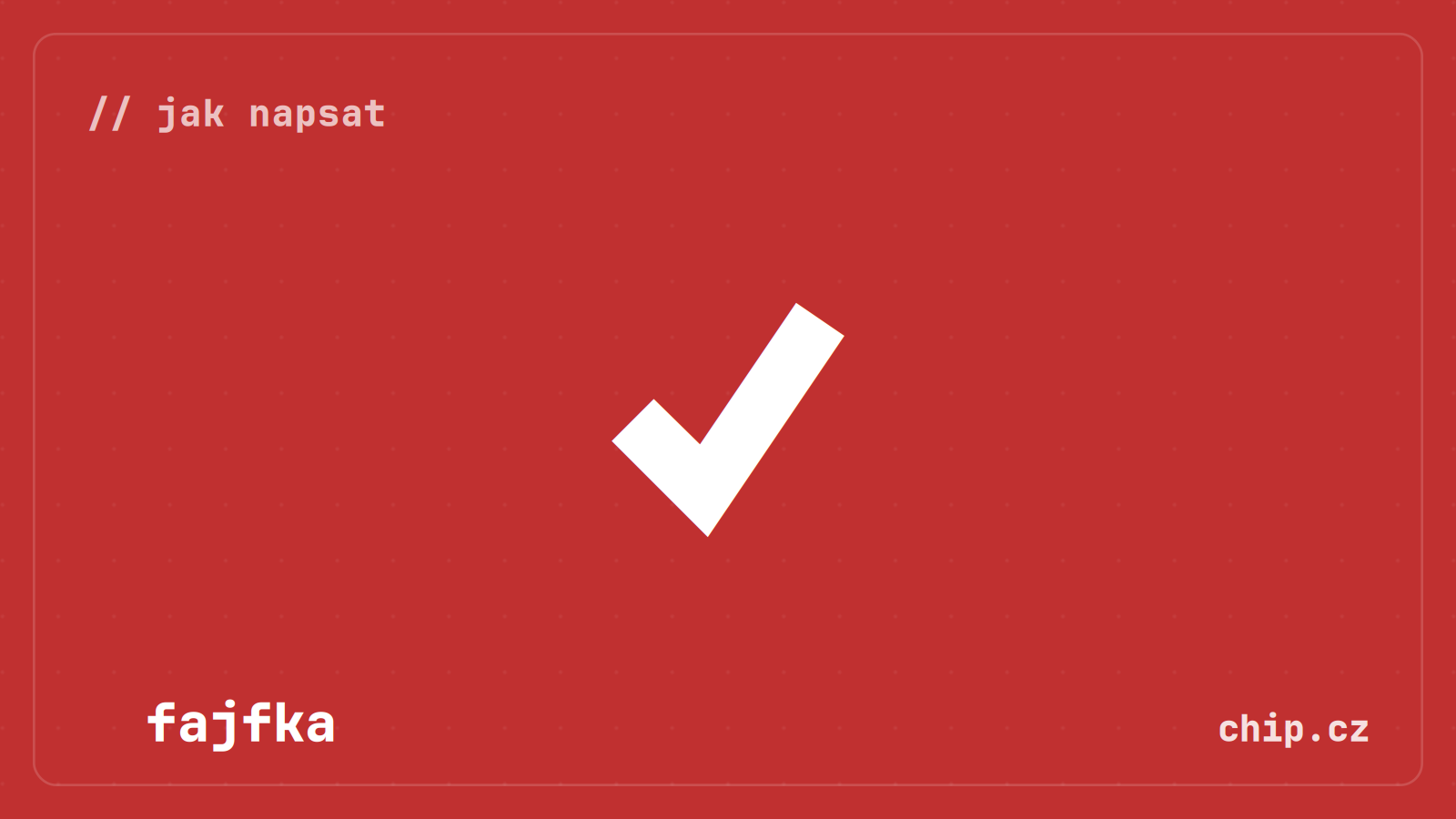
Jak napsat fajfku ✓
Fajfka ✓ Alt-kód nemá – ve znakové sadě Windows není. Nejrychleji ji vložíte zkopírováním z tabulky typografických znaků, ve Wordu napsáním kódu 2713 a stiskem Alt + X, nebo panelem symbolů pod zkratkou Win + tečka.
| Znak | Název | Alt-kód (CZ) | Word | HTML | Unicode |
|---|---|---|---|---|---|
| ✓ | fajfka / zaškrtnutí | — | 2713 | ✓ | U+2713 |
| ✔ | tučná fajfka | — | 2714 | ✔ | U+2714 |
| ✗ | křížek | — | 2717 | ✗ | U+2717 |
| ✘ | tučný křížek | — | 2718 | ✘ | U+2718 |
| ☑ | zaškrtnuté políčko | — | 2611 | ☑ | U+2611 |
| ☐ | prázdné políčko | — | 2610 | ☐ | U+2610 |
| ☒ | políčko s křížkem | — | 2612 | ☒ | U+2612 |
Existuje i starší cesta přes písmo Wingdings, kterou používá spousta návodů: přepnete font na Wingdings a napíšete písmeno ü – zobrazí se fajfka. Křížek je û, zaškrtnuté políčko ý. Má to ale háček. Není to doopravdy znak fajfky, jen písmeno vysazené jiným písmem. Když text zkopírujete jinam nebo změníte font, promění se zpátky v ü. Pro web i pro sdílené dokumenty proto sáhněte raději po skutečném znaku ✓.
V Excelu fajfku vložíte funkcí UNICHAR(10003), nebo přes Vložení a Symbol. Pokud potřebujete zaškrtávací políčko, se kterým jde klikat, nehledejte znak – vložte zaškrtávací pole z karty Vývojář.
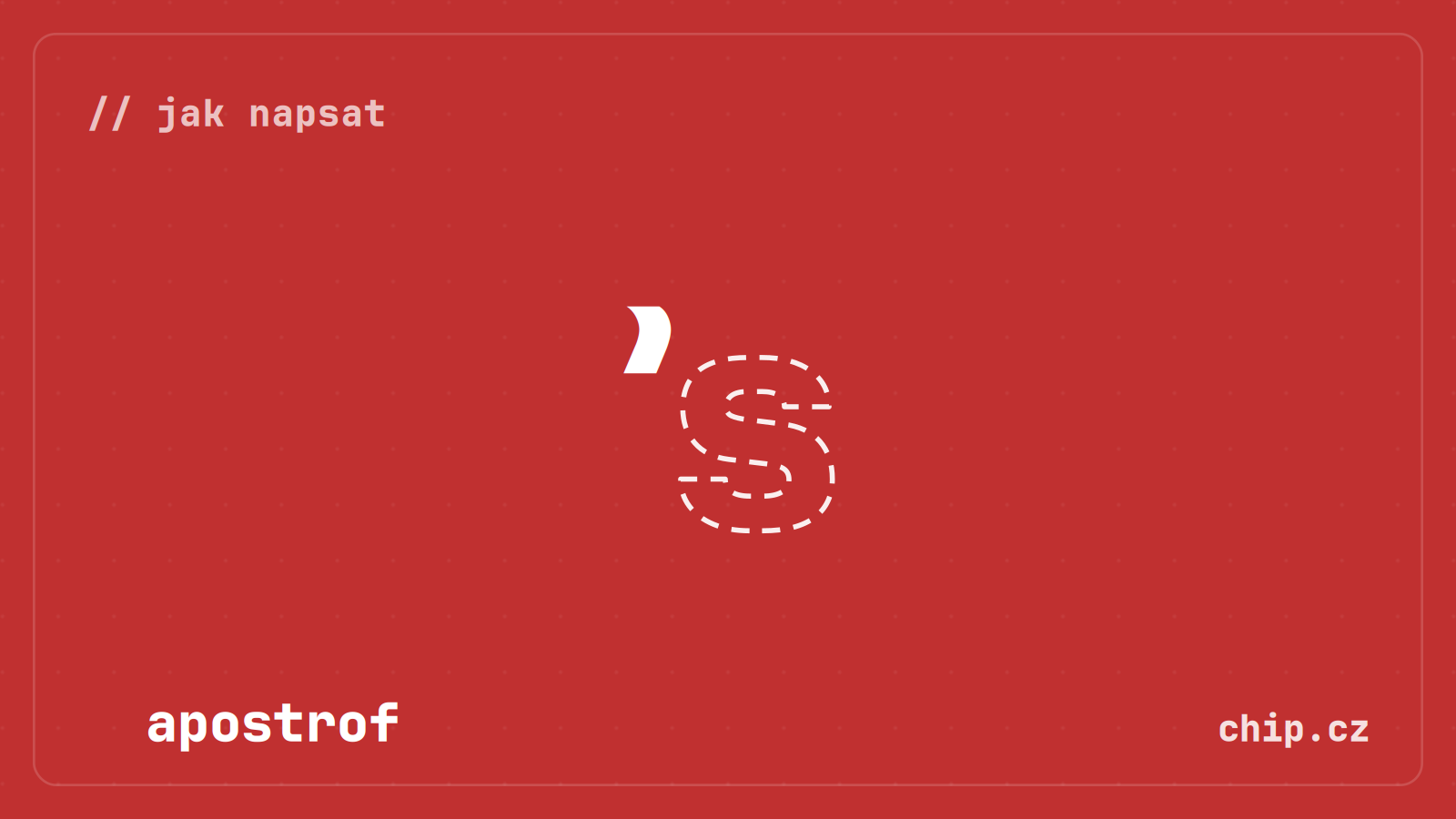
Jak napsat apostrof ’
Typografický apostrof ’ napíšete Alt-kódem Alt + 0146. Svislou čárku ', kterou má klávesnice, vložíte přes Alt + 39. Rozdíl mezi nimi není jen kosmetický. Apostrof je zaoblený a do běžného textu patří jedině on. Svislá čárka slouží v kódu a v tabulkových procesorech.
| Znak | Název | Alt-kód (CZ) | Word | HTML | Unicode |
|---|---|---|---|---|---|
| ’ | apostrof (typografický) | Alt + 0146 | 2019 | ’ | U+2019 |
| ' | svislá čárka | Alt + 39 | 0027 | ' | U+0027 |
V češtině se apostrof používá málo. Zastupuje vypuštěnou hlásku v hovorové řeči (moh’ jsem) a zůstává v cizích jménech, jejichž je součástí – O’Brien, d’Artagnan, L’Oréal. Netvoří se jím naopak množné číslo ani druhý pád, jak to dělá angličtina. V angličtině apostrof zkracuje (don’t, it’s) a tvoří přivlastňování (Petr’s).
Svislá čárka má svoje vlastní uplatnění. V Excelu jí na začátku buňky přinutíte program brát obsah jako text, takže se z 1/2 nestane datum, a v programování ohraničuje řetězce. Do věty ale nepatří.
Apostrof je zároveň nejzáludnější znak, protože má pět vizuálně podobných dvojníků. Všechny vypadají jako svislá nebo šikmá čárka nahoře, každý ale znamená něco jiného a ve vyhledávání i v kódu se chovají jinak:
| Znak | Název | Kde ho potkáte | Unicode |
|---|---|---|---|
| ’ | apostrof | jediná správná varianta v textu | U+2019 |
| ' | svislá čárka | klávesnice, kód, Excel | U+0027 |
| ´ | čárka (diakritika) | mrtvá klávesa vpravo od =, tvoří á é í | U+00B4 |
| ` | obrácená čárka | Markdown, příkazová řádka | U+0060 |
| ‘ | jednoduchá zavírací uvozovka | uvnitř citace, ne jako apostrof | U+2018 |
| ′ | prima | stopy a minuty, viz níže | U+2032 |
Vodítko je jednoduché: v běžné větě je správně vždycky ’. Když si nejste jistí, co v textu máte, postavte ve Wordu kurzor za znak a stiskněte Alt + X – Word místo znaku ukáže jeho kód.
Jak napsat středník ;
Středník ; je na české klávesnici vlevo od jedničky a píše se bez Shiftu. Dvojtečku : najdete pod Shift + tečka. Pokud potřebujete zadat kódem, funguje Alt + 59, resp. Alt + 58.
| Znak | Název | Alt-kód (CZ) | Word | HTML | Unicode |
|---|---|---|---|---|---|
| ; | středník | Alt + 59 | 003B | ; | U+003B |
| : | dvojtečka | Alt + 58 | 003A | : | U+003A |
Ve větě odděluje středník dva úseky, které spolu souvisejí těsněji, než aby stály jako dvě věty, ale volněji, než aby stačila čárka. Píše se přisazený k předchozímu slovu a s mezerou za sebou, stejně jako čárka.
Středník má druhý život v tabulkových procesorech. V českém Excelu odděluje argumenty funkcí – píše se =KDYŽ(A1>0;"ano";"ne"), zatímco v anglické verzi je na tom místě čárka. Důvod je prostý: čárka nám slouží jako desetinný oddělovač, takže by se pletla. Stejně tak český CSV export používá jako oddělovač sloupců středník, ne čárku, což bývá důvod, proč se soubor v cizím programu naimportuje do jediného sloupce.
Jak napsat uvozovky „ “
České uvozovky se otevírají dole a zavírají nahoře. Otevírací „ napíšete přes Alt + 0132, zavírací “ přes Alt + 0147. Rovné uvozovky " najdete na klávesnici pod Shift + ů, jsou to ale pozůstatek psacích strojů a v sazbě se nepoužívají.
| Znak | Název | Alt-kód (CZ) | Word | HTML | Unicode |
|---|---|---|---|---|---|
| „ | česká otevírací (dole) | Alt + 0132 | 201E | „ | U+201E |
| “ | česká zavírací (nahoře) | Alt + 0147 | 201C | “ | U+201C |
| ” | anglická zavírací | Alt + 0148 | 201D | ” | U+201D |
| " | rovné uvozovky | Alt + 34 | 0022 | " | U+0022 |
| ‚ | jednoduchá otevírací | Alt + 0130 | 201A | ‚ | U+201A |
| ‘ | jednoduchá zavírací | Alt + 0145 | 2018 | ‘ | U+2018 |
| « | francouzská levá | Alt + 0171 | 00AB | « | U+00AB |
| » | francouzská pravá | Alt + 0187 | 00BB | » | U+00BB |
Pozor na jednu zrádnost: česká zavírací uvozovka je tvarově shodná s anglickou otevírací. Obě mají tvar dvou devítek otočených vzhůru nohama. Anglická zavírací ” vypadá jinak – jsou to dvě devítky bez otočení – a v českém textu je to chyba, které si čtenář sice nevšimne, ale sazeč ano.
Když potřebujete uvozovky uvnitř uvozovek, vnitřní se dělají jednoduché: Řekl mi: „Četl jsi ‚Bílou velrybu‘?“ Francouzské » « se v české sazbě objevují jen záměrně, obvykle v beletrii, a to obráceně než ve francouzštině – tedy »takto«.
V češtině se uvozovky přisazují k textu bez mezer. Tečka na konci věty patří dovnitř uvozovek jen tehdy, když je uvozená celá věta.
Jak napsat pomlčku – a spojovník -
Záměna pomlčky za spojovník je nejčastější typografická chyba na českém internetu. Spojovník a pomlčka jsou dva různé znaky s různým významem. Spojovník - je na klávesnici a nic víc neumí. Pomlčku – napíšete přes Alt + 0150.
| Znak | Název | Alt-kód (CZ) | Word | HTML | Unicode |
|---|---|---|---|---|---|
| - | spojovník (na klávesnici) | Alt + 45 | 002D | - | U+002D |
| – | pomlčka (en dash) | Alt + 0150 | 2013 | – | U+2013 |
| — | dlouhá pomlčka (em dash) | Alt + 0151 | 2014 | — | U+2014 |
| − | matematické minus | — | 2212 | − | U+2212 |
Spojovník spojuje a píše se bez mezer: česko-slovenský, Frýdek-Místek, bude-li. Používá se i pro rozdělení slova na konci řádku.
Pomlčka odděluje a je delší. V české sazbě má dvojí užití. Ve vsuvce stojí s mezerami: Přišel – aspoň to tvrdil – hned ráno. V rozsahu naopak bez mezer: 10–12 hodin, Praha–Brno, 2019–2024.
Dlouhá pomlčka — je anglická konvence. V češtině se nepoužívá, i když ji Word někdy nabídne. Pro matematické minus existuje ještě čtvrtý znak, o kterém píšeme u matematických znaků.
Jak napsat výpustku …
Výpustka … je jeden znak, ne tři tečky za sebou. Napíšete ji přes Alt + 0133. Rozdíl je vidět v sazbě: skutečná výpustka má tečky rozestavěné rovnoměrně, tři samostatné tečky se slévají a při zalomení řádku se navíc můžou rozdělit.
| Znak | Název | Alt-kód (CZ) | Word | HTML | Unicode |
|---|---|---|---|---|---|
| … | výpustka (tři tečky) | Alt + 0133 | 2026 | … | U+2026 |
Když výpustka nahrazuje vypuštěný text, odděluje se z obou stran mezerou: Vzal si kabát, klobouk … a odešel. Když naznačuje, že věta vyzněla do ztracena, připojuje se k poslednímu slovu bez mezery: Nevím, co na to říct… Za výpustkou na konci věty se už tečka nepíše.
Jak napsat pevnou mezeru
Pevná neboli nezlomitelná mezera vypadá jako obyčejná, ale nedovolí zalomit řádek. Ve Wordu ji napíšete zkratkou Ctrl + Shift + mezerník, Alt-kódem Alt + 0160 a v HTML zápisem .
| Název | Alt-kód (CZ) | Word | HTML | Unicode |
|---|---|---|---|---|
| pevná mezera | Alt + 0160 | 00A0 | | U+00A0 |
| úzká pevná mezera | — | 202F |   | U+202F |
V české sazbě je pevná mezera povinná na několika místech, protože bez ní zůstane na konci řádku viset osamocené písmeno nebo se rozdělí něco, co patří k sobě:
- za jednopísmennými předložkami a spojkami – v Praze, s ním, a proto
- mezi číslem a jednotkou – 20 °C, 5 km, 19 €
- uvnitř velkých čísel místo oddělovače tisíců – 1 000 000
- mezi zkratkou a jménem – Ing. Novák, č. 15
Úzká pevná mezera U+202F je totéž, jen užší. Hodí se právě do velkých čísel, kde běžná pevná mezera působí příliš rozevlátě.
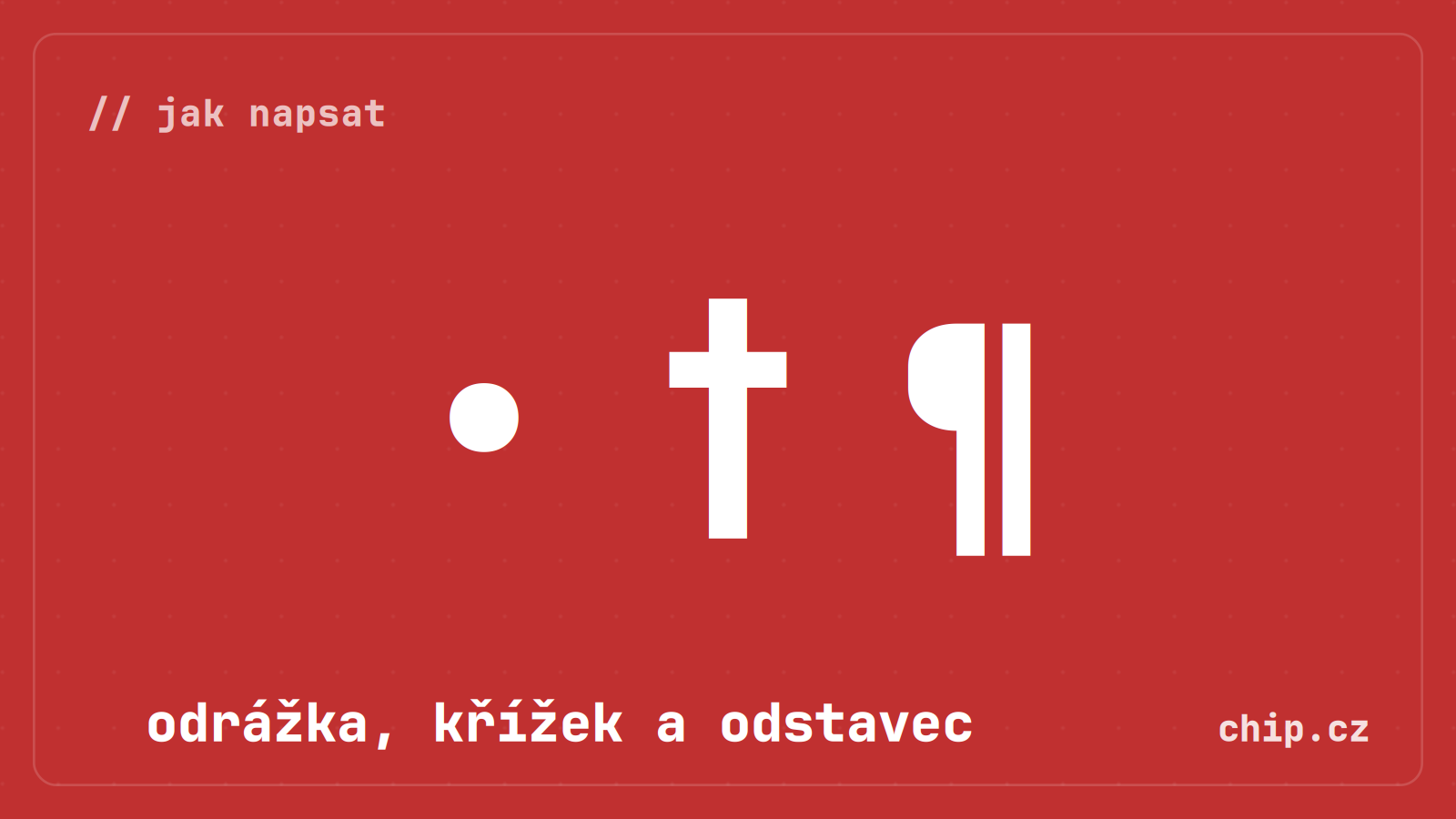
Jak napsat odrážku •, křížek † a značku odstavce ¶
Tyhle znaky mají Alt-kód a fungují bez potíží. Odrážka • je Alt + 0149, křížek † je Alt + 0134 a značka odstavce ¶ je Alt + 0182.
| Znak | Název | Alt-kód (CZ) | Word | HTML | Unicode |
|---|---|---|---|---|---|
| • | odrážka | Alt + 0149 | 2022 | • | U+2022 |
| · | prostřední tečka | Alt + 0183 | 00B7 | · | U+00B7 |
| † | křížek | Alt + 0134 | 2020 | † | U+2020 |
| ‡ | dvojitý křížek | Alt + 0135 | 2021 | ‡ | U+2021 |
| ¶ | značka odstavce (pilcrow) | Alt + 0182 | 00B6 | ¶ | U+00B6 |
Křížek † se v odborných textech používá jako značka poznámky pod čarou tam, kde je hvězdička už zabraná. Další poznámka pak dostane dvojitý křížek ‡. V genealogii a v encyklopediích značí křížek datum úmrtí a stojí u letopočtu společně s hvězdičkou, která značí narození: * 1890 † 1938.
Pro křížek se v odborné typografii používají i názvy obelisk nebo filologický křížek – hodí se, když je z kontextu potřeba odlišit ho od křížku ve významu mřížky. Značku odstavce ¶ uvidíte ve Wordu po zapnutí zobrazení skrytých znaků, v sazbě se používá při odkazování na konkrétní odstavec.
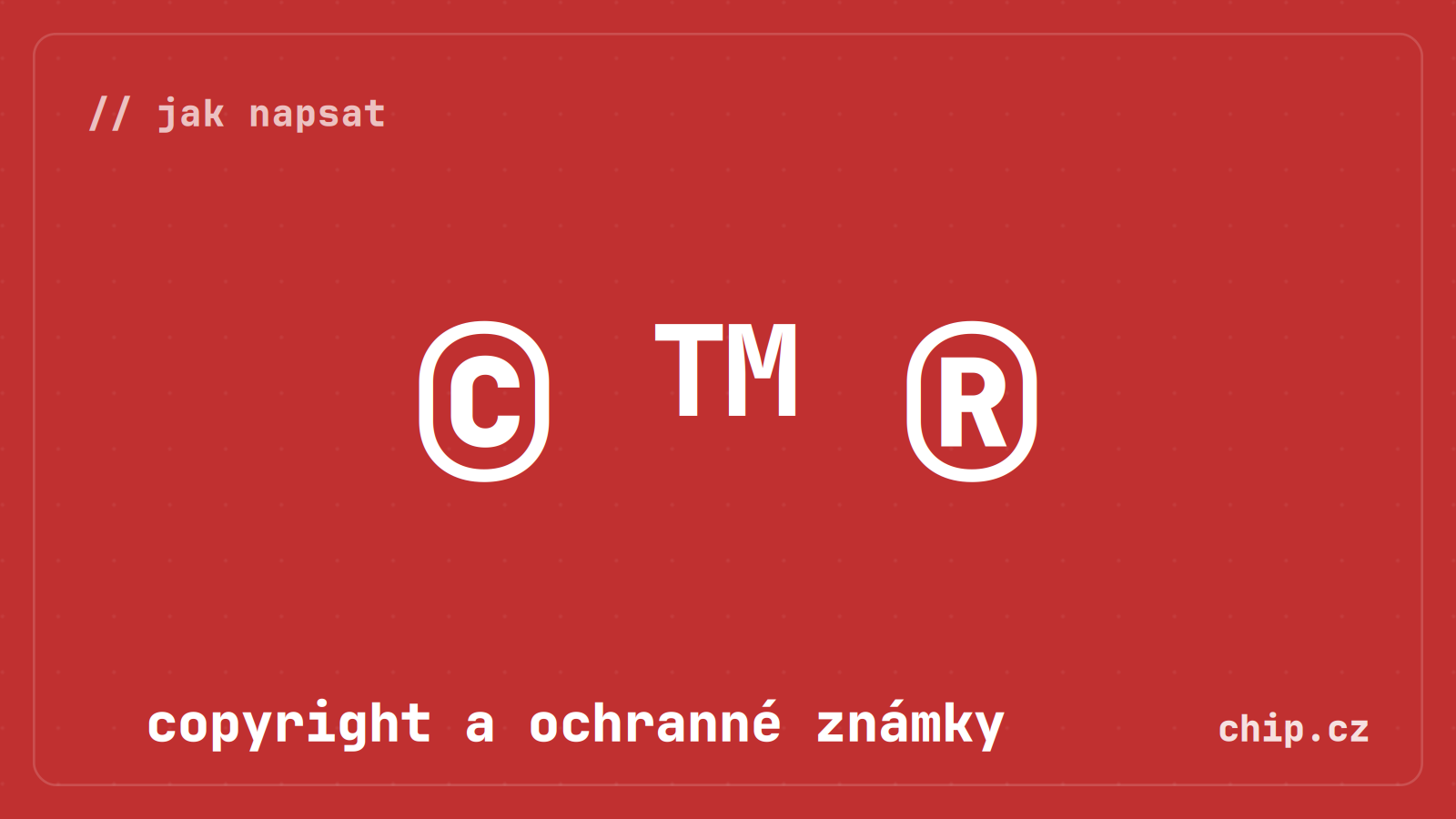
Jak napsat copyright ©, ochrannou známku ™ a ®
Všechny tři znaky mají funkční Alt-kód: copyright © je Alt + 0169, registrovaná ochranná známka ® je Alt + 0174 a ochranná známka ™ je Alt + 0153. Word je navíc vysází sám, když napíšete (c), (r) nebo (tm).
| Znak | Název | Alt-kód (CZ) | Word | HTML | Unicode |
|---|---|---|---|---|---|
| © | copyright | Alt + 0169 | 00A9 | © | U+00A9 |
| ® | registrovaná ochranná známka | Alt + 0174 | 00AE | ® | U+00AE |
| ™ | ochranná známka | Alt + 0153 | 2122 | ™ | U+2122 |
| ℗ | copyright zvukového záznamu | — | 2117 | ℗ | U+2117 |
| ℠ | značka služby | — | 2120 | ℠ | U+2120 |
Rozdíl mezi ® a ™ není kosmetický, ale právní. Symbol ® smí u názvu stát jen tehdy, když je ochranná známka skutečně zapsaná – u nás na Úřadu průmyslového vlastnictví, pro celou unii u EUIPO. Použít ho u nezapsaného názvu je zavádějící a v reklamě to může být problém. Symbol ™ naproti tomu jen oznamuje, že si někdo označení nárokuje jako svoje. Je to americká konvence a v českém právu žádný význam nemá. Kdo si tedy není jistý, ať radši nepíše nic.
Znak © uvozuje údaj o autorských právech, obvykle ve tvaru © 2026 Jméno autora. V Česku ani jinde v Bernské úmluvě ho k ochraně díla není potřeba – autorské právo vzniká samotným vytvořením díla. Zůstává tedy jako informace pro čtenáře, ne jako podmínka. Zvukových nahrávek se týká jeho méně známý protějšek ℗.
Typograficky se všechny tři přisazují k názvu bez mezery a sázejí se zmenšené do horního indexu. Za tečkou na konci věty nemají co dělat a nepíšou se ani opakovaně – stačí u prvního výskytu názvu v textu.
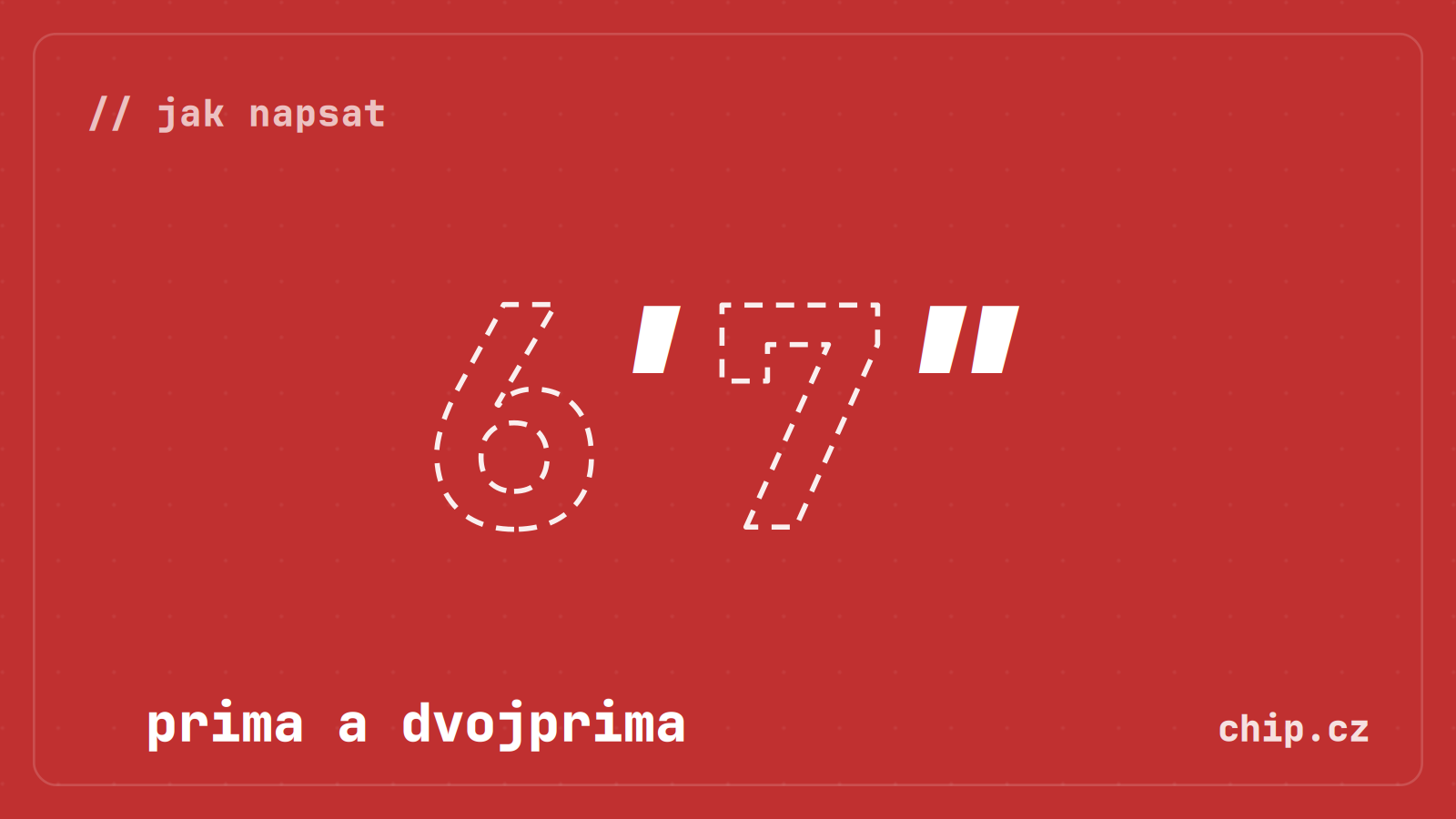
Jak napsat primu ′ a dvojprimu ″
Prima ′ a dvojprima ″ značí stopy a palce, případně úhlové minuty a vteřiny. Alt-kód nemají – napíšete je ve Wordu kódem 2032, resp. 2033 a stiskem Alt + X, nebo zkopírováním.
| Znak | Název | Alt-kód (CZ) | Word | HTML | Unicode |
|---|---|---|---|---|---|
| ′ | prima (stopy, minuty) | — | 2032 | ′ | U+2032 |
| ″ | dvojprima (palce, vteřiny) | — | 2033 | ″ | U+2033 |
Nejčastější záměna vzniká u zápisu výšky a rozměrů. 5′10″ se běžně píše jako 5'10", tedy apostrofem a uvozovkami, protože ty jsou po ruce na klávesnici. Typograficky je to ale chyba: prima stojí rovně nebo mírně nakloněná, kdežto apostrof a uvozovky jsou zaoblené. Stejný rozdíl platí u zápisu zeměpisných souřadnic a úhlů: 50° 05′ 12″.
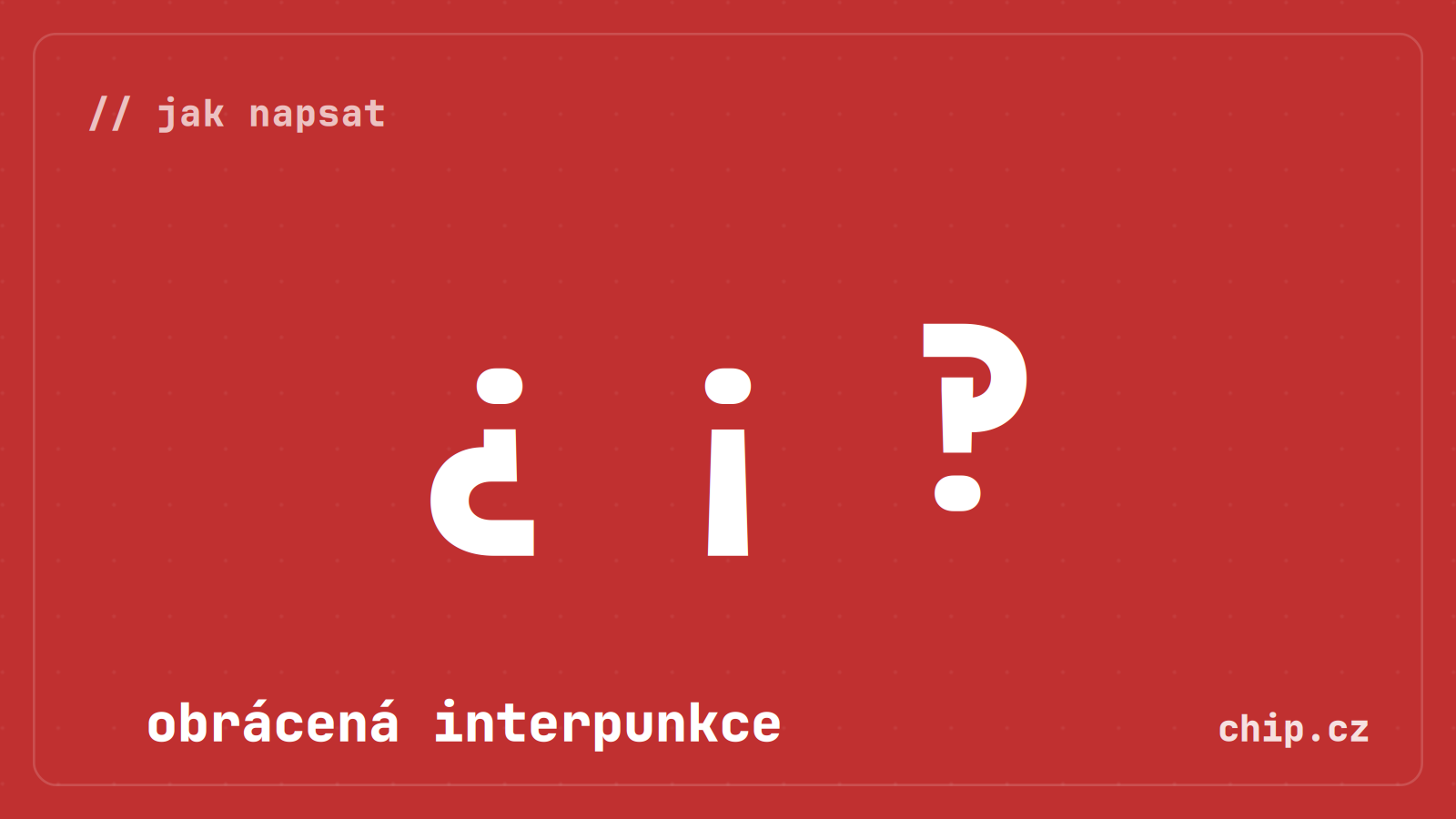
Jak napsat otazník, vykřičník a překvapník ‽
Otazník ? napíšete na české klávesnici přes Shift + čárka, vykřičník ! přes Shift a klávesu s paragrafem, tedy dvě pozice vpravo od L. Oba mají i Alt-kód, Alt + 63 a Alt + 33.
| Znak | Název | Alt-kód (CZ) | Word | HTML | Unicode |
|---|---|---|---|---|---|
| ? | otazník | Alt + 63 | 003F | ? | U+003F |
| ! | vykřičník | Alt + 33 | 0021 | ! | U+0021 |
| ‽ | překvapník (interrobang) | — | 203D | ‽ | U+203D |
| ¿ | obrácený otazník | — | 00BF | ¿ | U+00BF |
| ¡ | obrácený vykřičník | — | 00A1 | ¡ | U+00A1 |
Překvapník ‽, anglicky interrobang, je jeden znak spojující otazník s vykřičníkem – zapisuje se jím otázka položená s údivem. Vymyslel ho v roce 1962 americký reklamní textař Martin Speckter, protože ho rušilo, jak nemotorně vypadá zápis „?!“ v reklamních titulcích. Do běžné sazby se nikdy neprosadil, ale Unicode ho má. Alt-kód pro něj neexistuje, ve Wordu ho vložíte kódem 203D a Alt + X.
Obrácený otazník ¿ a vykřičník ¡
Španělština jako jediný velký jazyk otázku i zvolání otevírá obrácenou variantou znaménka a teprve na konci ji uzavírá tou běžnou: ¿Cómo estás?, ¡Qué bien! Má to praktický důvod – španělská věta často nedá tázací povahu poznat ze slovosledu, takže by čtenář poznal otázku až na jejím konci.
Obrácená znaménka zavedla Španělská královská akademie v roce 1754 přesně proto, aby se dalo správně intonovat od prvního slova. Píšou se přisazená k první a poslední slabice úseku, ne nutně k začátku celé věty.
Obrácená interpunkce se občas objeví i mimo španělštinu – v katalánštině, galicijštině nebo ve starších přepisech některých jihoamerických jazyků. V české sazbě nemá co dělat, ale hodí se vědět, jak ji napsat, když citujete španělský text.
Jak napsat ligatury fi a fl
Ligatura, česky slitek, je srostlá skupina písmen, která vznikla proto, že se sousední litery v olověné sazbě opticky tloukly – u fi se hlavička f srážela s tečkou nad i. Sazeč proto sáhl po jediné litře, kde jsou písmena vysazená pohromadě. Nejčastěji jde o dvojice, existují ale i trojice jako ffi a ffl.
| Znak | Alt-kód (CZ) | Word | HTML | Unicode |
|---|---|---|---|---|
| fi | — | FB01 | fi | U+FB01 |
| fl | — | FB02 | fl | U+FB02 |
| ffi | — | FB03 | ffi | U+FB03 |
| ffl | — | FB04 | ffl | U+FB04 |
Zvláštní na nich je, že se nemají psát ručně. Kvalitní písma je obsahují a textové editory i sázecí programy je dosazují samy, jakmile napíšete f a i vedle sebe. Vložit ligaturu jako samostatný znak se dokonce nedoporučuje: v PDF pak nejde takové slovo najít hledáním a při kopírování se rozpadne. Berte je proto spíš jako zajímavost, kterou je dobré poznat, než jako znak k psaní.
Všechny typografické znaky ke zkopírování
Označte a zkopírujte, co potřebujete.
| Skupina | Znaky |
|---|---|
| uvozovky | „ “ ” " ‚ ‘ ’ « » |
| apostrof a jeho dvojníci | ’ ' ´ ` ′ ″ |
| pomlčky | - – — − |
| tečky | … • · |
| značky | † ‡ ¶ |
| ochranné známky | © ® ™ ℗ ℠ |
| fajfky a políčka | ✓ ✔ ✗ ✘ ☑ ☐ ☒ |
| interpunkce | ; : ? ! ‽ ¿ ¡ |
Když editor opravuje špatně
| Automatická oprava je dobrý sluha, ale občas přepíše i to, co jste napsat chtěli. Ve zdrojovém kódu z ní vzniknou zaoblené uvozovky, které program nepřečte. U primy a dvojprimy vám z 5′10″ udělá apostrof s uvozovkami a mezi čísly vysadí pomlčku tam, kde mělo být matematické minus. Jednotlivou opravu vrátíte hned po jejím provedení zkratkou Ctrl + Z – znak se přepne zpátky do původní podoby a už se neopraví. Trvale se automatické opravy nastavují ve Wordu v Soubor → Možnosti → Kontrola pravopisu → Možnosti automatických oprav na kartě Automatické úpravy formátu při psaní, v Google Dokumentech v Nástroje → Předvolby. Než ale opravy vypnete, zkuste jen přepnout jazyk textu na češtinu – většina potíží s uvozovkami je právě odtud. |
Odkud se typografické znaky vzaly
Skoro všechny vznikly v tiskárně jako praktické řešení, ne jako pravopisné pravidlo. Nejlíp je to vidět na pomlčkách: jejich anglické názvy en dash a em dash pojmenovávají šířku litery v sazečské kase – krátká pomlčka byla široká jako písmeno n, dlouhá jako M. Rozdíl mezi nimi tedy původně nebyl významový, ale rozměrový.
Podobně vznikly ostatní. Značka odstavce ¶ je přeškrtnuté C od latinského capitulum, kterým středověcí písaři značili začátek kapitoly. Křížek † je zjednodušený kříž a dodnes si nese svůj původní význam, když se jím v encyklopediích označuje datum úmrtí. Uvozovky se vyvinuly z diple, klínku, který antičtí opisovači kreslili na okraj stránky vedle míst hodných pozornosti. Časem se klínek přesunul do řádku a začal ohraničovat cizí řeč.
A protože každý jazyk si sazbu upravoval po svém, vypadají dnes uvozovky v každé zemi jinak – Češi a Němci je otevírají dole, Angličané nahoře, Francouzi je nahradili šipkami « ». Znak je přitom pořád tentýž klínek.
Časté otázky
Jak napsat české uvozovky bez numerické klávesnice?
Alt-kód numerický blok potřebuje. Bez něj napište uvozovky rovné a nechte je opravit automatickou opravou editoru, nebo je zkopírujte z tabulky českých uvozovek. Ve Windows pomůže i panel symbolů pod zkratkou Win + tečka.
Jaký je rozdíl mezi spojovníkem a pomlčkou?
Spojovník - je kratší, spojuje a píše se bez mezer (Frýdek-Místek). Pomlčka – je delší, odděluje a ve vsuvce se píše s mezerami (Přišel – konečně – včas). V rozsahu se pomlčka píše bez mezer: 10–12 hodin.
Píše se v češtině dlouhá pomlčka —?
Ne. Dlouhá pomlčka je anglická konvence. Česká sazba používá krátkou pomlčku –, tedy Alt + 0150.
Kdy se píše ® a kdy ™?
Symbol ® patří jen k ochranné známce, která je opravdu zapsaná v rejstříku – u nás na Úřadu průmyslového vlastnictví, pro Evropskou unii u EUIPO. ™ je americká konvence bez právního významu v Česku. Říká pouze, že si někdo označení nárokuje. U nezapsaného názvu je bezpečnější nepsat ani jedno.
Jak poznám, jaký znak přesně mám v textu?
Ve Wordu postavte kurzor hned za znak a stiskněte Alt + X. Word znak dočasně nahradí jeho kódem, takže rozeznáte apostrof ’ od rovné čárky ' i od primy ′. Dalším stiskem Alt + X ho vrátíte zpět.
Proč se mi v Excelu rozbil import CSV?
Nejspíš kvůli oddělovači. Český Excel očekává jako oddělovač sloupců středník, protože čárka slouží jako desetinná. Soubor s čárkami se proto naimportuje do jediného sloupce – při importu zvolte správný oddělovač ručně.
Napíšu typografické znaky i na Macu?
Ano, jen jinými kombinacemi – slouží k tomu klávesa Option (⌥). Když si kombinaci nepamatujete, otevřete Prohlížeč znaků zkratkou Ctrl + Cmd + mezerník a znak najděte vizuálně.
Hledáte jiný znak? Vraťte se na přehled speciálních znaků, nebo mrkněte na matematické znaky a znaky s diakritikou.
Zdroj: Jak se dělá kniha (Pistorius), Typokniha (Blažek), Knihy a typografie (Pecina), Wikipedie




 17 foto