







Microsoft opět ustoupil a o další rok, do 12. října 2027, prodloužil bezplatné bezpečnostní aktualizace pro Windows 10 v rámci programu ESU. Majitelé počítačů, jejichž hardware nesplňuje vysoké nároky nového Windows 11, tak získali více času na rozmyšlenou, jak se svým strojem naložit.
Faktem ovšem je, že se asi nebude jednat o nejvýkonnější hardware a že s Windows 10 už žádné nové funkce a vylepšení nezíská.
Mohlo by vás zajímat
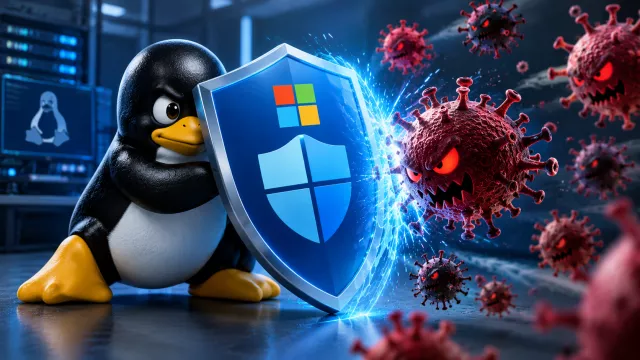
Přitom by ale byla škoda nechat funkční počítač skomírat s dále nerozvíjeným operačním systémem. Proto se jako vhodné řešení nabízí přechod na Linux, který, alespoň tedy v případě dále popisovaných distribucí, oživí i starší hardware, a navíc přináší pravidelné aktualizace funkcí.
Mnoho uživatelů, kteří se o svobodný operační systém zajímají, myslí nejprve asi na Ubuntu nebo Linux Mint. I tyto distribuce jsou velmi dobré, ale relativně náročné.
Canonical například u Ubuntu 26.04 LTS zvýšil minimální hardwarové nároky na 6 GB RAM. Pokud máte o něco starší počítač, existují stejně dobré alternativy, které vyžadují méně prostředků, a přesto běží velmi svižně.
Mohlo by vás zajímat
Přechod na Linux
Přechod z Windows na Linux je dnes snazší než před pár lety. Řada současných distribucí nabízí moderní průvodce instalací, automatickou detekci hardwaru a důvěrně známé ovládání.
Přesto zůstává změna operačního systému zásahem do každodenního pracovního prostředí, na který byste se měli důkladně připravit.
Rychlá kontrola hardwaru
Nejprve proveďte kontrolu hardwaru. Méně důležité je, kolik let je váš počítač starý. Záleží především na tom, jakou má generaci procesoru, kapacitu RAM a jaký typ disku používáte. Například Intel Core i5 druhé generace je výrazně slabší než Core i5 šesté generace, a přitom je od sebe dělí jen několik let.
Přesný typ procesoru zjistíte ve Správci úloh. Otevřete jej kombinací kláves [Ctrl] + [Shift] + [Esc] a přepněte se na kartu „Výkon“.
Mohlo by vás zajímat

Pod položkou „Procesor“ uvidíte, jaký čip je ve vašem počítači osazen. Vyhledáním na internetu nebo pomocí AI snadno zjistíte, do které generace patří a jak je výkonný. Na dalších kartách uvidíte, kolik má počítač operační paměti a zda používá magnetický pevný disk, nebo SSD.
Pokud máte v počítači stále ještě klasický pevný disk, velmi vám doporučujeme vyměnit ho za SATA SSD. Tato změna hardwaru přinese výrazné zvýšení výkonu a zvládne ji většinou i méně zkušený uživatel. Ještě rychlejší by bylo NVMe SSD, ale mnoho starších počítačů nemá na základní desce potřebný konektor typu M.2.

Správce úloh vám ukáže, jaký procesor, kolik operační paměti a jaký typ disku váš počítač obsahuje.
Včas myslete na data
Než spustíte vlastní migraci, měli byste si důležitá data uložit na externí disk nebo na jiné bezpečné místo. Tento krok si můžete případně zkrátit nebo úplně odpustit, pokud stávající disk vyjmete a nahradíte jiným. Starý disk si pak uschovejte jako záložní kopii.
Začátečníkům nedoporučujeme instalaci Linuxu v režimu dual-boot. Není to kvůli riziku, že by Microsoft v budoucnu změnil zavaděč a Linux kvůli tomu přestal bootovat. Windows 10 už stejně žádné aktualizace funkcí nedostane. Důvod je spíš ten, že zmenšit oddíl s Windows tak, aby vedle něj zbylo dost místa pro Linux, může být velmi náročné a značně omezující.
Operační systém od Microsoftu totiž rozmisťuje důležité systémové soubory, které nelze jen tak přesunout, křížem krážem po celém disku. Dostat všechny tyto soubory na začátek úložiště často vyžaduje víc úsilí než samotná výměna disku. Ušetříte si tak i zdlouhavé zálohování. Když si navíc za pár stokorun koupíte vhodnou krabičku na SATA HDD s USB rozhraním, můžete starý disk dál používat jako externí médium.
Mohlo by vás zajímat
Stažení obrazu a vytvoření bootovacího disku
Jakmile máte vyřešené zálohování dat, stáhněte si vybranou linuxovou distribuci. Pak její ISO obraz přeneste pomocí nástroje balenaEtcher na USB flash disk o kapacitě nejméně 4 GB.
Jen pozor – všechna data aktuálně umístěná na USB flash disku budou nenávratně zničena. Aplikace balenaEtcher se ovládá velmi snadno: spustíte program, vyberete ISO soubor a USB flash disk a kliknutím na tlačítko „Flash!“ na něj přenesete data.

Pomocí programu balenaEtcher si přeneste požadovanou linuxovou distribuci na USB flash disk s kapacitou nejméně 4 GB.
Poté z USB flash disku nabootujete počítač. Připojte disk a restartujte počítač. Ihned poté stiskněte klávesu pro vstup do bootovací nabídky.
Obvykle je to [Esc], [F8], [F10] nebo [F12]. Z nabídky vyberte USB flash disk, který zpravidla poznáte podle označení jako „USB Hard Drive“ nebo „Removable Device“. Podle distribuce se může objevit ještě další startovací nabídka, pomocí které spustíte operační systém v live režimu.
Nejprve vyzkoušejte, pak instalujte
Všechny zde představené linuxové distribuce se nejprve spouští v tzv. live režimu. Můžete si je proto v klidu vyzkoušet a otestovat, zda funguje například Wi-Fi, zvuk a tiskárna. Teprve pokud vše poběží podle vašich představ, pusťte se do vlastní instalace.

Všechny linuxové distribuce představené v tomto článku si můžete nejprve bez instalace otestovat v podobě live systému.
Příprava Linuxu na každodenní použití
Po instalaci Linuxu byste měli nejprve provést aktualizaci. Linuxové systémy přitom většinou na nové záplaty upozorní ikonou na hlavním panelu. Dále byste měli nainstalovat potřebný software jako prohlížeč, kancelářské aplikace, prohlížeč PDF souborů nebo přehrávač multimédií.
Je ale velmi pravděpodobné, že základní softwarová výbava už bude v linuxovém systému obsažena. Zbytek si snadno doinstalujete přes integrované správce softwaru.
Po instalaci a prvotním nastavení můžete také do počítače přenést zpět svoje soubory ze záložního disku. Každý uživatel má v Linuxu vlastní složku „Home“, ve které najdete přehlednou strukturu složek pro dokumenty, fotky nebo třeba stažené soubory.
Pět odlehčených Linuxů
Pro typické počítače s Windows 10 s SSD, 8 GB RAM a procesorem Intel Core zhruba od roku 2014 nebo AMD Ryzen doporučujeme Linux Mint s prostředím XFCE. Tento systém nabízí vyvážený poměr mezi komfortem, výkonem a nízkými nároky na hardware.
Podobně je na tom Linux Lite, který běží plynule i na starších počítačích s pouhými 4 GB RAM nebo s úspornými notebookovými procesory a hodí se zejména pro začátečníky.
MX Linux cílí na zkušenější uživatele Linuxu. Tento na Debianu založený systém je ale stabilní a nenáročný na údržbu. Také zde se setkáte s desktopovým prostředím XFCE, takže počítače se 4 GB RAM a SSD představují solidní hardwarový základ. Z hlediska hardwaru je podobně náročným systémem EndeavourOS, který však lépe využije 8 GB RAM a modernější výbavu. Na oplátku nabízí distribuce výrazně větší flexibilitu a stále aktuální sadu softwaru.
Nejúspornější z představených distribucí je Q4OS. Tu lze plynule používat i na starších počítačích s dvoujádrovými procesory, klasickým pevným diskem a pouhými 2 až 4 GB RAM, aniž by působila nějak zastarale.
Mohlo by vás zajímat

Linux Mint XFCE
Při zmínce o Linuxu Mint pomyslí většina lidí nejprve na verzi Cinnamon. Vedle ní ale existují i další varianty, jako je edice s prostředím XFCE, která je určena speciálně pro méně výkonné počítače. Jádro systému je ale stejné. Rozdíly spočívají především v desktopovém prostředí a předinstalovaných aplikacích.
Zatímco Cinnamon je založen na GNOME 3 a nabízí moderní, ale zároveň tradiční uživatelské rozhraní s prvky z Windows a macOS, XFCE sází na odlehčené prostředí s výrazně omezenými vizuálními efekty.
To ale neznamená, že byste při používání XFCE museli dělat velké ústupky. Vývojáři se viditelně snažili, aby prostředí vzhledově přiblížili právě Cinnamonu. Na první pohled si jsou obě prostředí velmi podobná a rozdíly se projevují spíše v detailech. Rozestupy prvků, okraje a barevné akcenty působí ve verzi XFCE o něco jednodušeji.

Oproti vybavenější verzi Cinnamon se Linux Mint s XFCE liší nejen vizuálně, ale také předinstalovanými aplikacemi.
Po instalaci systém vypněte, odpojte USB flash disk a počítač restartujte. Po následném přihlášení k uživatelskému účtu se vám zobrazí pracovní plocha. Na rozdíl od live systému, který startuje v angličtině, bude prostředí Linuxu Mint lokalizováno do češtiny. Úvodní okno byste neměli hned zavírat, protože vás provede důležitým základním nastavením a představí hlavní funkce pro správu ovladačů a aktualizací.
Uživatelské rozhraní silně připomíná Windows. Vlevo dole se nachází nabídka Start pro spouštění programů a ve spodní části obrazovky je hlavní panel. Vpravo dole pak najdete oznamovací oblast se všemi důležitými systémovými informacemi.
Běžný software jako Firefox, Thunderbird, LibreOffice a řadu systémových nástrojů najdete již v základní výbavě operačního systému. Další programy nainstalujete přes „Start | Správa | Správa software“. Podporovány jsou i balíčky Flatpak, které si s sebou nesou potřebné závislosti a jejich instalace je tak mnohem snazší. Navíc jsou často mnohem aktuálnější než programy z oficiálních repozitářů.
Linux Lite
Linux Lite je uživatelsky přívětivá linuxová distribuce, která je rovněž založena na Ubuntu. V mnoha ohledech se systém vědomě orientuje na Windows. Deklarovaným cílem vývojářů je „vyvrátit mýtus, že Linux je náročný na ovládání“.
Aktuální verze nese označení 8.0 a jejím hlavním lákadlem je instalační průvodce Calamares, který uživatele intuitivně provádí jednotlivými kroky nastavení. Další zvláštností Linuxu Lite je nová aplikace Lite Core. S její pomocí lze hromadně vybrat nepotřebné programy ze základní výbavy operačního systému a několika kliknutími myši je z počítače odebrat.

Linux Lite je obzvlášť vhodný pro začátečníky. Verze 8.0 přináší mimo jiné nový instalátor s přehledným grafickým rozhraním.
Podobně jako nováček CachyOS poskytují vývojáři Linuxu Lite také několik upravených jader. Standardní varianta je optimalizována pro typické každodenní úkoly. Doplňuje ji speciální herní jádro, které má přinášet vyšší herní výkon. Technickým základem Linuxu Lite 8.0 je LTS verze Ubuntu 26.04, takže se u této distribuce můžete spolehnout na dlouhodobou podporu.
MX Linux
Přestože MX Linux patří už léta mezi nejoblíbenější linuxové distribuce na serveru DistroWatch, v našich končinách je stále poměrně neznámý. Také tento systém je nabízen v několika variantách. Jako náhradu za Windows 10 vám můžeme doporučit především edici XFCE, protože nabízí povedený kompromis mezi komfortem, výkonem a nízkými nároky na hardware. Vedle ní existuje ještě varianta s KDE Plasma pro moderní počítače a edice s obzvlášť úsporným desktopovým prostředím Fluxbox pro starší stroje.
Technickým základem MX Linuxu je Debian, který je obzvlášť stabilní a nenáročný na údržbu. Zvláštností této distribuce jsou takzvané MX Tools. Jedná se o vlastní nástroje pro úkoly, jako je správa balíčků, vytváření snímků systému nebo jeho čištění. Jsou soustředěny v rozhraní, které silně připomíná klasické Ovládací panely z Windows. V jiných distribucích jsou tyto funkce rozptýleny do řady různých programů, nebo částečně spoléhají na nástroje ovládané přes terminál, linuxovou obdobu příkazového řádku ve Windows.

Hlavní panel MX Linuxu je umístěn na levém okraji obrazovky a tento systém se neinstaluje tak snadno jako ostatní popisované distribuce.
Jako méně povedený se ukazuje průvodce instalací. Je sice funkční, ale vizuálně připomíná už zašlé linuxové časy, kdy instalace systému vyžadovala podstatně více ruční práce.
EndeavourOS
Stejně jako CachyOS je i EndeavourOS založen na Arch Linuxu. Zatímco Arch je považován za poměrně náročný jak na instalaci, tak na nastavení, k přednostem EndeavourOS patří výrazně zjednodušené ovládání.
Po spuštění nejprve nabootuje live systém, který si můžete před vlastní instalací vyzkoušet. Hned v úvodním okně si přitom můžete přepnout jazyk uživatelského rozhraní, ale zatímco slovenštinu v nabídce „Change Language“ najdete, češtinu nikoli. Poté v úvodním okně klikněte na „Start the Installer“ a jako způsob instalace zvolte možnost „Online“. Jen tak budou později k dispozici různá desktopová prostředí. Offline varianta totiž obsahuje pouze KDE Plasma.

Při instalaci této distribuce si můžete vybrat hned z několika desktopových prostředí. Pro hardwarově slabší systémy je dobrou volbou XFCE.
Následně postupujte podle jednotlivých kroků průvodce instalací, který se už automaticky přepne do češtiny. V nabídce „Desktop“ si dejte pozor, abyste vybrali položku „Xfce4“. Jako „Zavaděč systému“ ponechte nejlépe výchozí nastavení „GRUB“. V následujícím kroku ještě zvolte možnost „Vymazat datové úložiště“. Po dokončení instalace a restartu počítače se zobrazí další úvodní okno s nejdůležitějšími doporučeními a úkoly pro první kroky po instalaci systému EndeavourOS.
Q4OS
Ze všech zde představených linuxových distribucí se Q4OS vyznačuje jednoznačně nejnižšími hardwarovými nároky. Oficiálně by si měl tento operační systém vystačit s pouhými 256 MB RAM. Ve skutečnosti jej ale lze smysluplně s běžnými aplikacemi používat až od 2 GB RAM výše. I to je ale na dnešní poměry hodně málo.
Technickým základem Q4OS je stejně jako u MX Linuxu Debian. To zajišťuje vysokou stabilitu a na údržbu nenáročný provoz. Systém je nabízen se dvěma různými desktopovými prostředími. Obzvlášť úsporné je Trinity Desktop Environment (TDE), které je určeno speciálně pro starší počítače. Prostředí KDE Plasma je naproti tomu náročnější.

Nenáročnost dnes zdaleka neznamená nevzhledné uživatelské rozhraní. Q4OS působí moderně a přitažlivě, a přitom si vystačí s minimem zdrojů.
Q4OS je nejen velmi úsporný a rychlý, ale v mnoha ohledech vizuálně připomíná starší verze Windows, konkrétně XP a 7. Ani přes nízké nároky na zdroje přitom tato distribuce nepůsobí nijak zastarale.
Průvodce instalací má moderní design a zpravidla ho bez problémů zvládnou i úplní začátečníci. Již během instalace si můžete vybrat z různých softwarových balíčků. Nejrozsáhlejší základní výbavu přitom nabízí profil „Desktop“. Obsahuje již většinu důležitých programů jako LibreOffice. Další aplikace později pohodlně nainstalujete pomocí programu „Discover“ v nabídce Start.
Zdroj: časopis Chip