







Skryté nastavení v prohlížeči výrazně zvýší soukromí
Aby prohlížeč dokázal zobrazit obsah webové stránky, probíhá na pozadí celá řada procesů. Jedním z klíčových je technologie, která patří k základům internetu už od jeho počátků: DNS, tedy Domain Name System. Ten se stará o to, aby se názvy domén správně převáděly na jejich IP adresy.
Klasické DNS ale používá nešifrovanou komunikaci. To znamená, že tyto dotazy může někdo v místní síti – nebo třeba i poskytovatel internetu – poměrně snadno zachytit a sledovat. Dobrá zpráva je, že moderní prohlížeče už podporují šifrované DNS. Stačí jen upravit příslušná nastavení.

Zdroj: Google Chrome
Aktivace šifrovaného DNS v prohlížeči Google Chrome
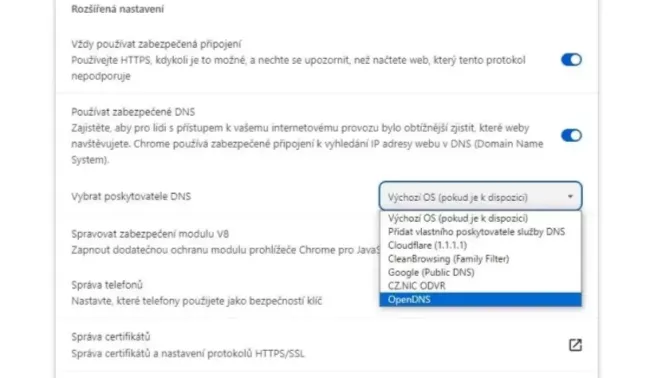
V nejpoužívanějším prohlížeči od Google zvolíte v Nastavení sekci „Ochrana soukromí a zabezpečení“ a přejdete do části „Zabezpečení“. V části „Rozšířená nastavení“ aktivujete přepínač vpravo u položky „Používat zabezpečené DNS“.
To by ale nemuselo stačit, protože Chrome spoléhá na nastavení DNS v operačním systému. Nastavení získává ze směrovače, což je ve většině případů DNS server poskytovatele internetového připojení. Pokud umí šifrovaný DNS, je vše v pořádku, pokud ne, dotazy zůstávají nešifrované.
Je lepší aktivovat volbu „Přes“ a zvolit poskytovatele ze seznamu; například Open DNS nebo Cloudflare. Případně také můžete zvolit položku „Vlastní“ a do připraveného textového pole zadat jiný DNS resolver dle svého výběru, například:
- https://dns.digitale-gesellschaft.ch/dns-query
- https://doh.ffmuc.net/dns-query
Zdroj: Mozilla Firefox
Jak si s šifrováním DNS poradí Mozilla Firefox
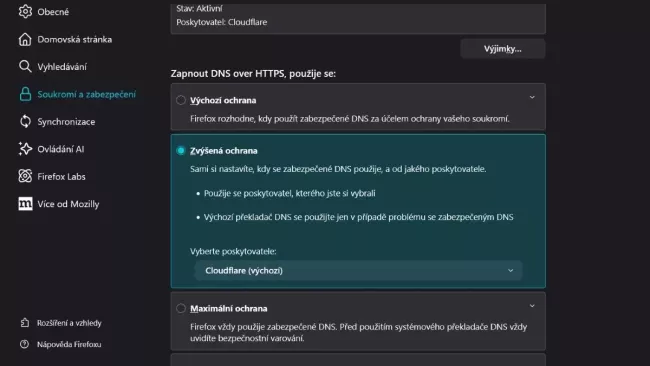
Alternativní prohlížeč od Mozilly skrývá potřebné úpravy v části „Nastavení“ a dále „Soukromí a zabezpečení“. Zde se přesuňte níže do oblasti „DNS over HTTPS“ a všimněte si, že Firefox definuje různé stupně ochrany.
V případě výchozí ochrany je k dispozici záložní možnost, pokud se vyskytnou problémy se šifrovaným systémem DNS. U zvýšené ochrany si můžete zvolit poskytovatele DNS. K dispozici jsou servery Cloudflare a NextDNS, prohlížeč ale také umožňuje zvolit vlastní nastavení.
Při maximální ochraně bude Firefox zabezpečený systém DNS používat vždy. Před použitím systémového překladače DNS se také zobrazí varování. I zde je možné použít předdefinované poskytovatele a vlastní DNS resolvery. Případně můžete zvolit „Vlastní“ a vložit server podle svého výběru.
Zdroj: Edge
Aktivace šifrovaného DNS v případě prohlížeče od Microsoftu – Edge
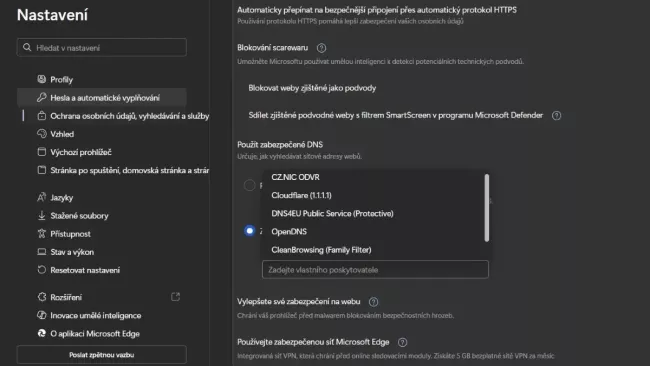
Šifrované DNS podporuje i prohlížeč Edge, se kterým se často potkávají uživatelé Windows. V „Nastavení“ najdete položku „Ochrana osobních údajů, vyhledávání a služby“. V zobrazených nabídkách zvolte „Zabezpečení“. Přesuňte se na stránce do nižší části a příslušné volby najdete pod položkou „Použít zabezpečené DNS". Zde si můžete změnit nastavení a zadat poskytovatele dle vlastních preferencí.
I zde je uvedeno upozornění, že váš „...poskytovatel služeb možná nezajišťuje zabezpečenou službu DNS“. Jistějším postupem je označit možnost „Zvolte poskytovatele služeb“ a do textového pole zadat server podle vlastního výběru.
Alternativní DNS servery zabraňují sledování
| Poskytovatel | Blokuje reklamy/trackery | Šifrované DNS | Vhodné pro mobil |
| NextDNS | Ano (dobře konfigurovatelné) | Ano | Ano |
|---|---|---|---|
| AdGuard DNS | Ano | Ano | Ano |
| Quad9 | Trackery ne, malware ano | Ano | Ano |
| Cloudflare | Ne, pouze zajišťuje soukromí | Ano | Ano |
| Mullvad | Ano | Ano | Ideálně s VPN Mullvad |
Jak změníte DNS server na Androidu a iPhonu
Nastavení alternativního DNS si můžete provést i na svém mobilu. Postup se liší podle systému, který používáte. Změna je jednoduchá a provedete ji následujícími kroky.
Android
-
1
Jděte do „Nastavení“ a dále zvolte položky „Síť a internet/Pokročilé/Soukromé DNS“.
-
2
Zadejte alternativní DNS server, například dns.adguard.com nebo dns.nextdns.io.
iPhone s iOS
Postup v mobilním systému iOS je odlišný. Nelze pouze zadat adresu alternativního DNS serveru a začít jej používat. Potřebujete podepsaný profil DNS.
Profil lze stáhnout přímo ze stránky konkrétní služby. Ukážeme si to na příkladu AdGuard:
-
1
Na svém iPhonu otevřete internetový prohlížeč a zadejte URL adresu poskytovatele služby.
-
2
Na stránce najděte položku „Public DNS“.
-
3
Klepněte na položku „Option 2“ a vyberte iOS.
-
4
Vyberte buď „Default server“ (výchozí server) nebo „Family protection server“ (server pro ochranu rodiny), a dále „Download configurator profile“.
-
5
Otevřete nastavení telefonu a klepněte na stažený profil.
-
6
Ujistěte se, že je zobrazen profil AdGuards DNS – klepněte na Instalovat vpravo nahoře.
Mohlo by vás zajímat

Zabezpečené procházení internetem: Jak šifrování DNS přispívá k ochraně soukromí
Šifrování požadavků na DNS je obecně dobrý nápad, který přispěje k vaší bezpečnosti při procházení internetem. Potřebná nastavení provedete jednoduše v prohlížeči. Také si potom můžete prověřit, zda byla vaše volba účinná. Lze to udělat například pomocí webu dnsleaktest.com.
Zajímavé čtení o problematice šifrovaného DNS a vlivu na vaši ochranu soukromí také najdete na webové stránce Avoid The Hack. Pokud se více zajímáte o problematiku internetové bezpečnosti, určitě ji doporučujeme vaší pozornosti.
Zdroj: DNS Leaktest, Netwrix, AvoidTheHack








 7 foto