




Zkontrolujte zdraví svého SSD dřív, než bude pozdě
V současných dnech, kdy paměťová úložiště nejsou zrovna nejlevnější, se vyplatí vlastní SSD udržovat v dobrém stavu. S naším doporučením k tomu můžete využít freewarový nástroj S-IT SSD-Check. Pro zobrazení stavu používá barvy semaforu. Na první pohled tak uvidíte, jak na tom vaše lokální úložiště je, a vy můžete případně přijmout potřebná opatření.
Analýza parametrů, které zjišťuje metoda SMART (Self-Monitoring, Analysis and Reporting Technology), shrnuje nejdůležitější ukazatele stavu SSD. Je to především odhadovaná zbývající životnost, počet hodin provozu, aktuální teplota, počet celkově zapsaných bajtů (TBW – Total Bytes Written), rezervní bloky, chyby CRC a média. Výsledek se zobrazuje barvami semaforu, kde je vše jasné na první pohled. Jednotlivé barvy znamenají následující stav:
- Zelená: Velmi dobrý (celkové skóre je více než 80 %).
- Žlutá: Ještě dobré (40 až 79 %).
- Oranžová: Pozor, buďte ve střehu (20 až 39 %).
- Červená: Výměna nutná (méně než 20 %).
Mohlo by vás zajímat
Nebaví vás aktualizovat všechny programy v počítači? Tento bezplatný nástroj to udělá za vás
Tipy a triky
Pokud tedy vidíte červenou signalizaci, značí to velmi vysoké riziko selhání SSD. Kontrolka se rozsvítí červeně až v případě, že dojde k závažným hardwarovým poruchám. Je to zapříčiněno především těmito důvody:
-
1
Automatický test SMART nebyl úspěšný.
-
2
Počet záložních bloků je pod prahovou hodnotou, která je stanovena výrobcem.
-
3
Výskyt přemapovaných (přesunutých bloků).
-
4
Chyby na paměťovém úložišti nebo nečitelné, respektive neopravitelné sektory.
-
5
Problematických je více SMART atributů, které definuje výrobce.
Doporučení: V každém případě je dobré nezapomínat na zálohování důležitých dat, která máte na svém SSD disku uložena. V případě, že po testu uvidíte červenou signalizaci, poohlédněte se po novém SSD.
Mohlo by vás zajímat
Windows si ukládá polotajnou historii navštívených stránek. Víme, jak ji najít a smazat
Tipy a triky
Ovládání jediným kliknutím
Nástroj SSD-Check se velmi snadno ovládá. Je velmi podobný známé aplikaci pro stejný účel, kterou je Smartmontools. Stačí program spustit a v části „Disk“ vybrat paměťové úložiště vašeho počítače. Pokud máte k dispozici pouze jediný disk, SSD-Check jej po několika sekundách rozpozná automaticky. Poté už stačí jen zvolit možnost „Zkontrolovat nyní“.
Výsledek se zobrazí během několika sekund. Kromě barevně označeného hlavního hodnocení také uvidíte další informace, které se týkají stavu SSD. Přehled navíc obsahuje nejdůležitější údaje, jako je model, výrobce, verze firmwaru nebo sériové číslo.
SSD-Check podporuje všechny běžné typy SSD (SATA, M.2 SATA, M.2 NVMe), a to jak interní, tak i externí, připojené přes USB adaptér nebo dokovací stanici. Program vyžaduje práva správce. Čtení dat nejspolehlivěji funguje při přímém připojení, nebo přes USB adaptér s funkcí SMART-Passthrough.
V případě vašeho zájmu program dokáže vytvořit podrobný testovací protokol ve formátu HTML.
Mohlo by vás zajímat
Zabudovaná ochrana proti zneužití
Kromě hodnocení kondice SSD disku nástroj nabízí další zajímavou funkci, která je užitečná především pro uživatele, kteří rádi nakupují ve slevách. Jde o kontrolu pravosti. Jde o prověření věrohodnosti parametrů SMART. Pokud tedy na internetu narazíte na výhodnou nabídku použitých SSD disků, které jsou údajně „jako nové“, ale byly upraveny, díky nesrovnalostem mezi dobou životnosti a počtem zapisovacích cyklů se podvod okamžitě odhalí.
Stačí přejít na další záložku a zájemci o použité SSD si mohou zobrazit i podrobné hodnocení: Zde jsou shrnuty nejdůležitější údaje o stavu SSD, jako je zbývající životnost, počet provozních hodin a dosud zapsané množství dat.
Kromě toho je k dispozici také test rychlosti, pomocí kterého si můžete sami změřit rychlost čtení a zápisu.
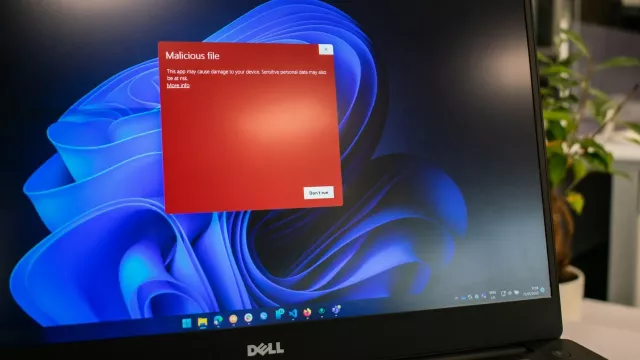
Upozornění: Tento nástroj je někdy v rámci varování Windows SmartScreen mylně označen jako škodlivý. Jedná se však o falešný poplach, který můžete bez obav ignorovat.

Zdroj: Windows 11 / Nastavení, Disky a Svazky
Svůj disk si můžete otestovat i pomocí zabudovaných nástrojů ve Windows
Vaše interní paměťové úložiště, ať už je to disk HDD nebo SSD, je jednou z nejdůležitějších komponent počítače. V případě poruchy můžete přijít o svá data, ale také se nemusí vůbec spustit operační systém.
Existuje několik příznaků, podle kterých snadno poznáte, že s diskem není něco v pořádku. Všímejte si především následujících projevů:
-
1
Cvakání nebo zvuky, které jsou podobné skřípotu (disk HDD).
-
2
Častější zadrhávání nebo pády Windows, případně modrá obrazovka.
-
3
Pomalé spouštění Windows a zdlouhavý přístup k souborům.
-
4
Narušené nebo chybějící soubory a adresáře, které nemůžete otevřít.
-
5
Nečekané teplotní špičky, kvůli kterým se váš počítač nadměrně zahřívá.
-
6
Časté chybové hlášky v procesu čtení či zápisu dat.
-
7
Zamrzání či pády aplikací, pokud načítáte větší soubory.
Ztrátě dat můžete předejít pravidelnými kontrolami stavu vašeho úložiště. Pokud zjistíte, že disk vykazuje poruchu, máte čas zálohovat důležitá data dříve, než dojde k jejich ztrátě.
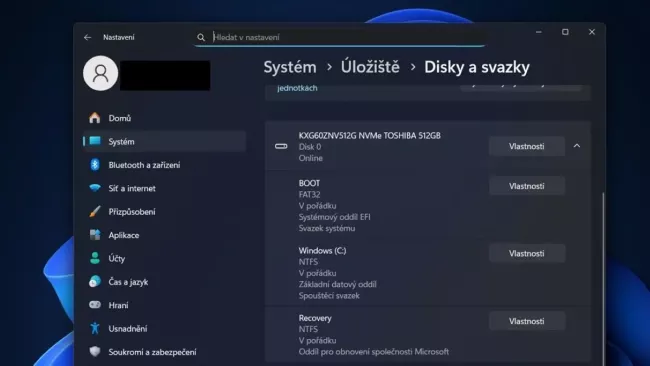
Pokud byste si nechtěli pro kontrolu stavu interního úložiště instalovat nástroj třetí strany (například výše popsaný S-IT SSD-Check, případně Smartmontools), můžete využít i vestavěné nástroje Windows. Postupujte podle následujících kroků:
-
1
Otevřete „Nastavení“ – můžete použít klávesovou zkratku [Win]+[I].
-
2
Z levé nabídky zvolte „Systém“ a dále „Úložiště“.
-
3
V zobrazených nabídkách se přesuňte níže a zvolte položku „Upřesňující nastavení úložiště“.
-
4
Zvolte „Disky a svazky“.
-
5
U každého disku uvidíte textové hodnocení jeho stavu, například „V pořádku“.
-
6
Ze seznamu vyberte hlavní oddíl a klikněte na tlačítko „Vlastnosti“.
Vyplatí se kondici disku čas od času kontrolovat, například jednou za dva měsíce. Na výsledky ale nespoléhejte na 100 %. I v případě, že bude vše v pořádku, pravidelně zálohujte důležité soubory. K selhání disku může dojít neočekávaně.
Zdroj: Neowin, S-IT SSD-Check, Smartmoontools







 5 foto