





Horko ohrožuje i váš hardware: Sledujte teploty dřív, než bude pozdě
Léto se pomalu ujímá své nadvlády. Zažili jsme už pár dnů, kdy jsme se pořádně zapotili při teplotách, přesahujících hranici 30 °C. Přílišná horka ale mohou mít vliv i na provoz počítačů. Pokud se totiž hardware přehřeje, hrozí ztráta dat, časté výpadky a v tom nejhorším případě i poškození některé z komponent.
Aby k tomu nedošlo, stačí sledovat parametry hardwaru. Nebojte, nejde o žádnou raketovou vědu, snadno to zvládnete sami. Stačí si nainstalovat několik užitečných monitorovacích nástrojů a riziko přehřátí PC můžete snadno eliminovat.
Ještě předtím, než se do toho pustíme, stojí za to prověřit pár obecných doporučení. Jejich dodržením můžete svůj hardware před vysokými teplotami také ochránit:
-
1
Umístění PC ve stínu: Nejen my lidé, ale i naše technika se cítí mnohem lépe ve stinném prostředí. Proto obezřetně s umísťováním počítačů – ale i jiných technických zařízení –, u oken, kde při přímém slunečním svitu může teplota nebezpečně narůst.
-
2
Teplota prostředí: V létě je pro vás příjemnější udržovat v místnostech co největší chlad. Totéž platí i pro počítač a další digitální techniku.
-
3
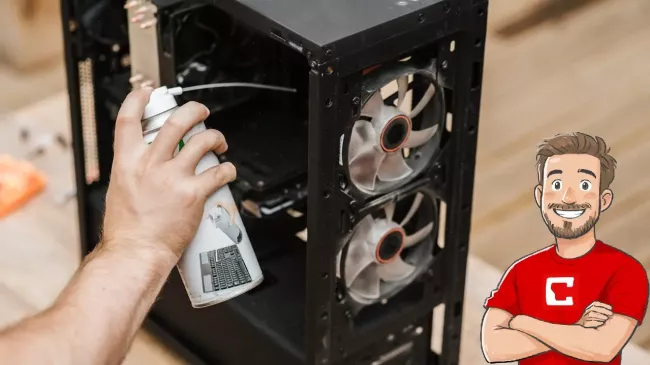
Ventilátory: U počítačových skříní se vyplatí čas od času zkontrolovat čistotu ventilátorů a odstranit z nich prach. Často je také možné namontovat přídavný ventilátor. U notebooků obvykle tolik možností nemáte, pokud byste ale měli pocit, že ventilátor laptopu často jede na vyšší či plné otáčky, pokuste se vyčistit alespoň ventilační otvory. Použít můžete například stlačený vzduch, naopak to raději nedělejte vysavačem.
-
4
Úspora elektřiny: Zkuste zapřemýšlet, jak zařízení provozovat co nejúsporněji, aby se snížilo jeho zbytečné zahřívání.
-
5
Vysoká zátěž: V horkém počasí není vhodné nutně zvyšovat výkon počítače na maximum. To se týká například snímkové frekvence při hraní her.
-
6
Kontrola teploty hardwaru: Průběžný monitoring teploty hardwaru vašeho PC má smysl. Stačí si nainstalovat několik jednoduchých nástrojů a hodnoty můžete mít stále na očích.
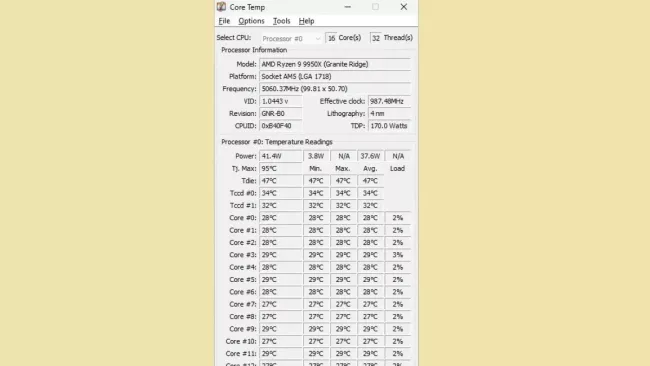

Zdroj: Core Temp
Základ: Monitoring teploty procesoru
Žádný strach. Jen proto, že je venku nad třicet stupňů, ještě není nutné se o procesor obávat. Rozhodující pro jeho provoz při optimální teplotě je zatížení. Pokud tedy procesor potrápíte nějakou hrou nebo spustíte benchmark, teplota pochopitelně půjde nahoru.
Nástroj Core Temp vám zobrazí aktuální stav. Důležité je sledovat údaj označený „Tj. Max“. Zobrazuje hodnotu, na kterou se ještě procesor může zahřát, než ho systém sám od sebe začne brzdit nebo vypne tepelná pojistka. Obvykle se tato hodnota pohybuje mezi 85 a 100 °C.
Základní funkce programu nabízí ochranu proti přehřátí, která uživatele upozorní, když se teplota procesoru limitní hodnotě přiblíží. Nástroj také lze rozšířit o užitečné zásuvné moduly.
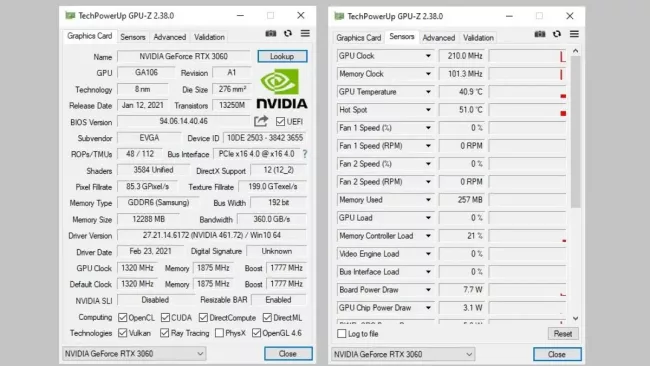
Zdroj: GPU-Z
Hlídejte teplotu grafické karty dříve, než obrazovka zčerná
Podobný problém s přehřátím, jako v případě procesoru, může nastat i v případě grafické karty. V testech lze grafické karty dostat až na 100 stupňů Celsia. To ale nelze příliš doporučit, protože když se grafická karta nadměrně zahřeje, vypne se a obrazovka zůstane černá.
Nástroje jako GPU-Z odhalí, jakou má vaše grafická karta aktuální teplotu. Za tímto účelem klikněte na záložku „Sensors“. Grafické karty neuvádějí maximální hodnotu – tu je třeba vyhledat ve specifikacích konkrétního modelu.
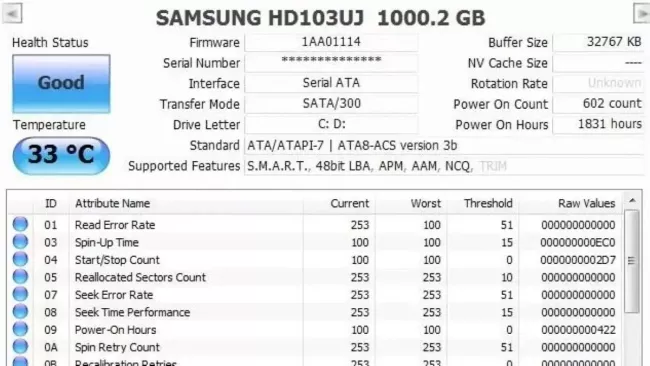
Zdroj: CrystalDiskInfo
Příliš horký disk může zkrátit životnost vašich dat
Také v případě diskových úložišť HDD a SSD se vyplatí podívat se na specifikace. Obecně platí, že by se neměly zahřívat tolik, jako procesor nebo grafická karta. Spotřebitelská paměťová zařízení jsou optimálně nastavena pro provoz při teplotě do 40 stupňů Celsia.
Některé pevné disky a jednotky SSD lze provozovat až do teploty 55 nebo dokonce 70 stupňů. Dobré je, že pevné disky a disky SSD o sobě celkově prozrazují mnoho důležitých údajů, takzvaných hodnot SMART (Self Monitoring Analysis and Reporting Technology).
Provozní teplota je pouze jednou z nich a lze ji velmi snadno zobrazit pomocí nástrojů, jako je například CrystalDiscInfo.
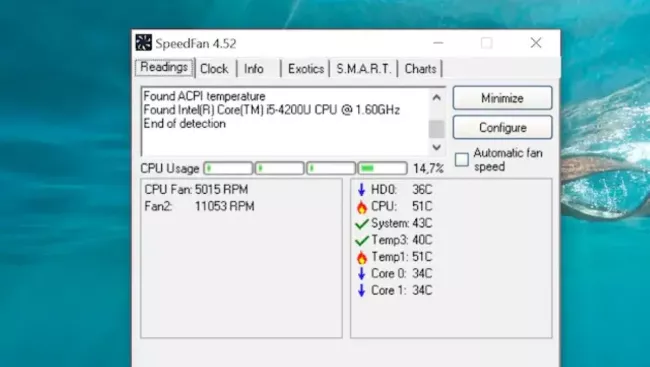
Zdroj: SpeedFan
Přehřátí přichází nenápadně, následky mohou být bolestivé
Pokud vás nezajímají pouze jednotlivé parametry a chcete měřit teplotu počítače a notebooku i všech nainstalovaných komponent, pak se vyplatí použít univerzální nástroj, jakým je například SpeedFan nebo HWiNFO64. Poskytují přehled o všech datech ze senzorů v počítači.
Pokud vystavujete počítač velké zátěži i při vysokých teplotách, s naším doporučením si instalujte nástroje Core Temp a GPU-Z. To, že vypne tepelná pojistka, může přijít znenadání a otevřené dokumenty se už neuloží. Pokud tímto způsobem přijdete o výsledky své několikahodinové práce, je to k vzteku.
Zdroj: Core Temp, GPU-Z, Crystal Dew World, SpeedFan, HWiNFO64, Cool Blue, Instructables





 13 foto