





Máte ve Windows nové certifikáty Secure Boot? Raději to prověřte
O tom, že Microsoft po patnácti letech platnosti aktualizuje certifikáty Secure Boot pro bezpečné spouštění systému, jsme vás na našich stránkách už informovali.
Důležité bezpečnostní certifikáty končí v červnu 2026 a měly by být aktualizovány. Měla se o to postarat služba Windows Update, čili na nás uživatelích bylo pouze to, abychom nezapomněli po instalaci aktualizace systém restartovat. Jinak jsme se nemuseli starat o nic.
Microsoft ale distribuci k mnoha uživatelům dlouho odkládal. Proto se vyplatí raději vše zkontrolovat. Váš systém totiž nové verze certifikátů ještě nemusí mít.
Mohlo by vás zajímat
Existuje několik certifikátů, které je potřeba obnovit. Konkrétní data vypršení platnosti u jednotlivých skupin jsou následující:
| 24. června 2026 | Microsoft Corporation KEK CA 2011 |
|---|---|
| 27. června 2026 | Microsoft UEFI CA 2011 |
| 19. října 2026 | Microsoft Windows Production PCA 2011 |
Jako koncoví uživatelé nemusíme znát přesný účel a způsob fungování certifikátů. Měli bychom ale dbát na to, aby naše systémy – ať už je to Windows 10 nebo 11 – pravidelně dostávaly aktualizace.
Jak informoval Microsoft ve svých zdrojích, tak právě o to se v současných dnech snaží. Chce doručit aktualizace certifikátů na všechny počítače, které jsou oprávněné pravidelné bezpečnostní updaty dostávat.
Důležité vědět: Počítače s Windows 10 obdrží nové certifikáty pouze v případě, že byly aktivovány rozšířené bezpečnostní aktualizace (ESU).

Zdroj: Windows 11 / Zabezpečení Windows
Prověření certifikátů pomocí zabudovaných nástrojů Windows
Je dobré zkontrolovat, zda se podařilo nové certifikáty ve vašem systému instalovat. To jde udělat pomocí nástrojů, které jsou nedílnou součástí Windows – i když poněkud skrytě:
-
1
Otevřete okno Zabezpečení Windows (stačí do vyhledávacího pole nabídky Start napsat tento název a kliknout na dohledanou položku).
-
2
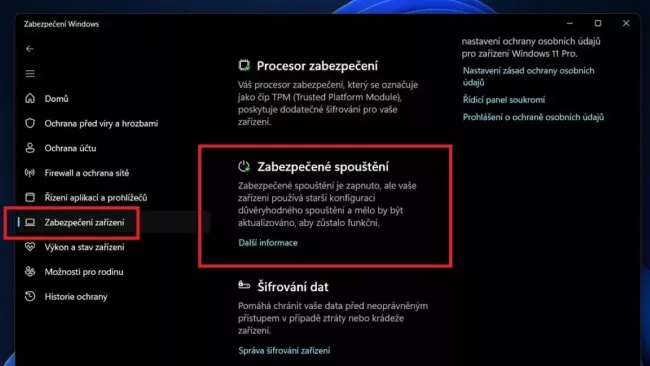
V levém seznamu položek klikněte na „Zabezpečení zařízení“.
-
3
Ověřte stav v oblasti „Bezpečný start“.
-
4
Měl by se tam zobrazit zelený zaškrtávací symbol a text, který informuje, že je aktivována funkce bezpečného spuštění a že byly nainstalovány všechny aktualizace certifikátů.
V případě, že tam toto pole bude chybět, nebo je u něj žlutý nebo dokonce červený symbol, není něco v pořádku. Ale i v případě, že v oblasti „Zabezpečené spouštění“ uvidíte zelený symbol zaškrtnutí, doprovodný text vás může informovat například o nutnosti provést aktualizace. Je proto dobré si vše pozorně přečíst.
Zdroj: O&O ShutUp10 Free
Ověření certifikátů pomocí bezplatných nástrojů
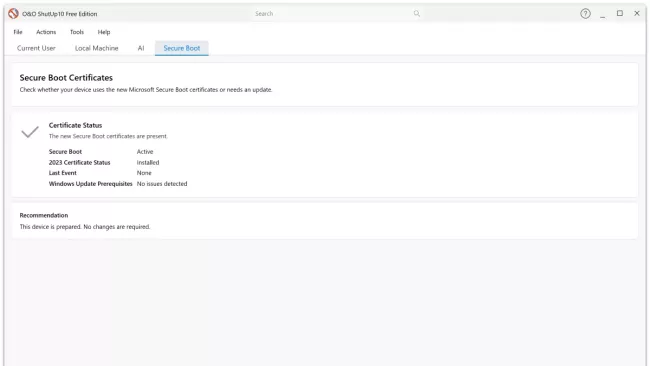
Stav Secure Boot certifikátů si ve vašem systému také můžete snadno prověřit například pomocí bezplatného programu O&O ShutUp10Free. Postupujte podle následujících kroků:
- Spusťte program.
- V horní části obrazovky jděte na kartu „Secure Boot“.
- Zde se zobrazí všechny důležité detaily.
U položky Secure Boot by se měl objevit stav „Aktivní“ a u položky Stav certifikátů 2023 byste měli vidět režim „Aktivní“.
Mohlo by vás zajímat
Jak a kde nové certifikáty získat?
I když následky prozatím nejsou nijak dramatické, sám Microsoft doporučuje nové certifikáty instalovat co nejdříve. Váš počítač sice poběží i nadále bez problému, bude se spouštět a fungovat jako obvykle. Také bude i nadále získávat měsíční bezpečnostní aktualizace. Bez platných certifikátů ale v prvních sekvencích zavádění nebude možné ověřovat spouštěný software, což vede ke zvýšení rizika bootkitů.
Největší překážkou při aktualizaci certifikátů je zastaralý BIOS. Prvním krokem by proto mělo být obrátit se na výrobce vašeho notebooku nebo základní desky stolního počítače. Je možné, že bude k dispozici aktuální firmware – po jeho instalaci by měla fungovat také instalace certifikátů Secure Boot prostřednictvím služby Windows Update.
Mohlo by vás zajímat
Další důležitá věc: Windows odesílá diagnostická data do Microsoftu. Pokud byste například pomocí některého nástroje na ochranu osobních údajů zasáhli do systému, nemusíte nové certifikáty obdržet.
V takovém případě doporučujeme dočasně povolit sběr diagnostických údajů a ručně spustit službu Windows Update. Jakmile budou aktualizace certifikátů nainstalovány, můžete sběr diagnostických údajů opět deaktivovat.
V této souvislosti nebuďte překvapeni, že Windows provede dvojí restart.
Zdroj: O&O ShutUp10 Free, Windows Latest





 10 foto