







Zapomínáte aktualizovat programy? Toto bezplatné řešení to udělá za vás
Z hlediska zachování bezpečného prostředí při využívání počítače jsou jednou ze základních věcí aktualizace. A nejde jen o operační systém. Stejně důležitý je i aktuální software, který využíváte při svých každodenních činnostech.
Co se týče Windows, tak v jeho případě se o vše stará Microsoft. Pro podporované verze Windows (10 a 11) poskytuje pravidelné měsíční updaty. Na nás je pouze to, abychom po jejich instalaci nezapomněli systém restartovat.
Co se však týče instalovaných programů a aplikací, tam už to není tak jednoduché. Asi nejčastějšími nástroji, se kterými pracuje většina z nás téměř neustále, jsou internetové prohlížeče. Jejich poskytovatelé, nejčastěji Google či Microsoft, také dodávají pravidelné aktualizace, které se provádějí zpravidla automaticky.
Mohlo by vás zajímat

Ale co ostatní? Například různé obrázkové editory, sady kancelářských aplikací, přehrávače multimédií a další? Jste si jisti, že máte všechny programy v aktuálních verzích bez potenciálních zranitelností? U některých je služba aktualizací také k dispozici, ale je nutné ji výslovně spustit. Jsou ale i programy, které aktualizační proces nemají automatizovaný. Pokud časem jejich verze zastarají, stávají se bezpečnostním rizikem.
Jednou z cest, jak se toho vyvarovat, je postupně veškerý instalovaný software procházet a aktualizace instalovat ručně. To je ale zdlouhavé a vyžaduje po nás jistou disciplínu. Nebo můžete i zde využít automatizaci: Zajistí ji bezplatný open-sourcový nástroj Winget-AutoUpdate (WAU).
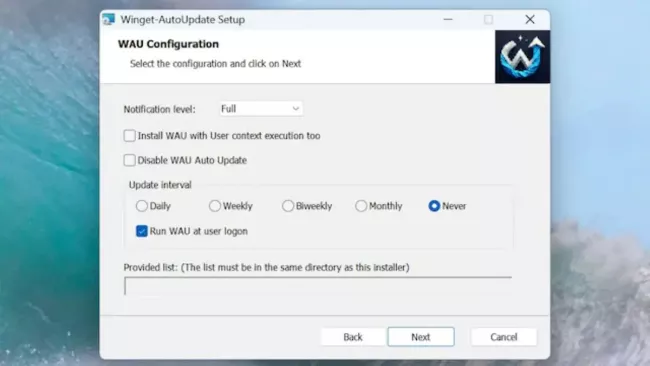

Zdroj: Winget-AutoUpdate
Vyhledávání aktualizací při každém přihlášení
Jak už je z názvu patrné, WAU využívá k vyhledávání aktualizací a jejich instalaci nástroj WinGet pro příkazový řádek, který je součástí systému Windows. Jeho výhodou je, že pracuje automatizovaně.
Už při prvotním nastavení nástroje si můžete určit, kdy má aktualizace softwaru vyhledávat. Ve výchozím nastavení najdete, že to má být při každém přihlášení do Windows. Můžete to ale změnit a nastavit si jiné intervaly: Například denně, týdně, jednou či dvakrát měsíčně.
Příjemné je, že WAU zůstává zcela v pozadí, stahuje aktualizace z internetu a jejich instalaci provádí automaticky. Vy obdržíte pouze oznámení o průběhu celého procesu.
Mohlo by vás zajímat
Skrytá aktualizace Windows 11 zrychluje spouštění aplikací až o 40 %. Musíte ale být trochu šikovní
Novinky

Co by se však dalo vylepšit, je občasný požadavek na potvrzení aktualizace: Někdy to aplikace vyžadují. Stačí kliknout a automatizovaný proces pokračuje.
Po stažení programu a jeho prvotní instalaci včetně nastavení doporučujeme ponechat výchozí stav. Pokud si po svém přihlášení do Windows necháte aktualizace pravidelně vyhledávat, budete dostávat nejnovější software, aniž by to narušovalo vaši práci.
Pokud byste si zvolili delší interval, například vyhledávání jednou měsíčně, pak v závislosti na systému může proběhnout delší řada aktualizací, která bude vyžadovat i vaši větší pozornost.
Dodatečné speciality
Kromě nejdůležitější funkce aktualizací softwaru WAU nabízí i další doplňky:
-
1
Seznam blokací: Konkrétní programy můžete z procesu automatických aktualizací vyloučit. Jinými slovy lze vytvořit seznam blokovaných programů. To ale musíte provést ručně pomocí textového souboru.
-
2
Seznam povolených: Na rozdíl od seznamu blokovaných programů si můžete nechat aktualizovat pouze vybrané programy.
-
3
Zástupné znaky (wildcard): Při zadávání programů do blokovaných a povolených jsou povoleny zástupné znaky. WAU tedy akceptuje zápis „Mozilla.Firefox*“, čímž si definujete všechny kanály Firefoxu.
-
4
U oznámení si můžete nastavit, zda chcete být informováni pouze v případě chyb, nebo zda si nepřejete oznámení doručovat vůbec.
Mohlo by vás zajímat
Užitečné je, že WAU všechny kroky dokumentuje v podrobných protokolech.
WAU je nástroj, který stačí jednou nastavit a zbylý proces už běží na pozadí (u podobného softwaru se můžete setkat s označením „fire-and-forget“). Pokud byste si chtěli nastavení upravit, můžete si znovu spustit instalační program MSI, nebo si načíst dodatečné rozhraní pro nastavení.
Zdroj: Windows Central, GitHub / Romanitho







 12 foto