




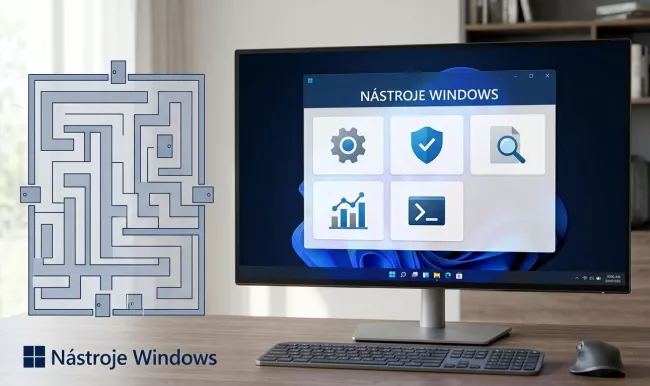

Složka, která tu je od Windows 2000
Většina uživatelů Windows zná Správce úloh, Editor registru nebo Příkazový řádek. Málokdo ale tuší, že Microsoft tyto a desítky dalších nástrojů sdružuje na jednom místě, ve složce nazvané Nástroje Windows. Není to žádná novinka ani beta funkce. Tato složka existuje v různé podobě od Windows 2000, kde nesla název Nástroje pro správu (Administrative Tools). V roce 2021 ji Microsoft přejmenoval a rozšířil jako součást postupného ústupu od starých Ovládacích panelů.
Přesto ji většina běžných uživatelů nikdy neotevřela a mnozí pokročilí uživatelé ji znají jen částečně, protože Microsoft ji nijak výrazně nepropaguje. Je to trochu jako šuplík v kuchyni, do kterého si předchozí generace ukládala vše důležité, ale nikdo vás na něj neupozornil.

Zdroj: screenshot aplikace, redakce
Zdroj: screenshot aplikace, redakce
Jak se tam dostat
Přístup ke složce je překvapivě jednoduchý, a to hned několika cestami:
- Nejrychlejší způsob: stiskněte [Win + R], napište „control admintools“ a potvrďte Enterem. Složka se otevře přímo.
- Druhá možnost je přes vyhledávání ve Windows: do pole hledání napište „Nástroje Windows“ a klikněte na výsledek.
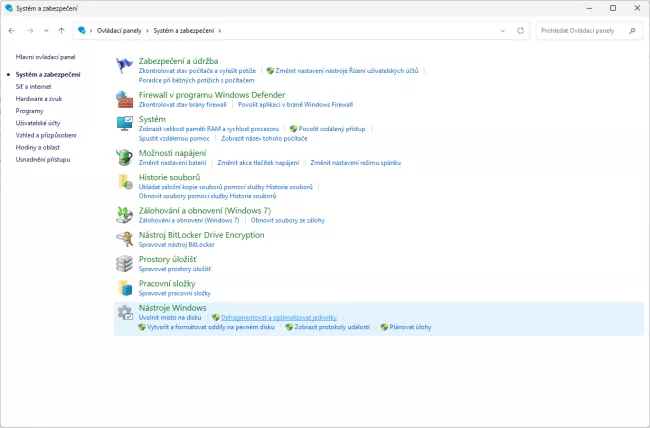
- Třetí cesta vede přes Ovládací panely, konkrétně přes Systém a zabezpečení, kde Nástroje Windows najdete jako jednu z položek.
Pokud dáváte přednost přímému spouštění jednotlivých nástrojů, většina z nich má vlastní příkaz, který zadáte přes Win + R (například „compmgmt.msc“ pro Správu počítače nebo „eventvwr.msc“ pro Prohlížeč událostí).
Zdroj: screenshot aplikace, redakce
Zdroj: screenshot aplikace, redakce
Co ve složce najdete?
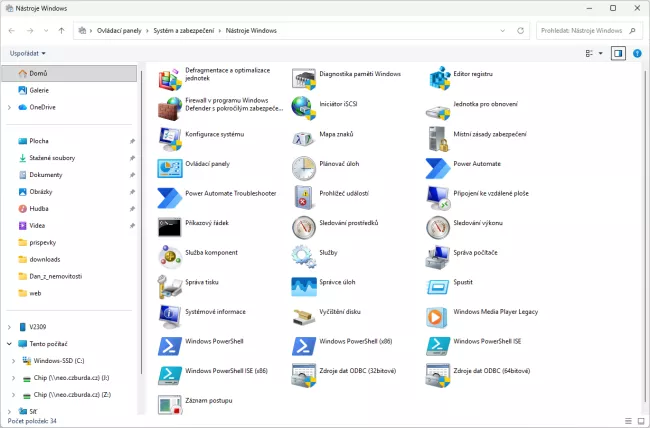
Seznam nástrojů je poměrně dlouhý. Vedle věcí, které každý zná, jako jsou Příkazový řádek, Správce úloh nebo Editor registru, tu narazíte na řadu utilit, o jejichž existenci jste možná netušili.
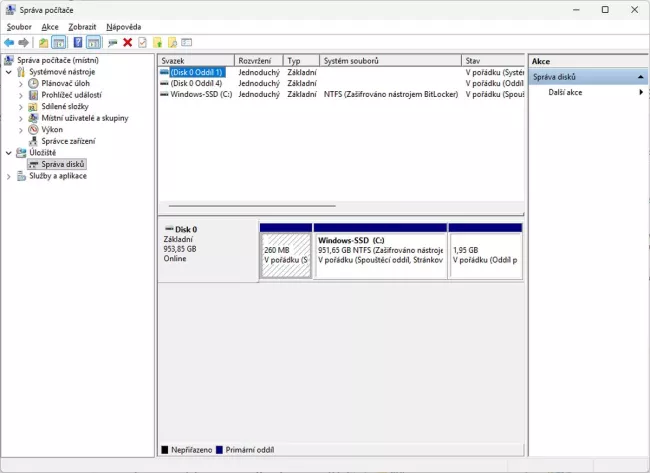
- Správa počítače je konzole, která v sobě integruje hned několik dalších nástrojů najednou: Plánovač úloh, Prohlížeč událostí, správu disků, správu uživatelů i Správce zařízení. Pokud potřebujete rychle diagnostikovat lokální počítač, toto je první místo, kam sáhnout.
- Prohlížeč událostí je centrální logování celého systému. Pro každého, kdo někdy řešil záhadný pád aplikace nebo modrou obrazovku, je to nepostradatelný nástroj. Doporučujeme filtrovat protokol podle chyb a kritických událostí, jinak se v množství záznamů snadno ztratíte.
- Sledování prostředků jde podstatně hlouběji než Správce úloh. Ukáže vám přesně, který proces vytěžuje disk, jaké soubory zapisuje a která aplikace blokuje síťové připojení. Pokud vám „hrabe disk“ a nevíte proč, tady odpověď najdete velmi rychle.
- Služby umožňují spravovat vše, co běží na pozadí bez uživatelského rozhraní. Přestala fungovat tiskárna po aktualizaci? Najděte službu Print Spooler, klikněte pravým tlačítkem a zvolte Restartovat. Bývá to nejrychlejší oprava.
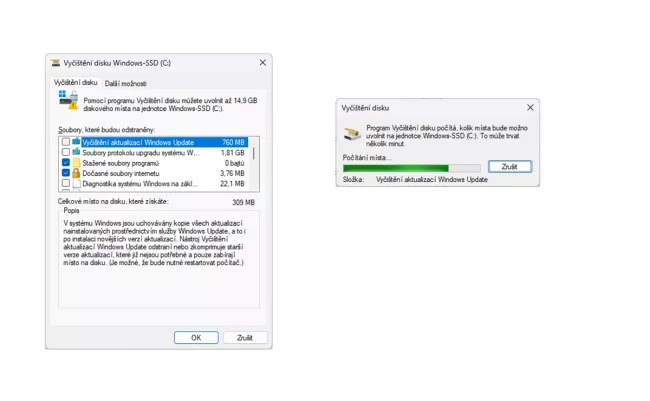
- Vyčištění disku je starý dobrý „cleanmgr.exe“, který mnozí považují za překonaný, ale má jednu výhodu oproti modernímu rozhraní Nastavení. Pokud ho spustíte jako správce (klikněte na tlačítko „Vyčistit systémové soubory“), získáte přístup ke složce Windows.old a dalším pozůstatkům po velkých aktualizacích. Uvolnit tak desítky gigabajtů není výjimkou.
- Diagnostika paměti Windows vyžaduje restart, ale funguje nezávisle na běžícím operačním systému. Testuje stabilitu RAM a výsledky po náběhu Windows zapíše přímo do Prohlížeče událostí (hledejte zdroj MemoryDiagnostics-Results). Při podezření na nestabilní paměť je to první, co vyzkoušet.
Dále tu najdete nástroje jako Sledování výkonu, Konfigurace systému (msconfig), Systémové informace, Plánovač úloh, Brána Windows Firewall s pokročilým zabezpečením, Vzdálená plocha nebo Power Automate. A pak je tu iSCSI Initiator, což je nástroj pro připojení ke vzdáleným úložištím přes síť, tedy spíše věc pro správce serverů než pro běžného uživatele.
Mohlo by vás zajímat
Ajťák radí: Absolutní zlatý standard v softwaru. Je až neuvěřitelné, že jsou tyto skvělé nástroje zdarma
Tipy a triky
Co ve složce naopak nenajdete?
Složka není úplná a Microsoft nikde jasně nedokumentuje, podle jakých kritérií se nástroje do výběru dostávají. Musí jít o software Microsoftu a pravděpodobně musí plnit nějakou správcovskou funkci, ale ani to nestačí vždy. Například Editor zásad skupiny (gpedit.msc), který splňuje obě podmínky, v seznamu chybí. A navíc není dostupný ve všech edicích Windows, jen ve verzích Pro a vyšších.
Pokud spravujete počítač, ať už svůj vlastní, nebo firemní, znalost těchto nástrojů vám může ušetřit hodiny hledání po internetu nebo volání na podporu. Velká část problémů, od pomalého disku přes padající aplikace až po zaseknuté tiskárny, má řešení přímo tady, bez instalace jakéhokoliv softwaru třetí strany.
A pokud se v budoucnu AI asistenti a chatboti stanou standardní součástí Windows (a podle všeho k tomu směřujeme), právě tato vrstva správcovských nástrojů zůstane základem, na němž automatizace poběží. Znát ji tedy dává smysl i do budoucna.
Zdroj: Microsoft, Microsoft support






 video
video