








Při běžném pohybu na internetu zanecháváte v počítači nespočet digitálních stop. Zatímco s promazáváním historie v prohlížeči se většina uživatelů již naučila pracovat, hlubší vrstvy operačního systému Windows zůstávají v tomto ohledu často přehlíženy.
Mohlo by vás zajímat

Microsoft do svého systému integroval mechanismus, který si vede vlastní přehled o všech vámi navštívených internetových stránkách. Pokud dbáte na své soukromí a chcete mít pod kontrolou, jaké informace o vaší online aktivitě jsou v systému trvale uloženy, je nutné zaměřit se právě na tyto na první pohled skryté databáze.
Proč si Windows ukládá historii?
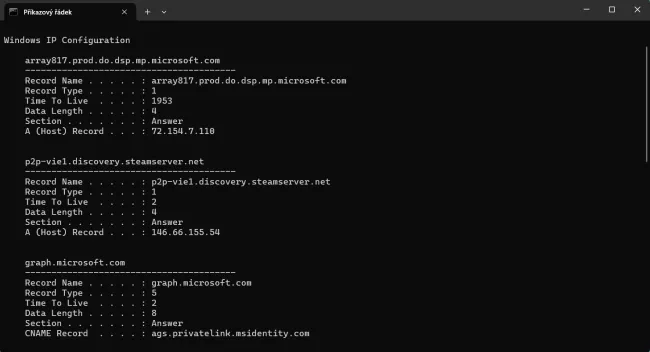
DNS Resolver Cache je vestavěná součást systému Windows, která hraje klíčovou roli při každém vašem připojení k internetu. Funguje tak, že při zadání webové adresy odešle požadavek na DNS server, který ji přeloží na IP adresu, aby počítač věděl, kam se připojit.
Aby systém tento proces nemusel opakovat při každém kliknutí, ukládá si tyto dvojice domén a IP adres lokálně na disk. Samotný mechanismus sice zrychluje prohlížení webu, ale zastaralé záznamy mohou někdy způsobit problémy s připojením.

Zdroj: Chip.cz
Co se dá z DNS Resolver Cache vyčíst?
Současně platí, že kdokoli s přístupem k vašemu počítači může tuto databázi snadno otevřít a prohlédnout si, jaké stránky jste navštěvovali. Naštěstí už ale nezjistí konkrétní čas nebo detailní informace o navštívené stránce.
Zkrátka a dobře DNS Resolver Cache není klasická historie prohlížení internetu. Potenciální útočník si přesto může udělat rámcový přehled o tom, jaké služby a platformy používáte.
Jak si databázi prohlédnout a vyčistit?
Pokud chcete zjistit, jaké záznamy systém uchovává, nebo je chcete z důvodu soukromí odstranit, postupujte následovně:
-
1
Otevřete příkazový řádek: Stiskněte klávesu Windows, napište „příkazový řádek“, klikněte na něj pravým tlačítkem a zvolte Spustit jako správce.
-
2
Zobrazení seznamu: Do okna napište příkaz ipconfig /displaydns a potvrďte klávesou Enter. Uvidíte dlouhý seznam domén a IP adres, které systém zaznamenal.
-
3
Smazání historie: Pro vyprázdnění databáze zadejte příkaz ipconfig /flushdns a stiskněte Enter. Systém následně potvrdí, že byla DNS vyrovnávací paměť úspěšně vymazána.
Výsledek můžete zkontrolovat opětovným zadáním příkazu ipconfig /displaydns. Seznam by měl být nyní prázdný.
Jelikož Windows začne databázi po každém dalším otevření webu opět plnit, je vhodné tento postup v případě potřeby pravidelně opakovat.
Zdroj: Computer Bild, Microsoft Learn






 7 foto