







S problémem, při kterém nejde nastartovat notebook, se setkáváme u starších i moderních modelů. Poměrně často se na nás obracejí známí, kterým se ráno nespustí notebook a tváří se jako mrtvý. Jenže oni ho potřebují hned, aby mohli co nejrychleji pracovat, případně se dostali ke svým datům.
Stane se to v mžiku. Prostě notebook večer vypnete a ráno nejde nastartovat: nereaguje na vypínač, nesvítí na něm žádné kontrolky (s výjimkou té napájecí) a na displeji se neobjeví ani možnost vstoupit do BIOS nebo hlášení o chybějícím bootovacím disku. V naprosté většině případů je tento problém celkem snadno řešitelný za pomoci domácích nástrojů.
Mohlo by vás zajímat
Nefunguje vám Oneplay? Streamovací služba odřízla starší televize, přesto máte šanci na řešení
Tipy a triky
První podezření padne na to, že je notebook úplně vybitý. Takže jej zkusíme připojit k jiné zásuvce a pokud máme tu možnost, vyzkoušíme ho připojit k jinému napájecímu adaptéru, ale většinou to nepomůže.
Problém spočívá v tom, že notebook z nějakého důvodu zastavil přívod elektrické energie na základní desku. Tento ochranný mechanismus mohlo spustit cokoliv. Aby se napájení obnovilo, je nutné resetovat baterii, tedy vybít kondenzátory na desce tím, že na chvíli odpojíte baterii.

Zdroj: Michal Bareš, Chip

Zdroj: Michal Bareš, Chip
Když má notebook vyndavací baterii
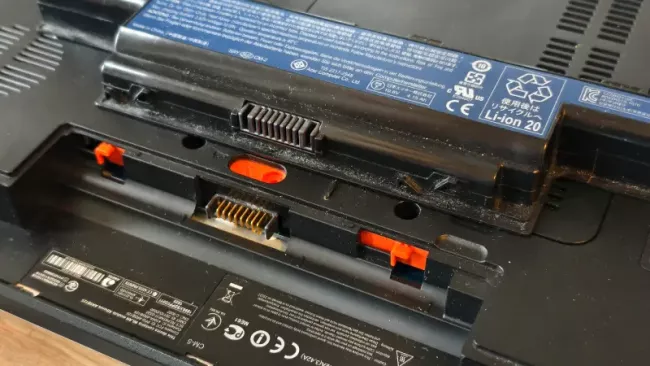
Nejjednodušší řešení nabízí starší notebooky se snadno vyjímatelnou baterií. U nich stačí notebook odpojit od napájení, na chvíli vyndat baterii a stisknout několikrát vypínač. Když ji pak vrátíte na místo a notebook zapojíte do napájení, za chvíli je opět funkční a nastartuje se.
Když má jen resetovací otvor
U některých notebooků, zvláště těch moderních, ale baterii vyjmout nejde nebo to není tak snadné. Pro tyto případy se na spodní straně notebooku nachází resetovací otvor s ikonou, kterou vidíte na fotografii níže. Pokud se závada týká notebooku s resetovacím otvorem, zvládnete ji opravit za pár vteřin jen pomocí špendlíku nebo šťouchátka chytrého telefonu.
Stačí notebook odpojit od napájecího adaptéru, vložit do otvoru tenký nástroj a několik sekund (raději alespoň deset) zmáčknout spínač, který se pod otvorem ukrývá. Pak ještě pro jistotu stiskněte na chvíli vypínač. Nyní stačí jen notebook připojit k napájecímu adaptéru a po stisknutí vypínače začne startovat.

Zdroj: Michal Bareš, Chip
Zdroj: Michal Bareš, Chip




Jindy je nutné sejmout víko
Horší situace nastane, pokud vlastníte notebook, na kterém se resetovací otvor nenachází. Při výběru nového notebooku důrazně doporučujeme modely, které resetovací otvor mají. Za léta používání se tato nehoda stane (většinou několikrát) prakticky každému přenosnému počítači.
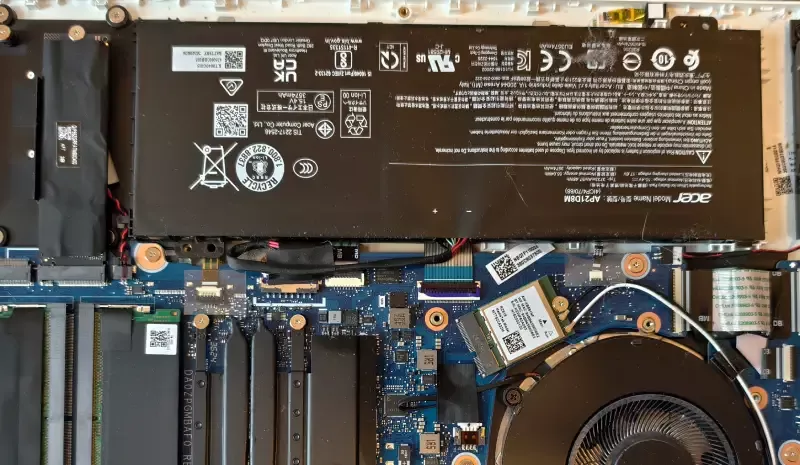
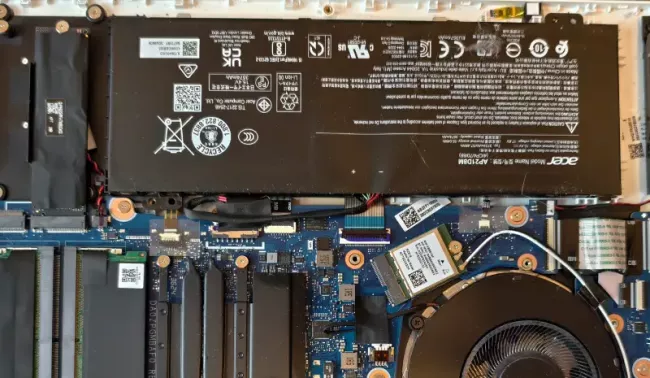
Pokud tedy váš notebook resetovací otvor nemá, musíte odšroubovat jeho spodní stranu, opatrně ji sejmout a na několik desítek sekund odpojit konektor vedoucí od baterie k základní desce. Ačkoliv tato operace zní složitě, většinou ji s trochou opatrnosti zvládnete provést v domácích podmínkách.
Mohlo by vás zajímat
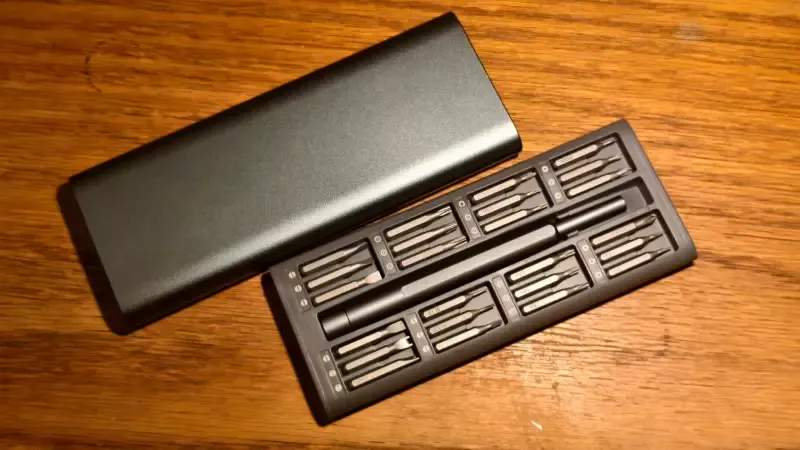
Nejprve odpojte notebook od napájecího adaptéru. Poté vyberte správný šroubovák, kterým nepoškodíte šroubky uchycující základní desku. Pokud si nejste jistí, jak se notebook otevírá a zda spodní kryt není se základní deskou spojen skrytým konektorem, podívejte se na YouTube nebo na stránky ifixit.com, kde v naprosté většině případů najdete návod na výměnu baterie vašeho notebooku.
Poté, co sejmete spodní kryt, opatrně odpojte konektor vedoucí od baterie k základní desce a několik desítek sekund nechte desku odpojenou od napájení. Předtím než konektor baterie opět připojíte, stiskněte párkrát vypínač notebooku. Poté konektor připojte, opatrně notebook otočte, připojte k adaptéru a vyzkoušejte, zda teď již bude startovat. Pokud ano, po startu jej vypněte, přišroubujte kryt a můžete pracovat.
Zdroj: Michal Bareš, Chip
Zdroj: Michal Bareš, Chip
Nic nezabralo? Máte smůlu a můžete čekat měsíce
Nejhorší situace panuje u notebooků, které neumožňují snadné otevření krytu a zároveň nemají resetovací otvor. To se většinou týká stylových tenkých notebooků s lepeným tělem. Podívejte se také na YouTube nebo na ifixit.com, zda nenajdete nějaký snadný způsob, jak notebook otevřít a baterii odpojit.
Pokud notebook ani tak otevřít nejde, budete muset počkat, dokud se baterie nevybije, což ale může zabrat dokonce několik týdnů. Pokud na práci pospícháte, budete muset zajít do servisu, kde vám lepený notebook otevřou a zresetují baterii. V takovém případě si určitě zapamatujete, že notebook bez resetovacího otvoru nebo odnímatelného spodního krytu si příště radši nebudete kupovat.
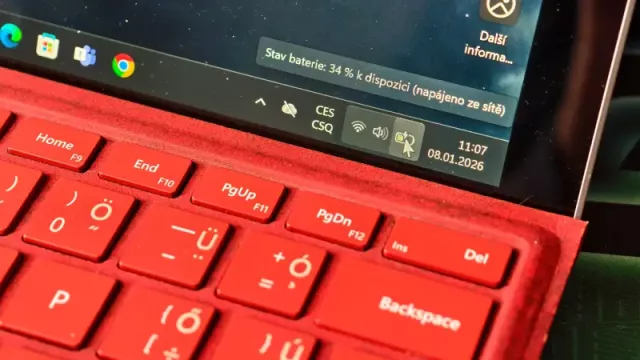
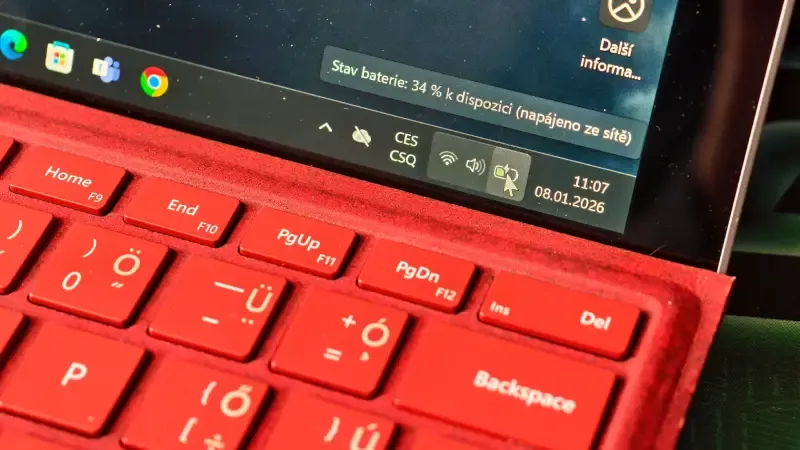
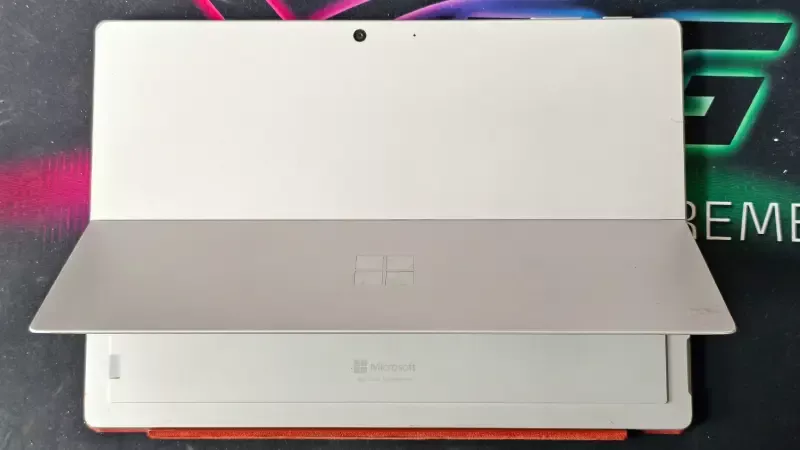
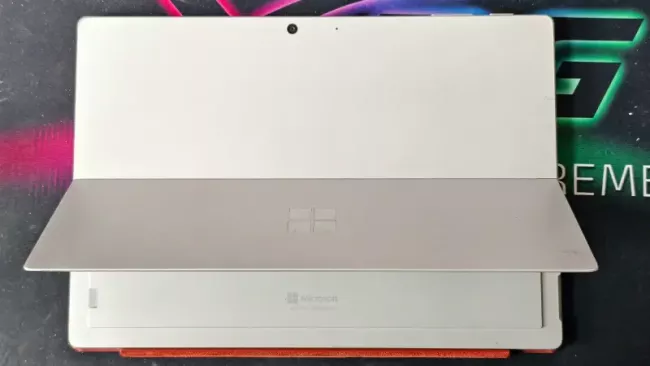
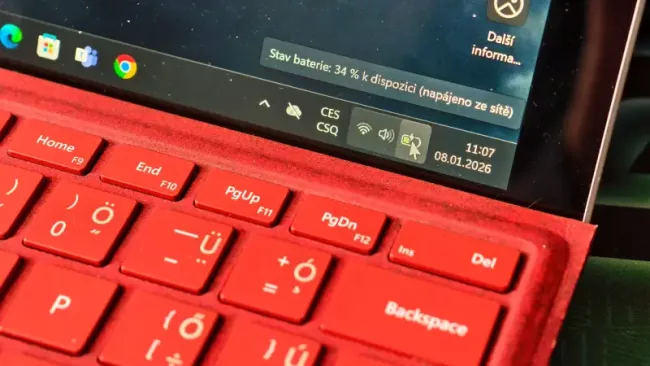
Bohužel tato lapálie se nevyhnula ani nám u redakčního testovacího notebooku Microsoft Surface Pro 7, který je lepený a resetovací otvor neobsahuje. Samozřejmě jsme zkoušeli i finty s kombinací tlačítek stisknutých různou dobu v různých kombinacích. Ovšem nic z toho nezabralo. Stroj jsme tedy odložili a po týdnu vždy zkoušeli zapnout. Kompletní vybití baterie i kondenzátorů na desce nakonec zabralo skoro tři měsíce. Nakonec ale všechno dobře dopadlo a notebook už zase funguje.
Zdroj: autorský text
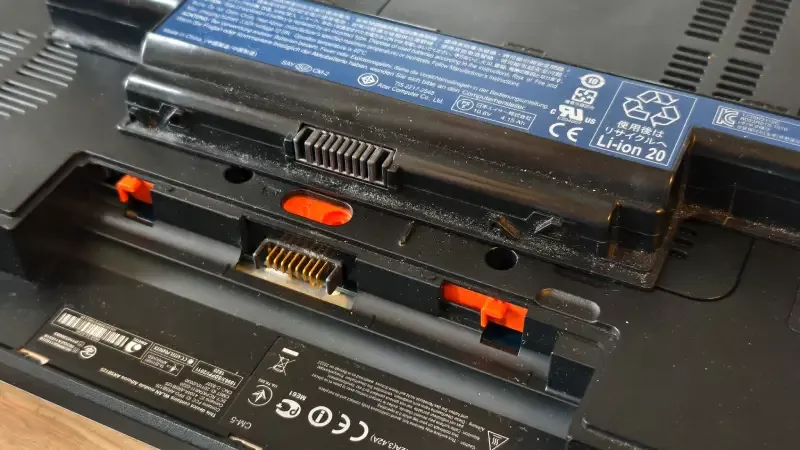
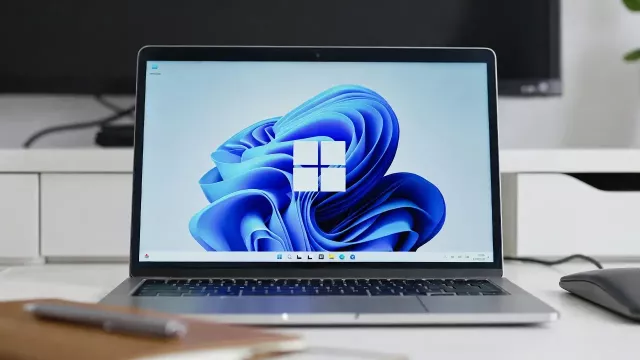
Starší notebooky sice nejsou tak tenké, malé a lehké, jako ty nové, ale mnohem snadněji se opravují.
Michal Bareš, Chip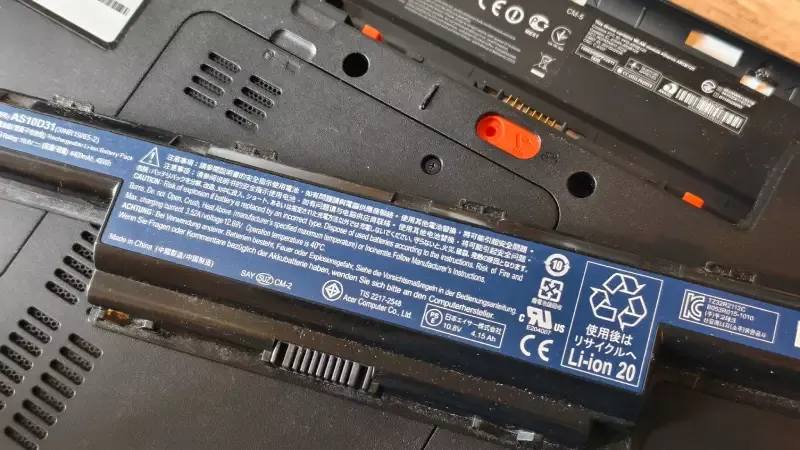
Nejjednodušší oprava tohoto problému je v případě, že se dá akumulátor snadno vyjmout. Bohužel to dnes většina notebooků neumožňuje
Michal Bareš, Chip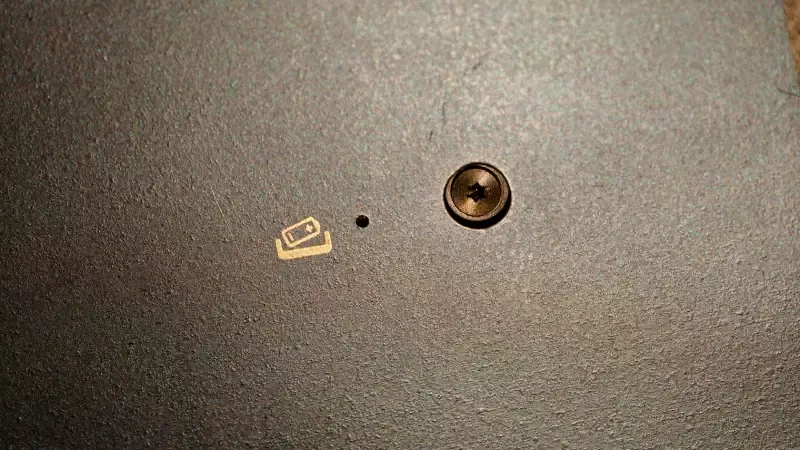
Resetovací otvor na spodní straně notebooku je nejméně nápadnou součástí výbavy notebooku, ale je tak důležitý, že si model bez něj si raději nekupujte.
Michal Bareš, Chip
PŘEJÍT DO GALERIE
(7 FOTOGRAFIÍ)





 5 foto