








Windows jsou nejpoužívanějším a nejvíce rozšířeným operačním systémem. A to ať už se to příznivcům alternativních operačních systémů líbí nebo ne. Ne každý uživatel Windows je ale zrovna nadšený z jeho uživatelského rozhraní. V tomto ohledu mají v mnohém navrch promyšlená prostředí a ovládací prvky ze světa Apple. Nicméně s tenkým a bezplatným nástrojem Cairo Desktop si můžete klasický vzhled Windows změnit. Funguje to ve verzích od Vista po současné Windows 10.
Cairo Desktop nabízí vlastní Hlavní panel, přizpůsobitelné menu s nabídkou programů a dynamickou plochu. Je příjemné, že se v průběhu instalace programu můžete rozhodnout, zda si ponecháte klávesové ovládání používané Průzkumníkem Windows, nebo budete nově používat prostředí Cairo. Změnu ale můžete provést i později.
Nejnovější verze 0.4.76 slibuje větší stabilitu a lepší rozšiřitelnost. Byly přepsány rozsáhlé bloky programového kódu s cílem vylepšit doposud poněkud nestabilní nástroj. V mnoha ohledech se toho hodně změnilo, všechny detaily jsou podrobně uvedené v oficiálním dokumentu o změnách.

Cairo Desktop 0.4.76
CHIP hodnotí
Dobrý
Bezplatný nástroj Cairo Desktop nahrazuje konvenční desktop Windows vlastním hlavním panelem a přizpůsobitelnou nabídkou Start.
Cairo Desktop: volitelné uživatelské rozhraní pro Windows
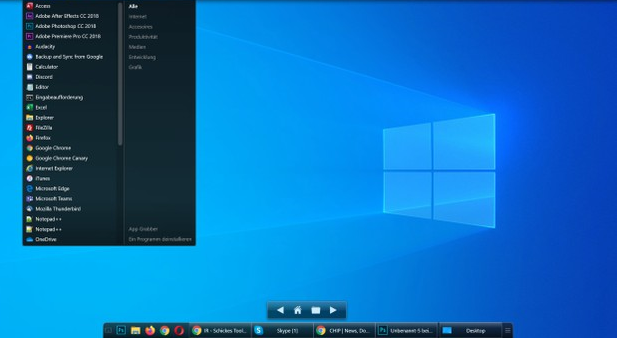
Alternativní uživatelské rozhraní pro Windows vypadá celkově úhledněji a má některé praktické funkce, které v klasických Windows nenajdete. | Zdroj: Cairo Desktop
Cairo Desktop organizuje vaše uživatelské rozhraní Windows na několika stránkách, filozofie je podobná, jako v případě smartphonu nebo tabletu. Tlačítko Domů ve spodní části obrazovky vám rychle zobrazí výchozí stránku. Kromě tohoto tlačítka tam najdete i malý symbol složky, prostřednictvím kterého můžete prohledávat jednotlivé adresáře systému. Hned vedle je hlavní lišta, kde můžete vidět aktuálně otevřené programy.
Lištu v horní části obrazovky můžete také použít pro přístup k různým složkám, především Staženým souborům nebo Dokumentům. Na této liště najdete kromě jiného ikony nainstalovaných programů (karta Programy). Lze je podle různých kategorií i filtrovat.
Pokud chcete Cairo Desktop deaktivovat, učiníte tak jednoduše v nastavení nabídky Autostart. Plochu můžete buď deaktivovat dočasně, nebo pokud vám rozhraní nevyhovuje, zcela jej odinstalovat. To funguje ale jen v případě, pokud je aktivní Windows Shell. Další možností, jak program jednoduše ukončit, je také pomocí odpovídající položky pod symbolem Caira v horní liště.
DOBRÁ ALTERNATIVA UŽIVATELSKÉHO ROZHRANÍ oken
Cairo Desktop nabízí dobré uživatelské rozhraní, které se po krátké praxi zdá mnohem přehlednější a lépe organizované než rozhraní, kterým Windows vybavil Microsoft. Obzvlášť se líbí možnost filtrovat programy podle různých kategorií, aby k nim uživatelé měli mnohem rychlejší přístup. Je také velmi příjemné, že pokud zůstane aktivní Windows Shell, jsou zachovány i obvyklé klávesové kombinace, které známe pro standardní ovládání Windows.
KOnec s nepořádkem na ploše Windows: praktický nástroj nahradí desktop
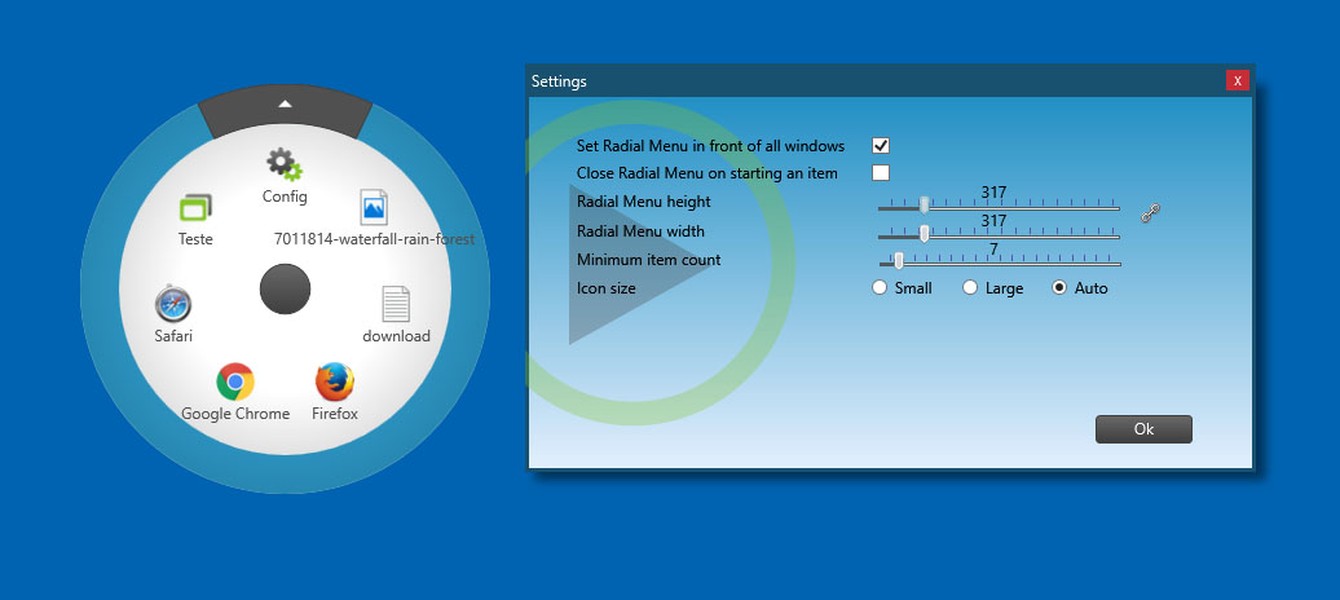
Radial Menu: nástroj nabízí řadu možností přizpůsobení s šikovnými klávesovými zkratkami pro rychlejší spouštění programů. | Zdroj: Radial Menu
Pracovní plocha Windows, desktop, je místem, kde můžete vytvářet zkratky k často spouštěným souborům, adresářům anebo si odkládat často používané soubory. To vede často k situaci, kdy se desktop promění v chaotickou změť ikon, ve kterých se nevyzná ani vlastní uživatel a důležité věci se nedaří rychle najít.
Pomoc nabízí mini nástroj Radial Menu. Program přináší velmi volně konfigurovatelnou nabídku ve tvaru kruhu, kde uživatelé mohou seskupovat a organizovat nejdůležitější programy, složky, odkazy na webové stránky a další často důležité a potřebné položky.
Radial Menu nepovažujte za plnohodnotnou náhradu Windows desktopu, protože to jinak dopadne úplně stejně, jako s pracovní plochou. Jinak je doplněk vhodný pro odkládání pravidelně používaných souborů, programů a webových stránek. Díky tomu získáte rychlý přístup ke všem položkám, které potřebujete pro každodenní práci.

Radial Menu 1.8
CHIP hodnotí
Dobrý
Bezplatný nástroj „Radial Menu“ je užitečné rozšíření pro Windows, které umožňuje pohodlnější a efektivnější práci s počítačem pomocí kruhové nabídky.
Taskbar groups: složky na Hlavním panelu
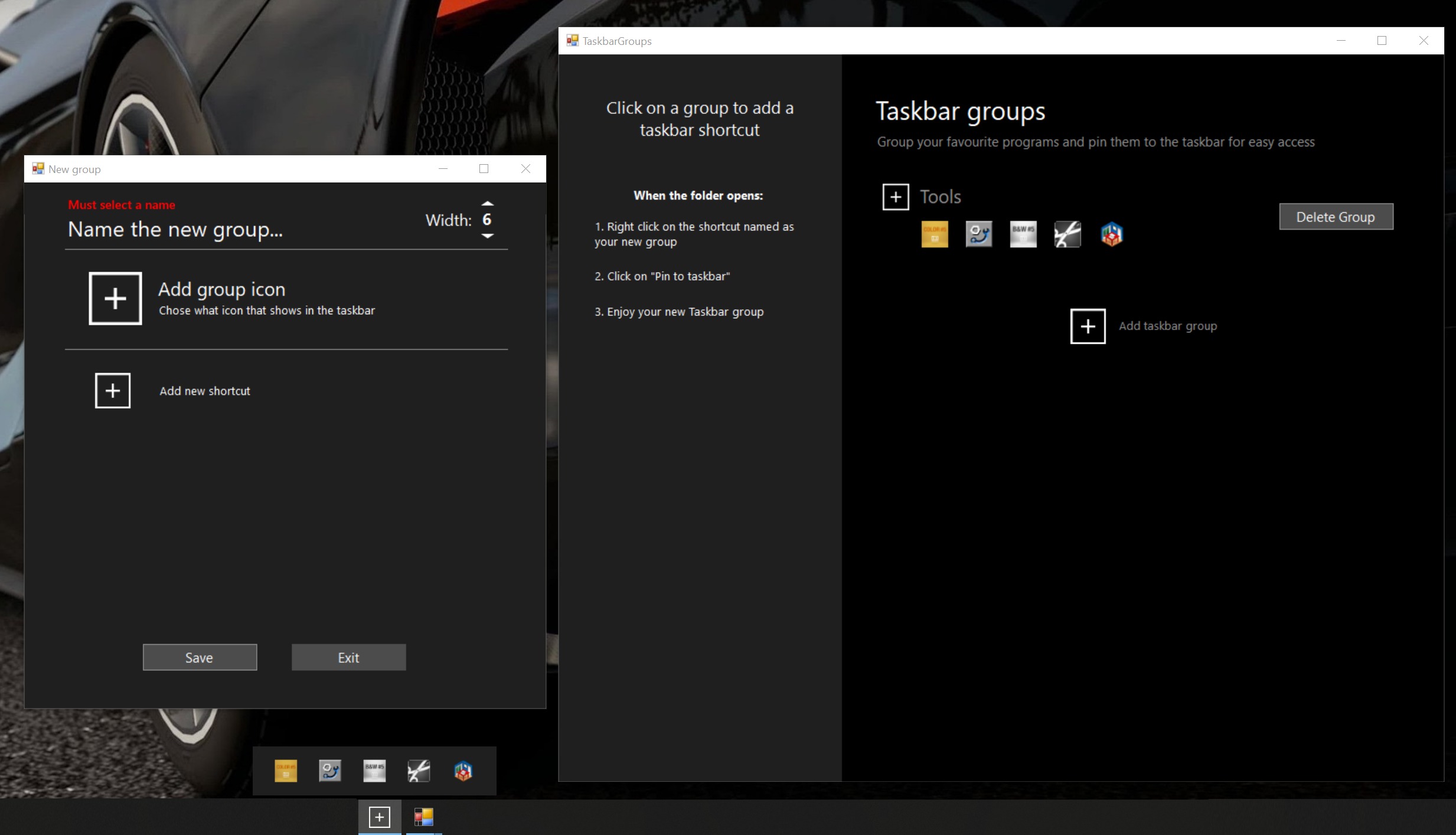
Jednoduchý bezplatný program pomůže udržet pořádek na Hlavním panelu a umožní vytvářet skupiny programů. | Zdroj: Taskbar Groups
Tasbar Groups, podobně jako i spousta jiných nástrojů, vyplňují mezeru, kterou Microsoft zanechal ve Windows 10. V jiných systémech, například Androidu nebo iOS, je běžnou praxí aplikace uspořádávat do složek na domovské obrazovce. Na Hlavním panelu Windows žádná možnost není, freeware Taskbar Groups s tím ale pomůže.
Program není nutné instalovat a po stažení se jednoduše spustí pomocí souboru EXE. Poté si už můžete několika kliknutími začít vytvářet vlastní složky – skupiny programů. Zvolíte si název, vyberete obrázek a určíte, které programy nebo soubory by měla složka obsahovat.
Po vytvoření skupiny a jejím naplnění potřebnými programy ji lze připnout na Hlavní panel. Pro skupinu lze také vytvořit zástupce a umístit jej na pracovní plochu Windows.

Taskbar Groups 0.2
CHIP hodnotí
Velmi dobrý
Příliš mnoho programů na Hlavním panelu přináší chaos. Pořádek pomáhá udržet bezplatný nástroj Taskbar Groups.








 28 foto