





Začít můžete například barvou. Klikněte na volné místo kdekoli na pracovní ploše pravým tlačítkem myši, zvolte nabídku »Přizpůsobit« a v nově otevřeném okně nastavení klikněte na »Barvy«. Barevné ladění nabídky Start i hlavního panelu si pak můžete zvolit sami, nebo můžete aktivovat předvolbu »Automaticky vybrat barvu motivu z mého pozadí«, která sladí tyto hlavní ovládací prvky Windows 10 s převažující barvou pozadí. Další nastavení skrývá nabídka »Start«. Můžete zde například deaktivovat zobrazování nejpoužívanějších či nejnověji instalovaných aplikací v nabídce Start. Individuálně můžete upravovat i jednotlivé dlaždice v nabídce Start. Pro odstranění z nabídky klikněte na dlaždici pravým tlačítkem myši a zvolte »Odepnout od Startu«. A naopak – pro připnutí programu do nabídky Start je třeba použít volbu »Připnout na Úvodní obrazovku«. Kontextová nabídka pravého tlačítka myši skrývá i předvolby velikosti dlaždic, které mohou mít hned čtyři různé rozměry. Rovněž je možné z nabídky Start odstranit všechny dlaždice a pak ji myší stáhnout na úzký pruh, podobný nabídce Start ve Windows 7. Stejného efektu, jednodušeji a s menším úsilím, dosáhnete i s aplikací Start Menu 10, která kopíruje nabídku Start z Windows 7.
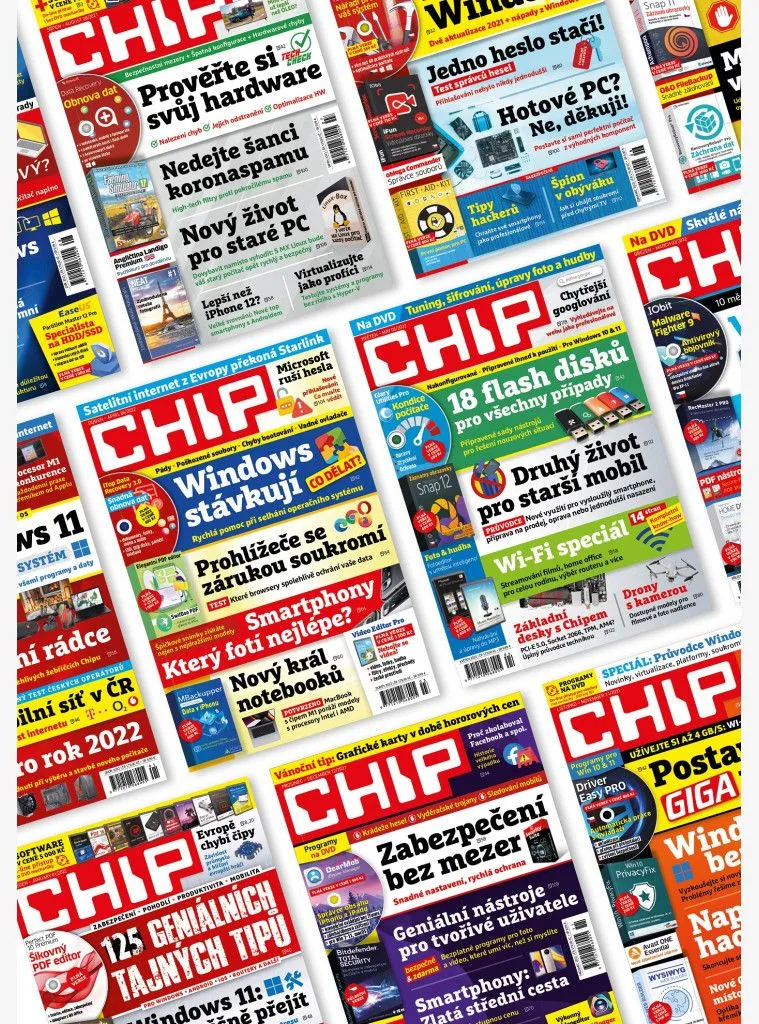
Koupit časopis Chip
Chip je možné číst v tištěné nebo v digitální podobě na mobilech, tabletech a počítačích.



 5 foto