








Wi-Fi router dnes najdeme v každé domácnosti a prakticky všude je zastrčen někam do rohu aby na něj nebylo vidět a nepřekážel. Ono také není z vizuálního pohledu o co stát. Routery jsou většinou nudné krabičky s několika anténami, řadou blikajících světýlek a složitým ovládáním, do kterého se nikomu nechce zasahovat. Router většinou koupíme, zapneme, zastrčíme do něj přívod internetu, vyfotíme si štítek s názvem Wi-Fi sítě a přístupovým heslem a snažíme se zapomenout, že tam někde je a neustále žere elektřinu. A potom je tady nový mesh systém Huawei X3 Pro, který si vzhledově zaslouží čestné místo v obývacím pokoji nebo hale.
Huawei Wi-Fi Mesh X3 Pro je bezpochyby nejhezčí Wi-Fi router, který jsme kdy měli možnost testovat. Po několikaměsíčním praktickém testování v domácnosti navíc můžeme potvrdit, že kromě atraktivního vzhledu je zajímavý i výkonem Wi-Fi 7, možnostmi nastavení a nízkou spotřebou. Router jsme navíc testovali v mesh systému s extenderem X3 Pro, díky kterému pohodlně pokryje jak dvoupodlažní byt, tak například zahradu nebo dvůr činžovního domu.

Zdroj: Michal Bareš, Chip
Zdroj: Michal Bareš, Chip
Unikátní vzhled
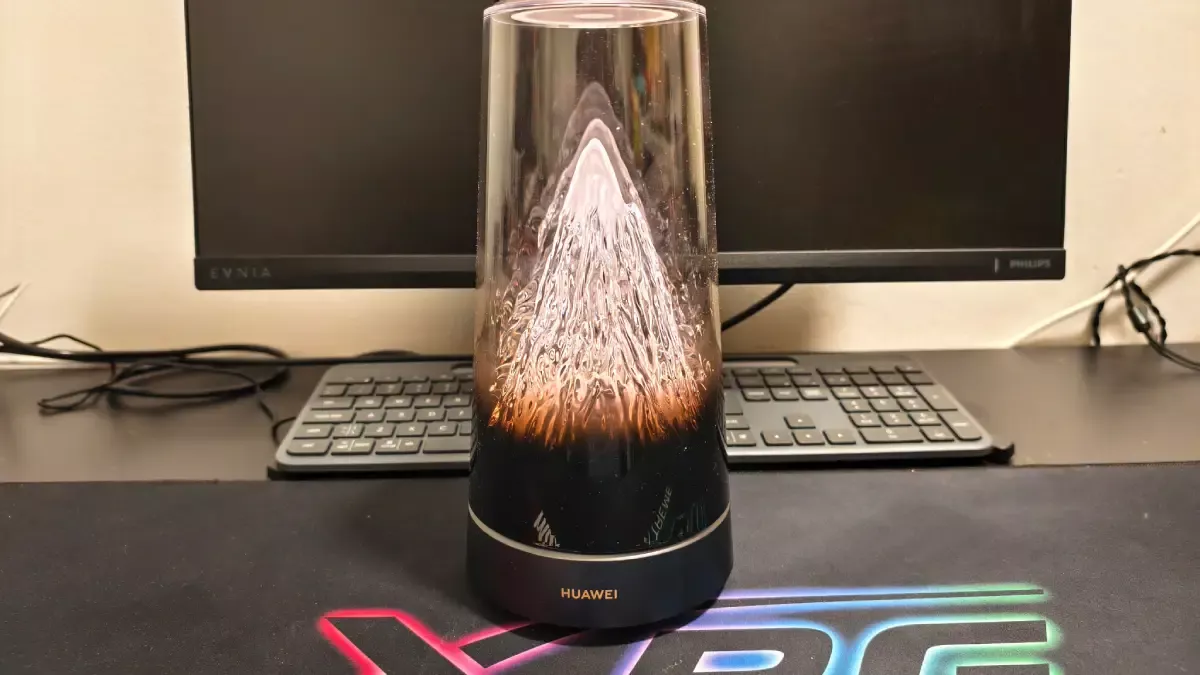
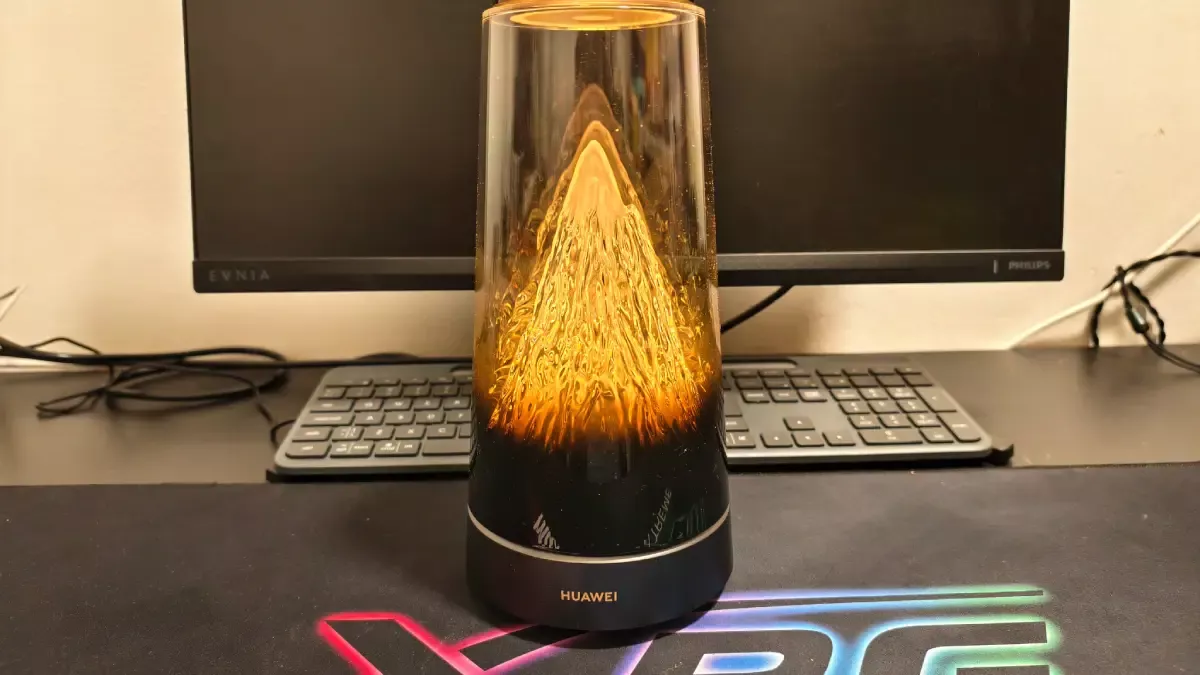
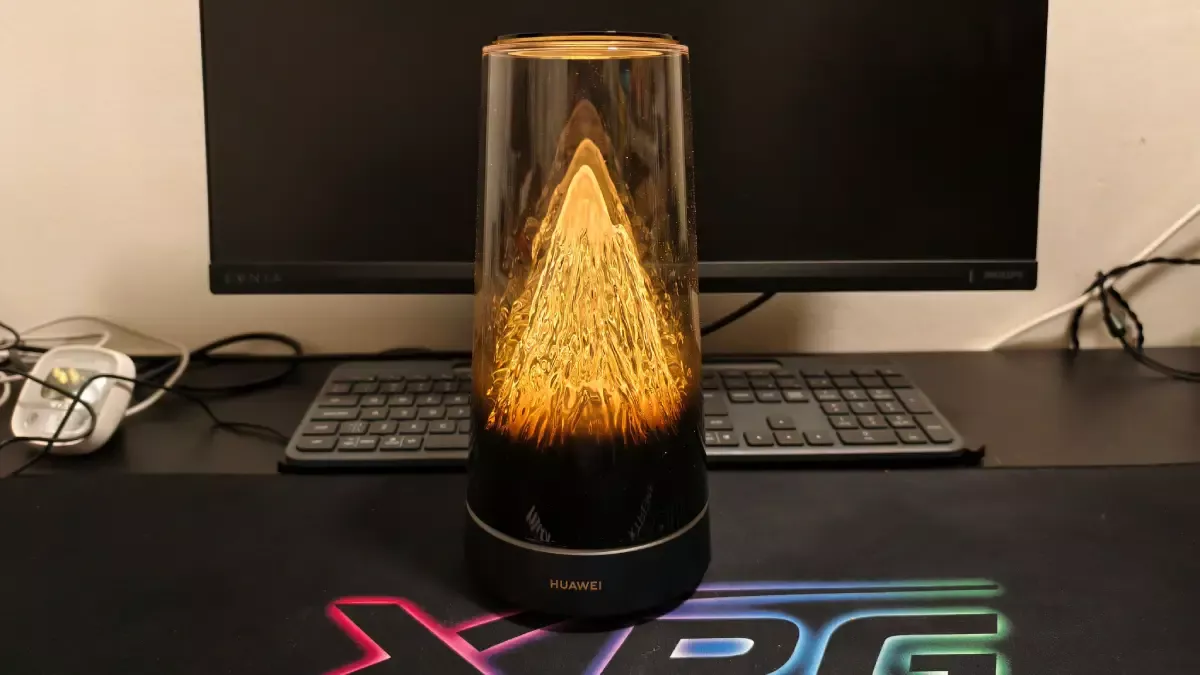
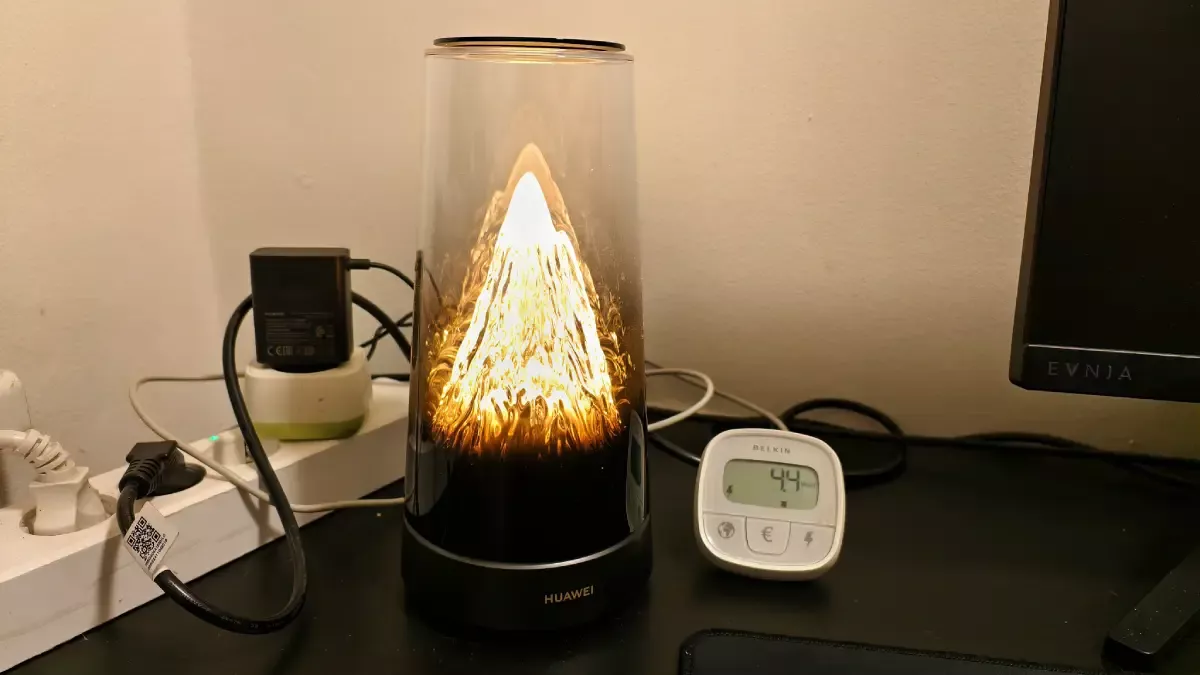
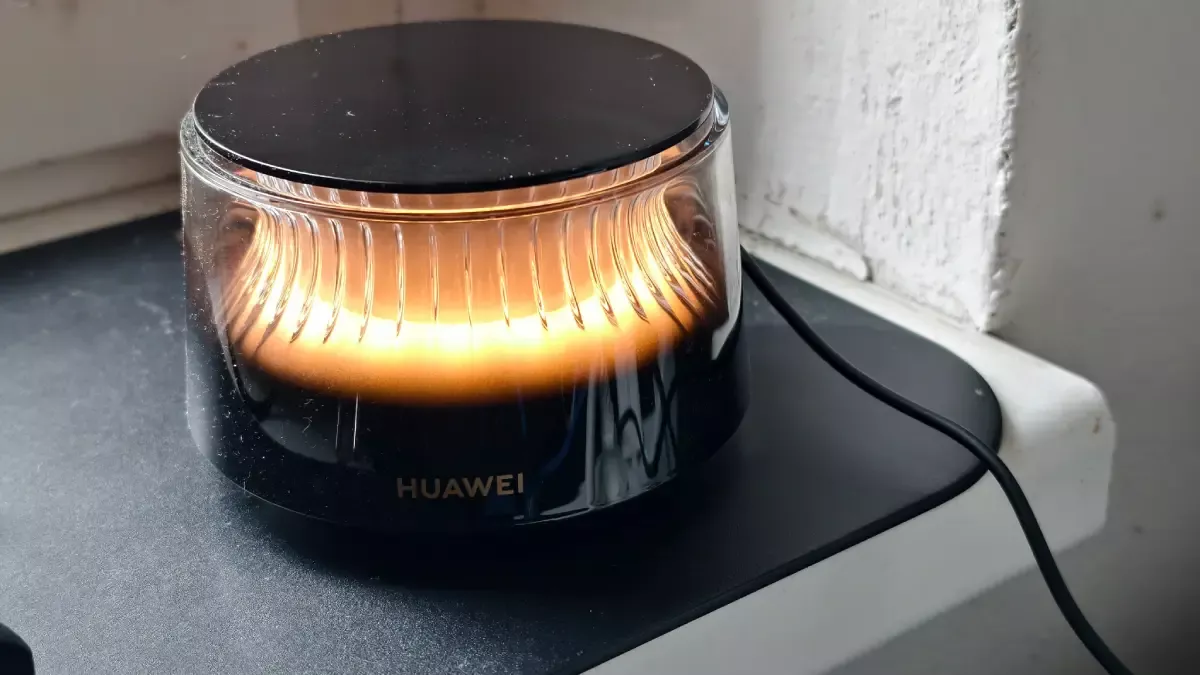
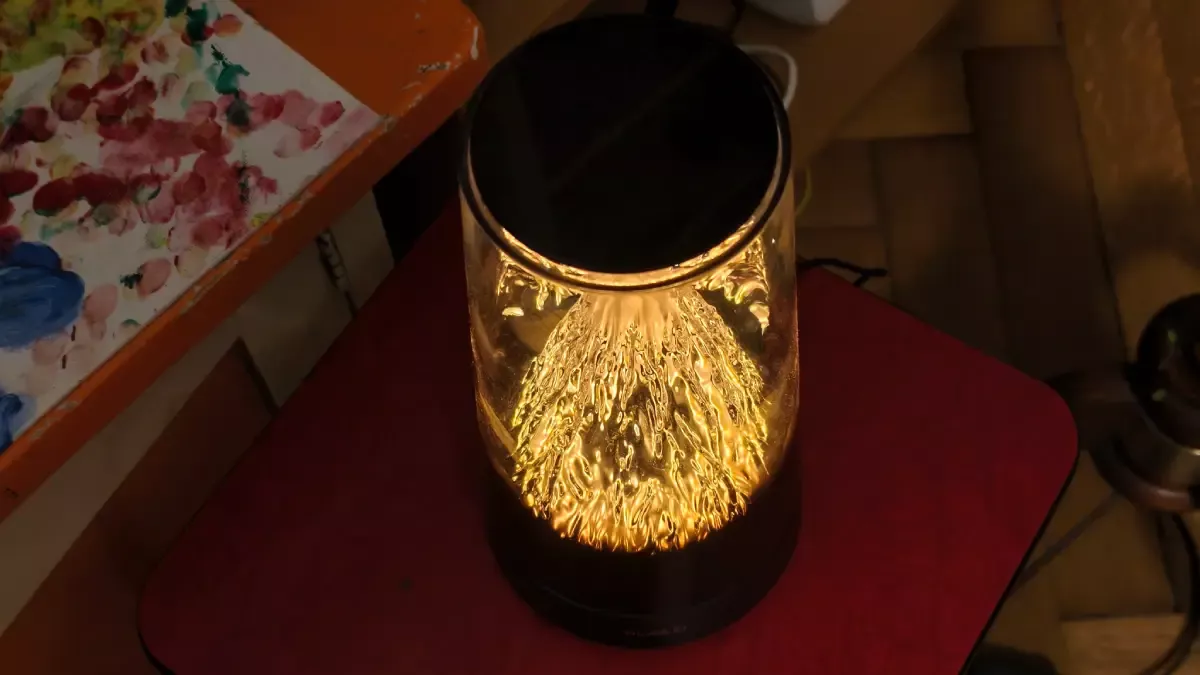
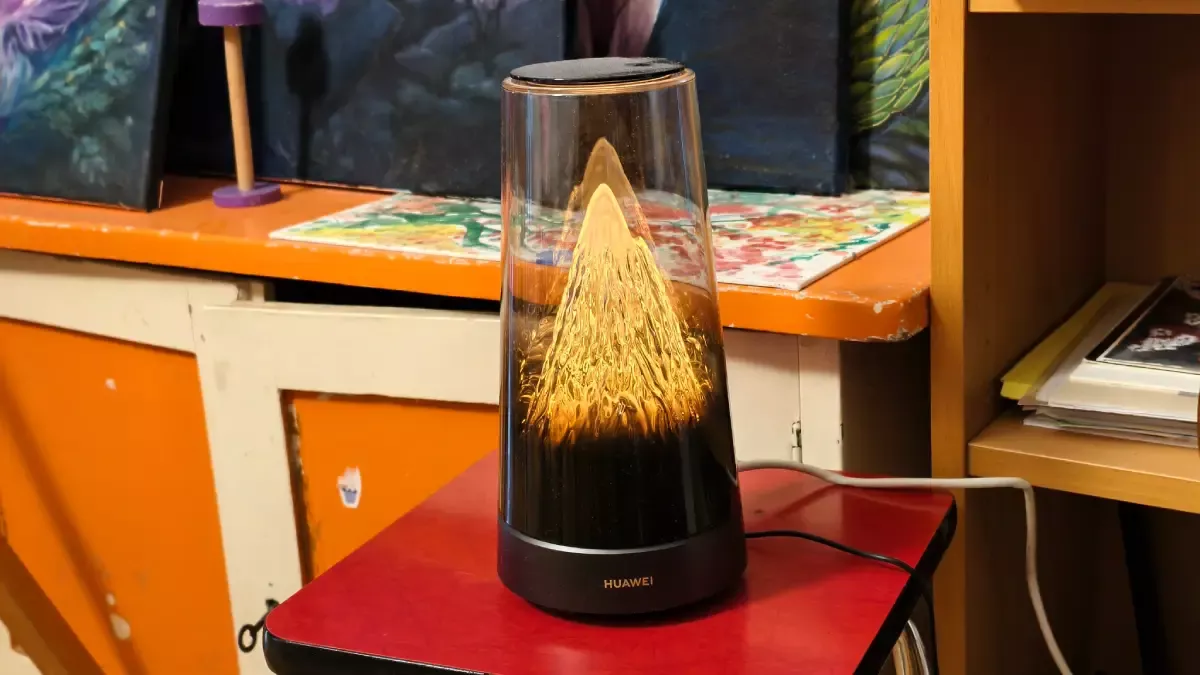
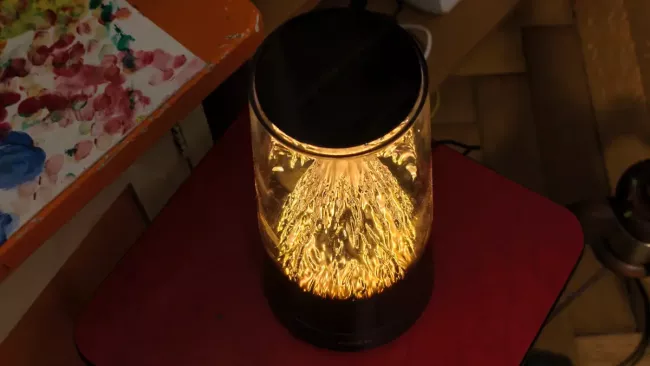
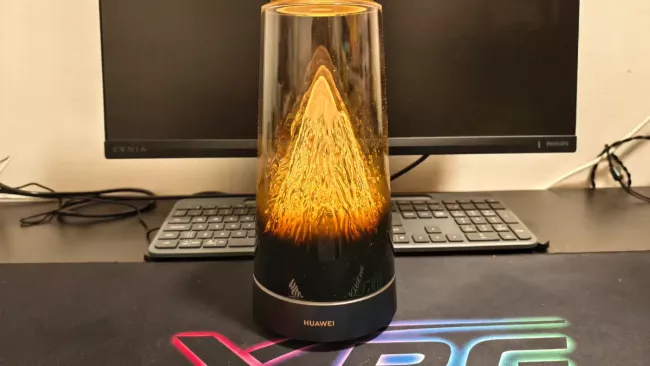
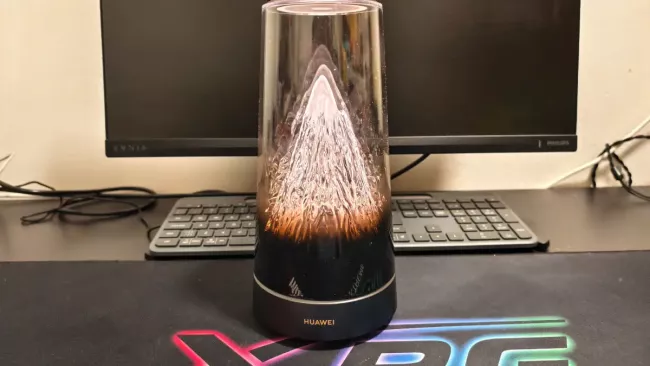
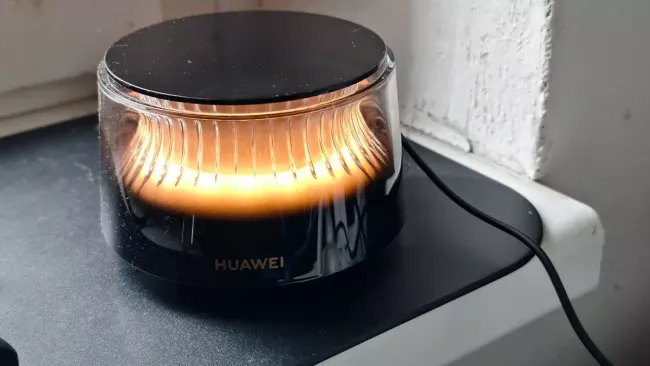
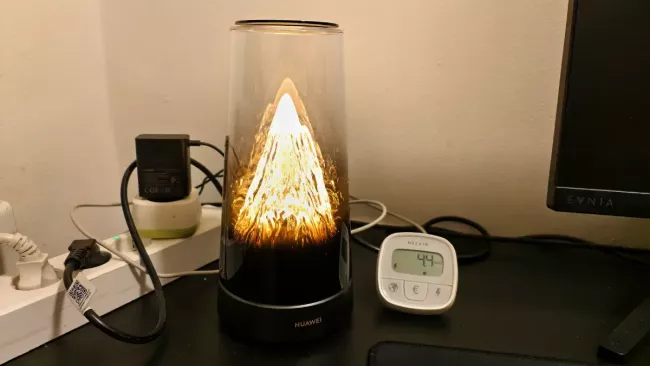
Jak už jsme řekli, vzhled routeru nikdy nebyl tak důležitý, jako jeho výkon a výbava, ale v tomto případě přesto začneme tím, jak router Huawei Wi-Fi Mesh X3 Pro vypadá. Na první pohled připomíná spíše než síťový prvek domácí lampičku. Tělo routeru má tvar komolého kuželu o výšce 251 mm a průměru 123 mm. Elektronika routeru je přitom skryta v několika centimetrech základny, nad kterou se za průhledným obalem vypíná svítící hora, připomínající zasněžený himalájský vrchol. Může to znít jako kýč, ale vypadá to skvěle nejen na obrázku, ale i v reálu.
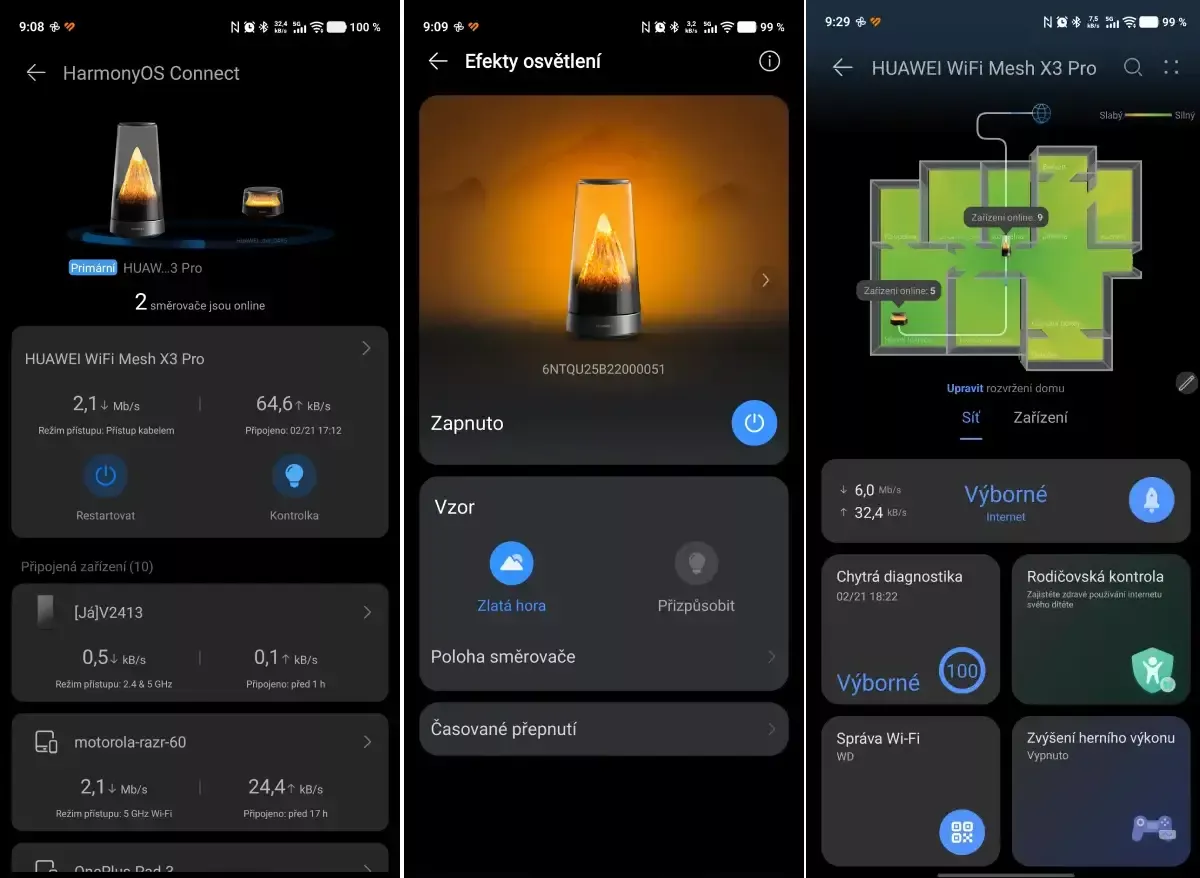
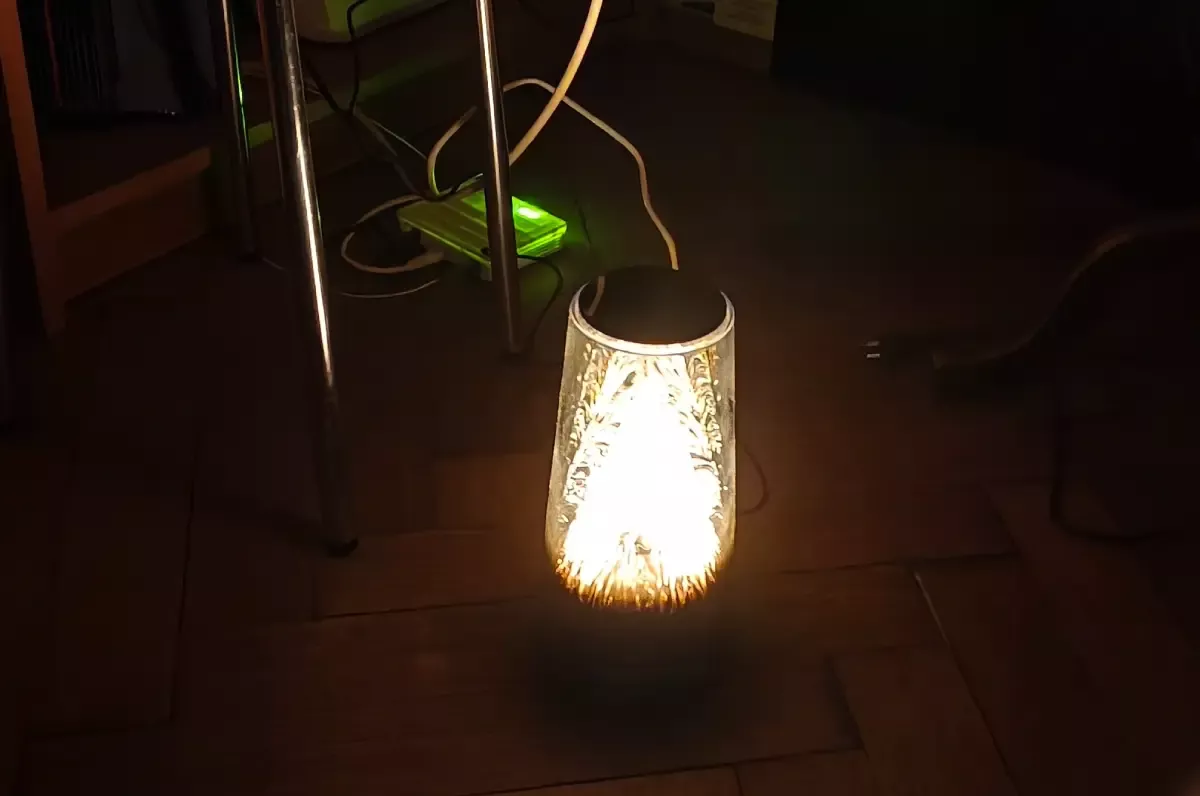
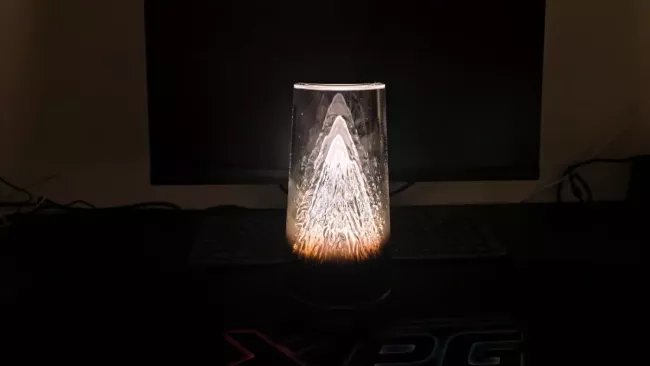
Intenzitu, barevnou teplotu s rozvrh aktivace bílého světla, které vyzařuje z vnitřního prostoru hory, lze stejně jako ostatní parametry routeru přizpůsobit v aplikaci Huawei Life AI, ale o tom až za chvíli. Router tak poslouží i jako elegantní zdroj ambientního osvětlení knihovny nebo obývacího pokoje. My jsme jej instalovali do centrální haly bytu, kde router posloužil i jako noční osvětlení s regulovatelnou intenzitou a nastavitelnou teplotou bílého světla v rozsahu od 2 000 do 7 000 °K.
Zdroj: Michal Bareš, Chip
Zdroj: Michal Bareš, Chip
Instalace a zprovoznění Mesh sítě
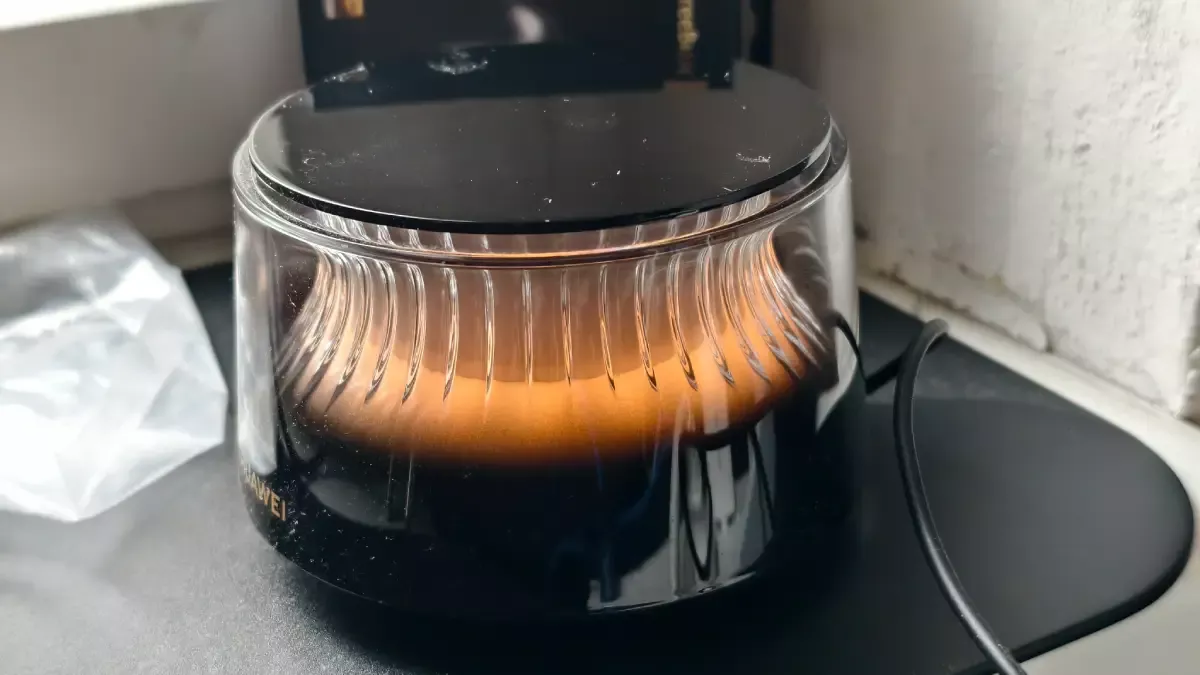
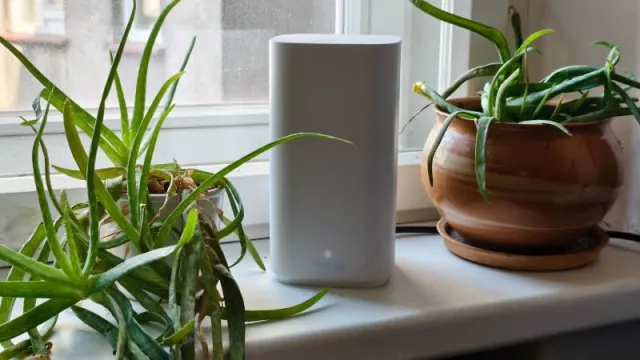
Huawei Wi-Fi Mesh X3 Pro k nám dorazil v balení s extenderem X3 Pro, který designově ladí s hlavní jednotkou, ale je menší, má výšku 74 mm a průměr 115 mm. Obě jednotky mají vlastní napájecí adaptér s proprietární koncovkou, USB-C by bylo asi praktičtější, ale oceňujeme dlouhý napájecí kabel dodávaných adaptérů.
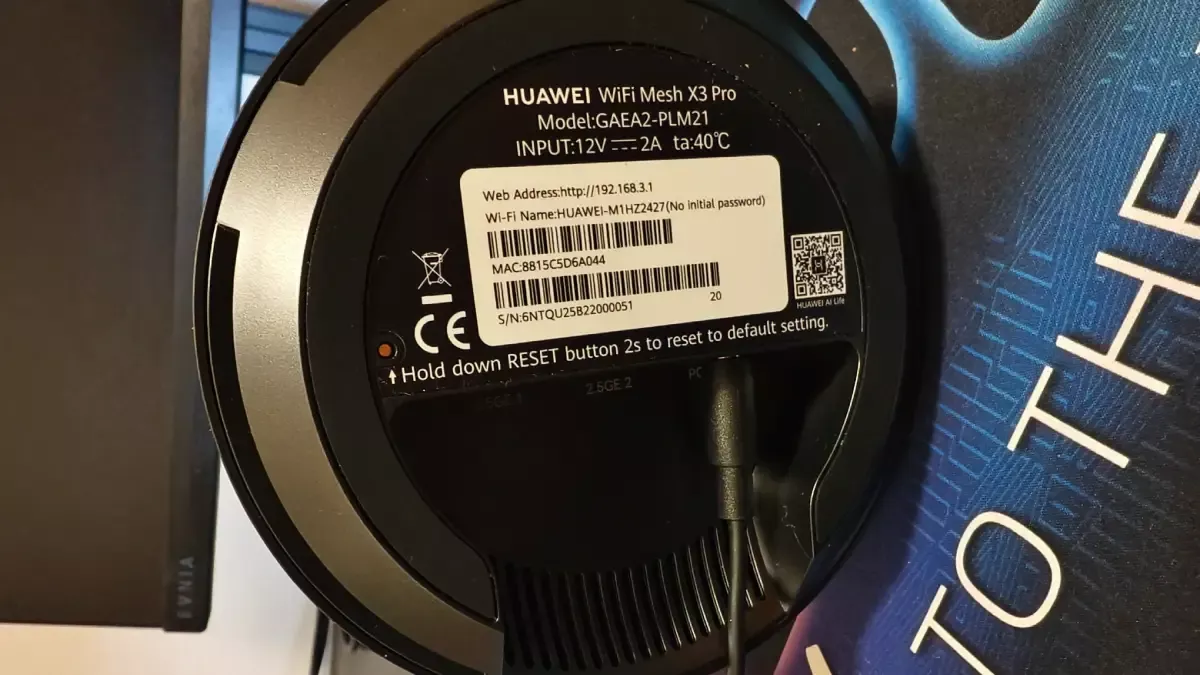
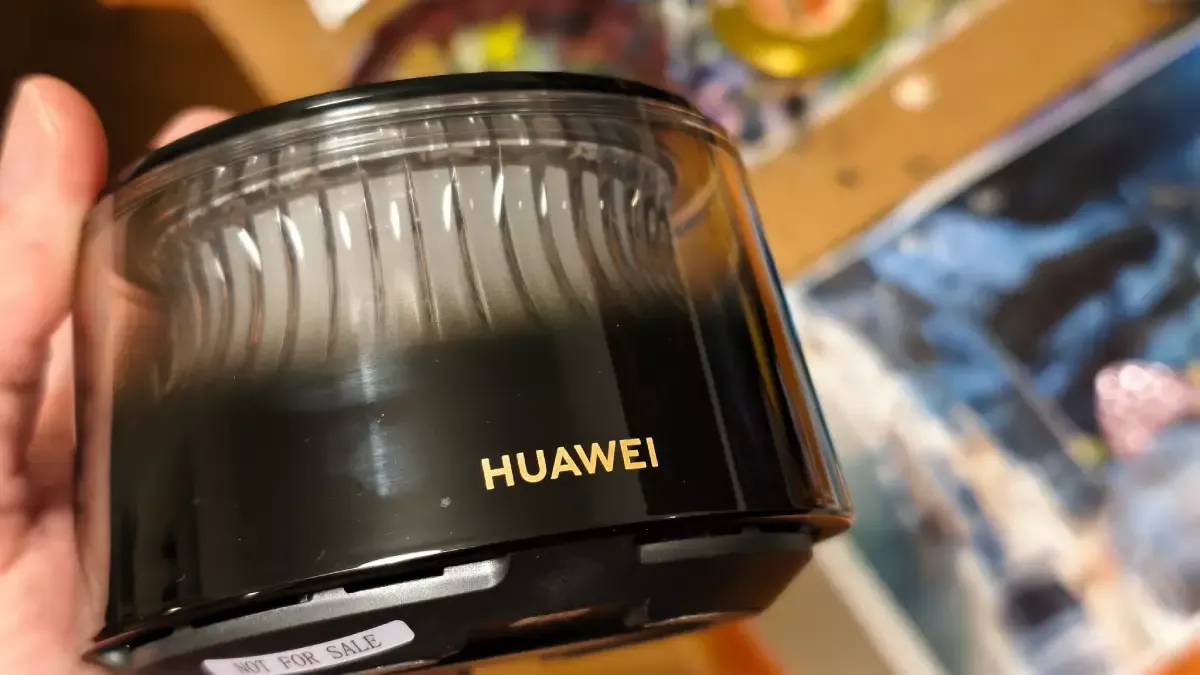
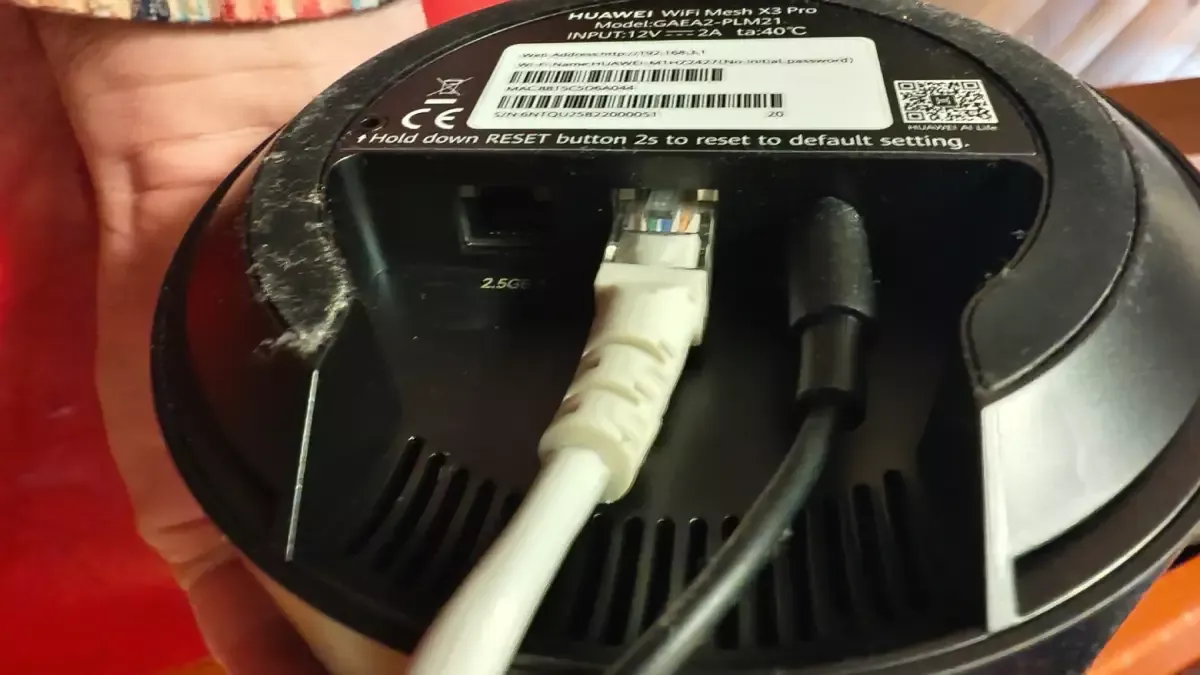
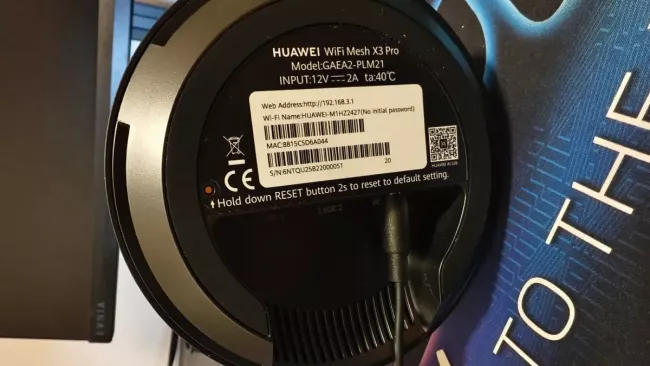
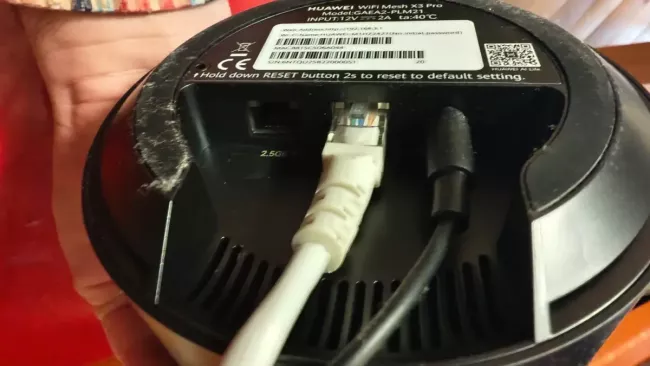
Pokud se s instalací nechcete moc zabývat, stačí do jednoho ze dvou LAN portů routeru připojit zdroj internetu a router zapojit do zásuvky a zapnout. Po chvíli se v seznamu dostupných sítí objeví nová položka s názvem Huawei, která ovšem není zabezpečena heslem. Na štítku na spodní straně routeru najdeme jak webovou adresu rozhraní routeru (192.168.3.1), kde můžeme později nastavit jiný název SSID a heslo, tak QR kód pro stažení aplikace Huawei Life AI. Tu nelze stáhnout z obchodu Google Play (na Androidu ji musíte nainstalovat jako .apk z jiných zdrojů), ale v Apple App Store ji najdeme.
Po první instalaci doporučujeme nastavit v mobilní aplikaci Huawei Life AI nejprve hesla Wi-Fi sítě i routeru samotného. Poté umístěte do vzdálenější části prostoru, který chcete pokrýt Wi-Fi sítí, extender a připojte jej k napájení. Ten se neobjeví jako samostatná Wi-Fi síť, ale po chvíli se propojí s hlavním routerem a prodlouží dosah instalované Wi-Fi sítě. Pokud by se extender nespojil s routerem automaticky, stačí chvíli počkat, případně jej přidat manuálně v aplikaci nebo ve webovém rozhraní.
Zdroj: Michal Bareš, Chip
Zdroj: Michal Bareš, Chip
Wi-Fi router Huawei Wi-Fi Mesh X3 Pro jsme nejprve provozovali bez extenderu a bez problému pokryl všechny kouty bytu o rozměrech 90 m2, ale abychom vyzkoušeli dosah mesh sítě, extender jsme instalovali na okno pracovny vedoucí do vnitrobloku. Při večerním posezení ve vnitrobloku jsme pak měli o tři patra níž a deset metrů dál skvělý pětičárkový přístup k domácí Wi-Fi síti.
Výbava a funkce
Huawei X3 Pro podporuje nejnovější standard Wi-Fi 7 na frekvencích 2,4 GHz a 5 GHz s teoretickou přenosovou rychlostí 688 Mb/s, resp. 2 882 Mb/s. Již na první pohled tedy vidíme, že router nepodporuje jednu z nejdůležitějších nových funkcí Wi-Fi 7, tedy provoz ve třetím frekvenčním pásmu 6 GHz. Je to sice škoda, ale na druhou stranu stojí tento mesh systém s Wi-Fi 7 necelých 6 300 Kč, takže lze leccos prominout.
Určité omezení má i portová výbava, na routeru najdeme jen dvě 2,5Gb zdířky (WAN a LAN), k první z nich připojíte zdroj internetu a zbyde pro připojení externích drátových síťových zařízení zbyde pouze jeden 2,5Gb LAN konektor, k dispozici není ani USB port pro připojení externího disku nebo tiskárny. Jeden 1 000Mb LAN konektor ale najdeme i na extenderu, takže nějaký síťový prvek se dá připojit i k němu.
Zdroj: Huawei Life AI
Zdroj: Huawei Life AI
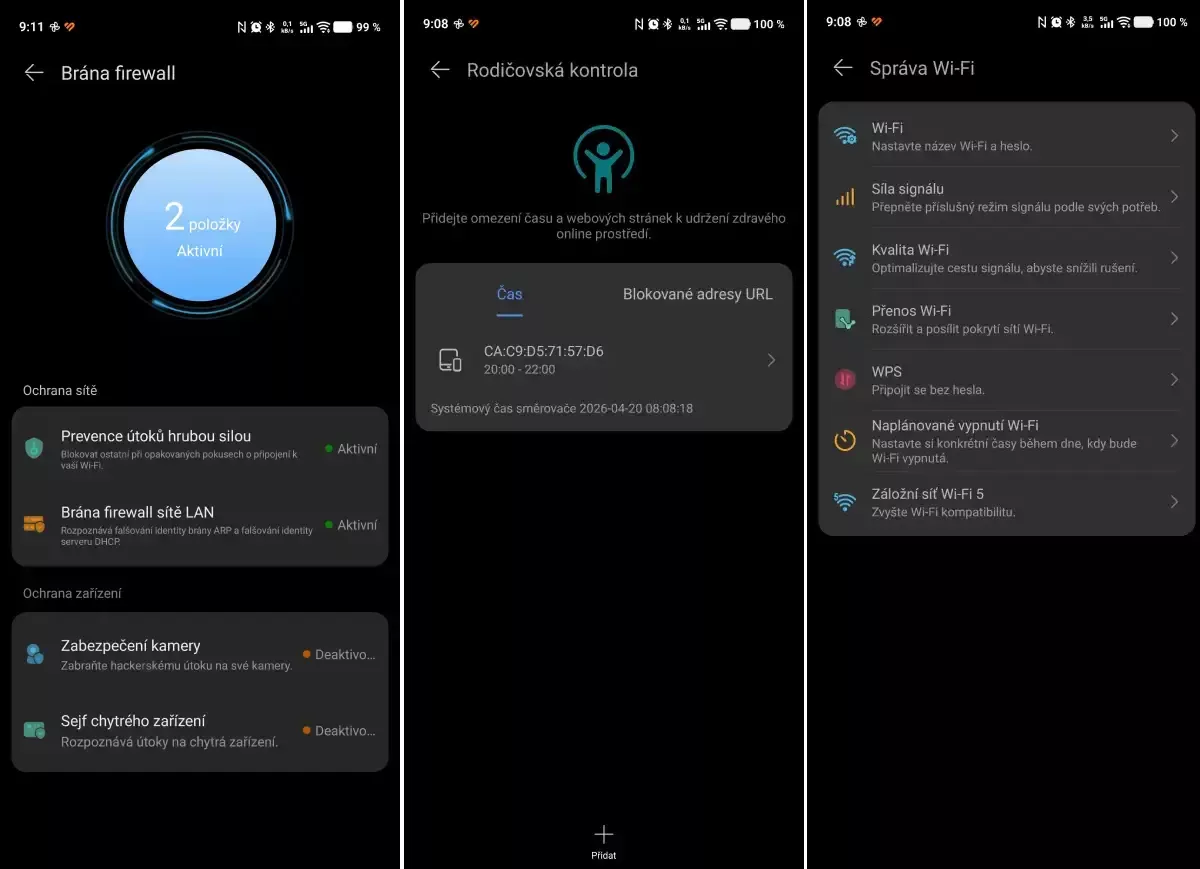
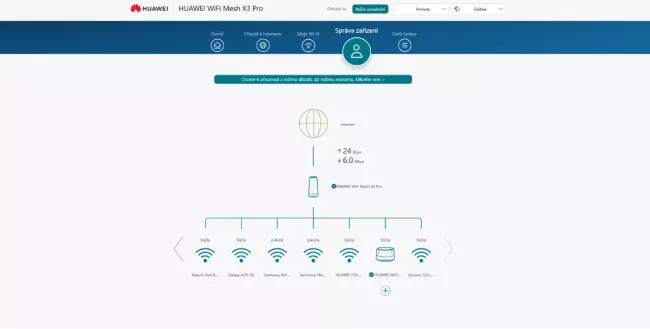
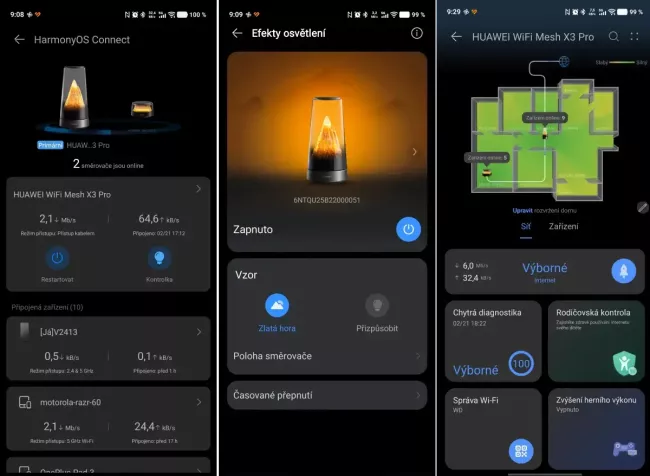
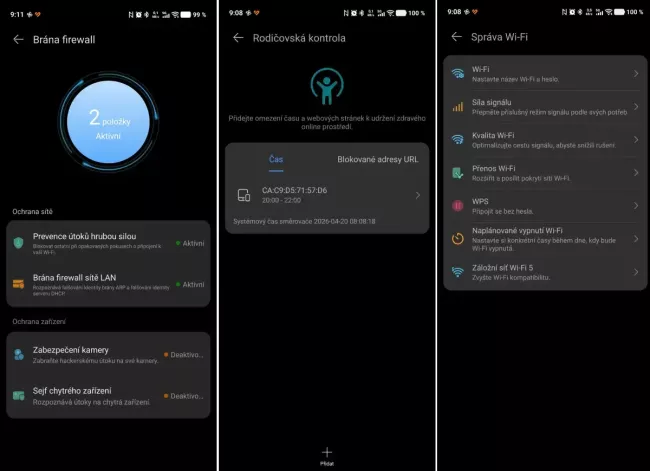
V aplikaci Huawei Life AI nebo ve webovém nastavení routeru najdeme prakticky vše potřebné. Musíme pochválit jednoduché rozhraní, ve kterém se vyznají i uživatelé bez jakýchkoliv znalostí síťařiny, to rozhodně nebývá často. Na hlavní stránce webového rozhraní najdeme přehledné schéma sítě se seznamem připojených zařízení a informacích o frekvenčním pásmu a rychlosti připojení. Na listu Moje Wi-Fi pak můžeme nastavit název a heslo Wi-Fi 7 sítě (SSID), případně aktivaci druhé sítě s podporou pouze Wi-Fi 5, která je určena k bezproblémovému připojení starších prvků chytré domácnosti. Můžete zde nastavit i prioritu připojení k 5GHz síti a výkon routeru. V položce Správa zařízení najdeme podrobnější údaje o všech připojených zařízeních (frekvenční pásmo, název, MAC adresa).
Pokročilejší funkce najdeme na posledním listu “Další funkce”, kde lze kromě podrobného nastavení frekvencí a kanálů Wi-Fi sítě (nejlepší nechat v původním automatickém režimu) uložit i časový rozvrh provozu routeru, nastavit rodičovské zabezpečení, diagnostikovat síť, aktivovat firewall nebo aktualizovat firmware. Všechny tyto funkce najdete v barevnější a grafičtější podobě i v aplikaci Huawei Life AI. Moc se nám líbila jednoduchost nastavení rodičovské kontroly, kde lze snadno nastavit dobu připojení pro jednotlivá zařízení ve Wi-Fi síti i zadat zakázané URL adresy. Na druhou stranu kritizujeme absenci základního hesla pro první instalaci routeru, do menu nastavení tak bude muset vstoupit každý, tedy i neznalý uživatel.
Zdroj: Michal Bareš, Chip
Zdroj: Michal Bareš, Chip
Rychlost a pokrytí
Router Huawei Wi-Fi Mesh X3 Pro jsem v praktickém provozu testovali dva měsíce a přesvědčil nás o perfektním pokrytí celého bytu i přilehlého domovního dvora, 90metrový byt s množstvím stěn zvládne plně obsloužit i bez extenderu. Jak router, tak extender jsou vybaveny čtyřmi anténami, které ale nejsou vidět a výrobce je šikovně integroval do “skleněné hory” uprostřed routeru, případně do LED osvětlení extenderu. Praktické a krásné řešení.
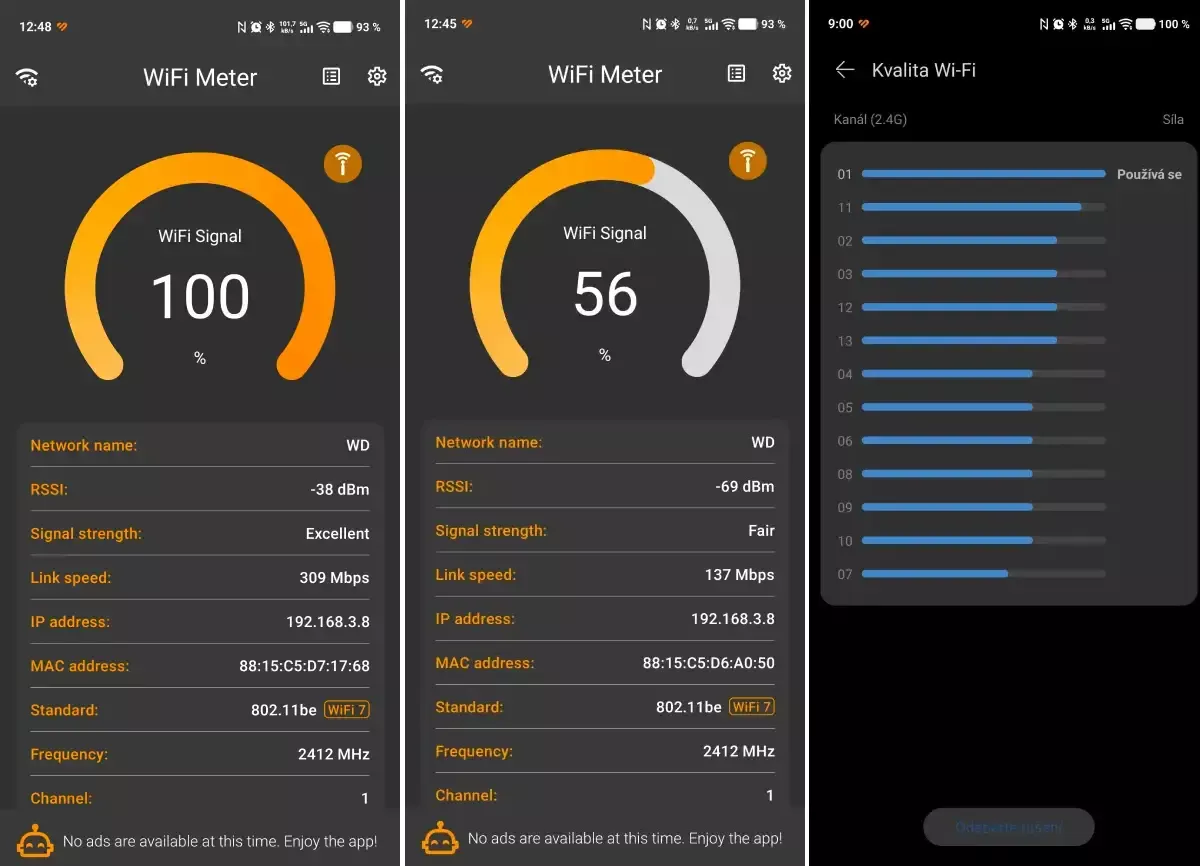
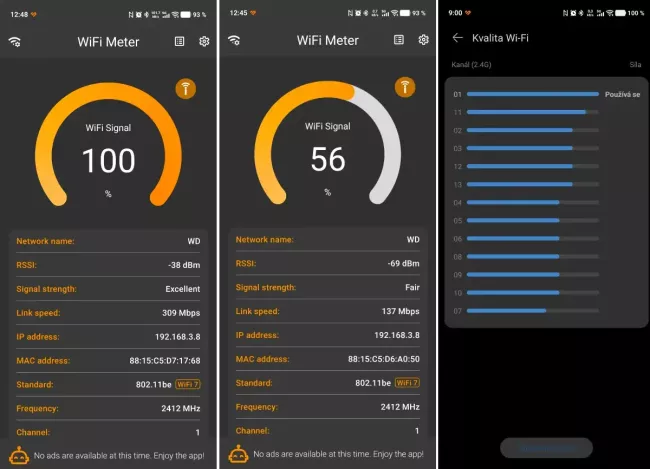
Pokrytí a rychlost samotného routeru jsme zkoumali v pracovně, kde signál Wi-Fi sítě při připojení pouze k routeru dosahuje cca 65 % při průměrné přenosové rychlosti stahování okolo 350 Mb/s, po zapnutí extenderu se pokrytí zvýšilo na 100 %, ovšem stahování se snížilo na 130 Mb/s. Paradoxně, po připojení k Wi-Fi 5 síti jsme naměřili rychlost stahování na úrovni 1 560 Mb/s. To jsou ale hodnoty naměřené přes tři zdi a na vzdálenost cca pěti metrů. V laboratorních podmínkách jsme na vzdálenost jednoho metru s přímou viditelností na router naměřili nejvyšší rychlost stahování na úrovni 1 947 Mb/s, přičemž na 5 GHz činila průměrná rychlost stahování 1 513 Mb/s.
Během testu jsme k routeru měli neustále připojených 15 až 30 zařízení, které si router podle potřeby přehazoval v kumulované Wi-Fi 7 síti mezi 2,4GHz a 5GHz sítí, nedocházelo ale k žádným výpadkům. Problémy s výpadky jsme nezaznamenali ani při streamování 4K obsahu na televizor a spokojeni byly i děti s úrovní stability a pingu při hrách. Zařízení kompatibilní s Wi-Fi 7 se při dlouhodobějším vypnutí automaticky odpojí od routeru, což má mimochodem pozitivní vliv na jeho spotřebu.
Zdroj: Michal Bareš, Chip
Zdroj: Huawei Life AI
Mimořádně úsporná Mesh síť
Wi-Fi router bývá jedním z největších žroutů energie v domácnosti. Jeho příkon se sice pohybuje většinou pouze v nízkých desítkách wattů, ovšem pracuje většinou nonstop 24 hodin denně, sedm dní v týdnu. Router o příkonu 25 W tak za měsíc může znamenat náklady okolo 150 Kč, záleží samozřejmě na počtu připojených zařízení, intenzitě provozu a nastaveném rozvrhu provozu.
Příkon routeru Huawei Wi-Fi Mesh X3 Pro se ale v běžném poměrně intenzivním provozu pohyboval okolo pěti až šesti wattů, a to včetně zapnutého osvícení. Pokud bychom jej vypli, spotřeba se sníží o cca 0,5-1 W. Příkon extenderu se pohybuje okolo 3,5 až 4 W. Celková spotřeba Mesh sítě se dvěma osvětlenými aktivními prvky se tak pohybuje okolo 10 W, což znamená měsíční náklady na elektřinu okolo 60 Kč.
Shrnutí testu
Hlavním důvodem pro pořízení routeru nebo Mesh sady Huawei Wi-Fi Mesh X3 Pro je rozhodně krásný design a praktické ambientní osvětlení, ovem omezovat tento router pouze na vzhled by byla chyba. Router podporuje standard Wi-Fi 7, i když bez 6GHz pásma, a pokrývá zvláště v kombinací s extenderem, opravdu velkou plochu. Přenosová rychlost i stabilita připojení naprosto stačí i pro náročné domácnosti s desítkami připojených zařízení. Líbila se nám snadná instalace Mesh sítě a jednoduché rozhraní aplikace i webového prostředí. Například nastavení rodičovské kontroly je tak jednoduché, že jej zvládne i naprostý začátečník, navíc na úrovni jednotlivých zařízení a URL adres.
Mohlo by vás zajímat
Technická data
Huawei Wi-Fi Mesh X3 Pro
Chip známka
1.4
Výborný
| Wi-Fi standardy | Wi-Fi 7 / 2,4 GHz, 5 GHz |
| Porty | 2x 2,5Gb LAN (router) / 1x 1 Gb/s (extender) |
| Max. naměřená datová Wi-Fi | 1 947 Mb/s |
| Funkce | WPS, WPA/WPA2/WPA3, QoS, firewall, rodičovská kontrola, režim AP a repeater, Mesh, extender |
| Rozměry (router / extender) | 123 x 123 x 251 mm / 74 x 74 x 115 mm |
| Spotřeba (router / extender) | 6 W / 3,5 W |
| Cena | cca 6 299 Kč |

Ve světelné hoře uvnitř routeru Huawei Wi-Fi Mesh X3 Pro jsou umístěny i antény
Michal Bareš, Chip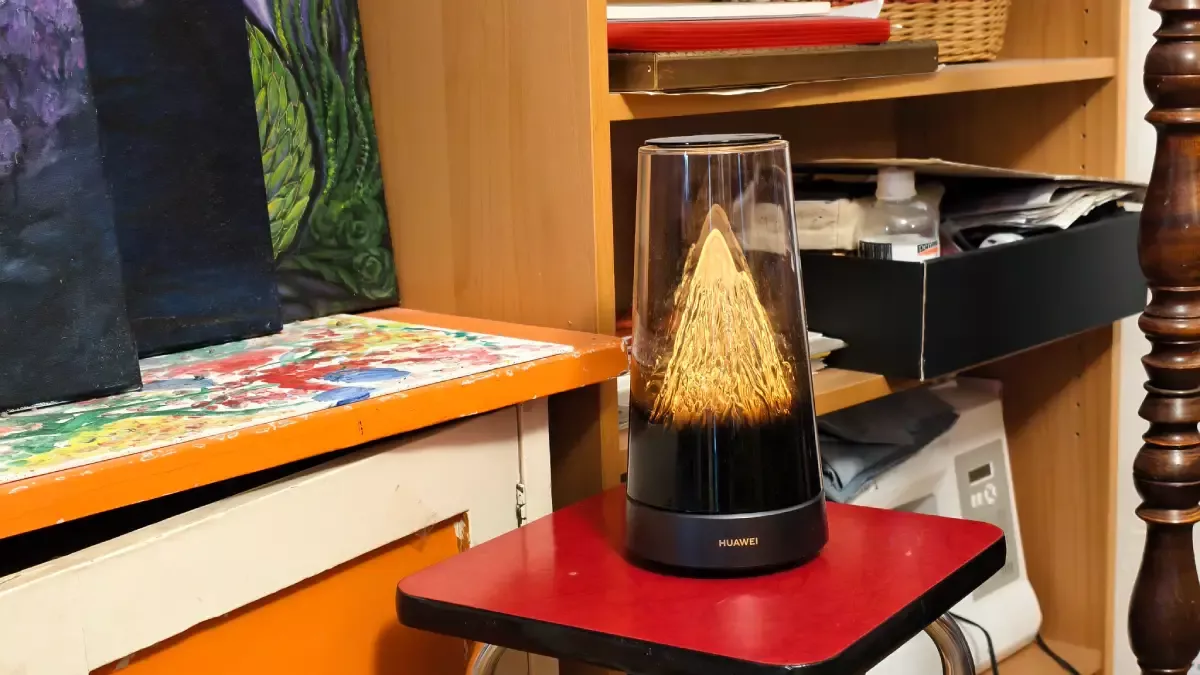
Wi-Fi 7 router Huawei Wi-Fi Mesh X3 Pro
Michal Bareš, Chip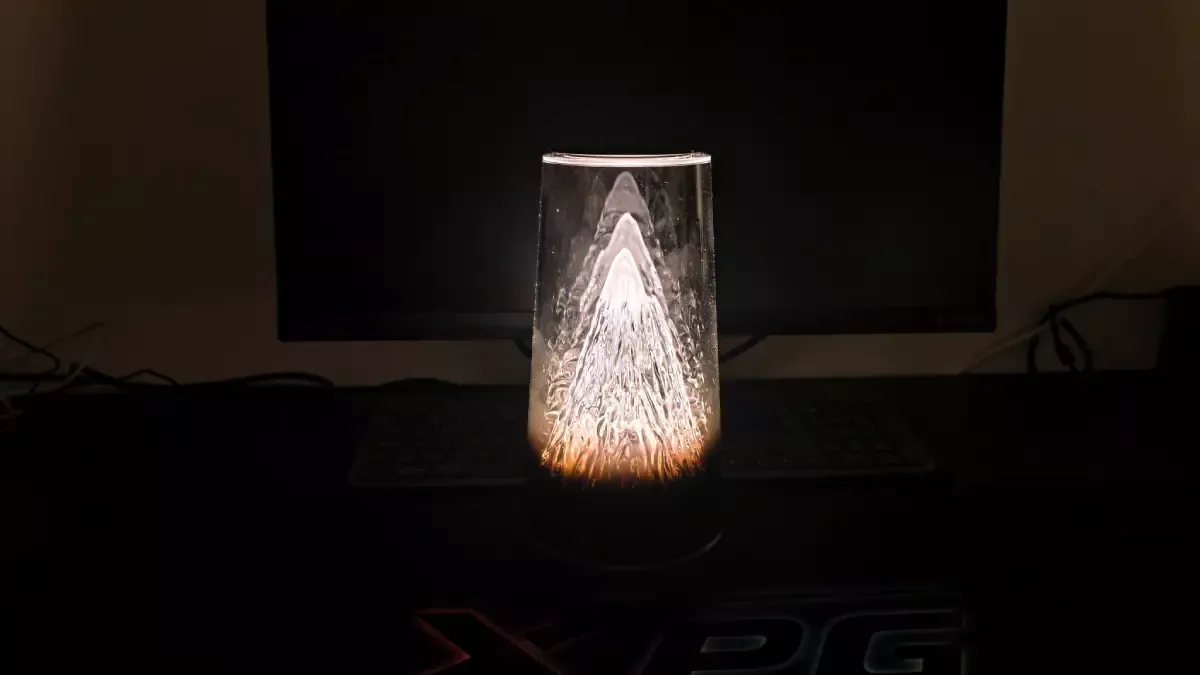
Huawei Wi-Fi Mesh X3 Pro prozáří noční temnotu, ale intenzitu osvětlení lze regolovat, případně v přednastavených časech vypnout
Michal Bareš, Chip
PŘEJÍT DO GALERIE
(19 FOTOGRAFIÍ)




 5 foto