



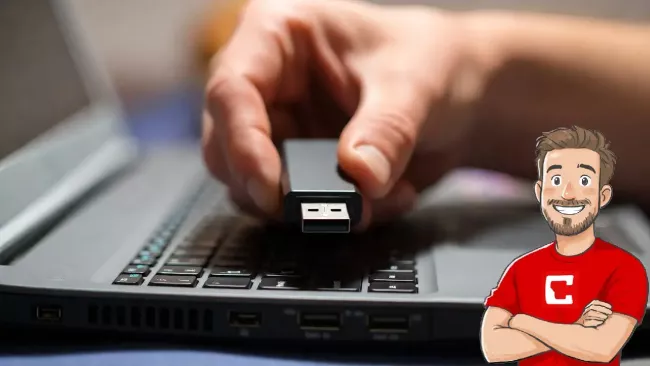

Bezpečné odebrání USB: Nutnost, nebo přežitek minulosti?
Mnoho uživatelů – a možná do této skupiny patříte i vy –, má ve své paměti pevně zakořeněno, že při odebrání připojeného USB flash disku z počítače je nejprve nutné spustit funkci bezpečného odpojení. A že pokud externí USB disk jednoduše vyjmete, může dojít k poškození, nebo v extrémních případech i ztrátě dat. Na „flešce“ často přenášíme fotky, videa nebo různé dokumenty, a jejich poškození by si jistě přál jen málokdo.
Operační systémy Windows by však dnes už měly být natolik vyspělé, že byste mohli externí USB disk odpojit bez předchozího kliknutí na Bezpečně odebrat. Je tento krok ještě vůbec nutný a co se stane, pokud jej vynecháte?
Mohlo by vás zajímat
Už sedm let se nestane nic
Funkce bezpečného vyjmutí disku zaručuje bezpečnost dat, která si na USB ukládáte. Mnoho uživatelů ale tento krok ignoruje a flash disk jednoduše beze všeho vyjmou. Důvody jsou jednoduché: je to rychlé a předchozí spuštění funkce „Bezpečného odebrání USB“ zdržuje a často se zadrhne s hláškou, že disk momentálně nelze vyjmout, protože je využíván jinými aplikacemi.
Vývojáři Windows to ale vyřešili už před sedmi lety v rámci aktualizace systému v říjnu 2018. Od té doby lze externí USB disk snadno vyjmout díky funkci Rychlé odebrání, a to aniž byste museli nejprve jít cestou „Bezpečně odebrat hardware“. Tato funkce je navíc nastavena jako výchozí.
Toto řešení je sice velmi pohodlné a vychází vstříc chování většiny uživatelů, má ale jednu zásadní nevýhodu: Zajišťuje neustálé zálohování vašich dat, zároveň však zpomaluje jejich přenos. Data už totiž nejsou ukládána do mezipaměti.
I s tímto nastavením se ale velmi doporučuje před vyjmutím USB disku vždy počkat, než bude přenos dat dokončen. A odpojit ho až poté.


Zdroj: Windows 10 / Správa disků
Rychlejší funkce nebo raději rychlé vyjmutí? Co je lepší?
Pokud máte tendenci na funkci bezpečného odebrání USB disku před jeho vysunutím zapomínat, můžete jednoduše zachovat výchozí nastavení a disk prostě vyjmout bez předchozí přípravné fáze.
Pokud je ale pro vás důležitější vyšší rychlost přenosu dat, můžete v nastavení aktivovat funkci „Lepší výkon". Je to vcelku jednoduché:
-
1
Klikněte pravým tlačítkem myši na tlačítko Start a zvolte položku „Správa disků“.
-
2
Vyberte svazek, pro který chcete funkci použít a klikněte na něj pravým tlačítkem myši.
-
3
Klikněte na „Vlastnosti“ a zvolte kartu „Hardware“.
-
4
Označte kliknutím disk, pro který chcete funkci nastavit a klikněte na „Vlastnosti“.
-
5
Zvolte kartu „Zásady“. Zde můžete zaškrtnutím položky „Povolit ukládání do mezipaměti na disku“ aktivovat vylepšení výkonu.
Po restartu Windows je nastavení aktivní. Nyní je ale potřeba pamatovat na to, že před vlastním vyjmutím externího USB disku z počítače je nutné jej softwarově „Bezpečně odebrat“.
Mohlo by vás zajímat
Zlaté pravidlo, které je neměnné
Bez ohledu na nastavení existuje jedno základní pravidlo: Nikdy nevytahujte USB disk během probíhajícího přenosu dat. I když máte nastaveno „Rychlé odebrání“ počkejte, až se kopírování dokončí. V opačném případě riskujete ztrátu dat.
V moderních Windows vývojáři konečně vyřešili letitý problém s bezpečným odebíráním USB. Ve výchozím nastavení můžete disk vytáhnout kdykoli a bez obav.
Pokud ale potřebujete maximální rychlost přenosů, můžete se vrátit ke „starému“ způsobu s povinným bezpečným odebíráním. Rozhodnutí je na vás: Máte raději pohodlí, nebo výkon? Každopádně se při vytahování USB klíčenky z počítače už nemusíte trápit pochybnostmi.
Zdroj: Microsoft podpora, The Verge