






Konec hledání ve Správci úloh: Windows 11 má nový trik pro zamrzlé aplikace
Pokud vám nějaký program ve Windows zamrzne a nereaguje, brzdí vás to v činnosti a může zpomalit celý systém. Často je jediným řešením sáhnout po Správci úloh a program jeho prostřednictvím ukončit.
Nejrychlejším způsobem, jak jej spustit, je klávesová kombinace [Ctrl]+[Shift]+[Esc]. Poté už můžete postupovat známým způsobem:
- V otevřeném okně Správce úloh vyhledáte zamrzlý program.
- Kliknete na něj pravým tlačítkem myši.
- Zvolíte položku „Ukončit úlohu“.
Problémem u tohoto postupu může být rychlé nalezení správného programu nebo procesu, který je potřeba ukončit. Zobrazený seznam běžících úloh může být dlouhý a také často jde o několik procesů, které je třeba vypínat jednotlivě.
Pomoci v tom může i relativně nová funkce vyhledávání ve Správci úloh. I to ale může být časově náročné. Vývojáři Microsoftu proto připravili vylepšení, které je nyní součástí systému Windows 11, je však nutné jej nejprve ručně aktivovat.
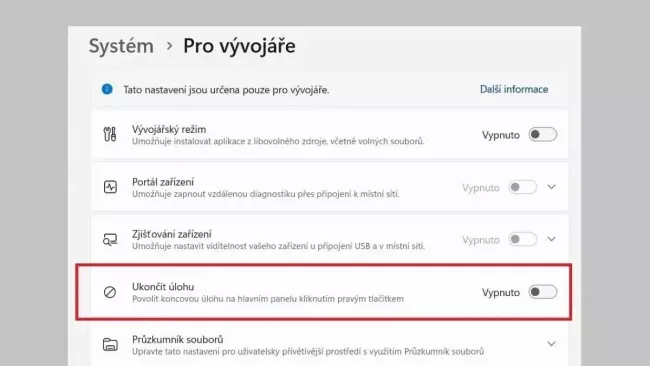

Zdroj: Windows 11 / Nastavení / Vývojářské možnosti
Aktivujte si skrytou funkci ve Windows
Pokud vám některý z běžících programů náhle zamrzne, kliknutí pravým tlačítkem myši na jeho ikonu na hlavním panelu vám doposud nijak nepomohlo. Proces jednoduše nereaguje. To si ale můžete snadno změnit.
Vývojáři do kontextové nabídky přidali novou položku „Ukončit úlohu“, která vás zcela zbaví nutnosti spouštět Správce úloh a provést to v jeho prostředí. Ve výchozím nastavení Windows ale tuto položku nenajdete. Není totiž zapnuta a je potřeba ji aktivovat. Dává to ale smysl, protože přinejmenším výrazně šetří čas.
Pro aktivaci je potřeba otevřít „Nastavení“ a zvolit oblast „Systém“. V zobrazeném přehledu níže najdete položku „Pro vývojáře“. Zvolte ji, a zde najdete přepínač „Ukončit úlohu“. Ten stačí aktivovat.
Stejným způsobem lze funkci kdykoli deaktivovat. Microsoft ji pravděpodobně neaktivoval ve výchozím nastavení, aby uživatelé omylem neukončovali procesy přes hlavní panel, aniž by si tuto funkci vědomě aktivovali.
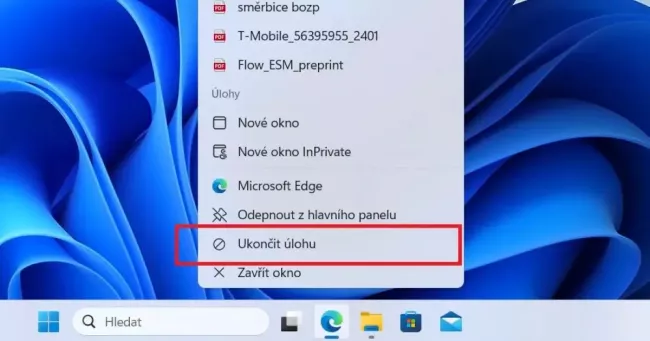
Zdroj: Windows 11
Malé vylepšení, velká zkratka
Ačkoliv není otevření Správce úloh nic komplikovaného, uživatelé jej z mnoha důvodů nemusejí být zvyklí používat a sáhnou po něm pouze ve výjimečných případech. Jedním z nich může být ukončení některého z programů či aplikací, které nereagují. Jde to ale mnohem snáz prostřednictvím kontextové nabídky přímo z hlavního panelu.
Uznejme ale, že klasické zamrzání programů je nyní ve Windows 11 mnohem méně časté, než jak jsme to zažívali před několika lety.





 16 foto