




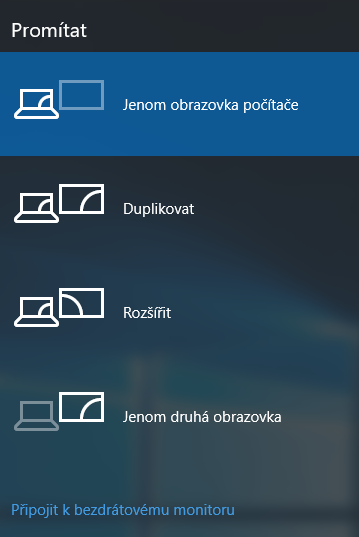
Dostaňte se do nastavení projektoru (stejně to funguje s monitory) pomocí stisku kombinace kláves [Windows]+[P]. Objeví se okno, kde máte možnost si vybrat jeden ze způsobu zobrazení. Pokud chcete použít oba monitory současně, vyberte si z nabídky »Duplikovat« a stejný obsah se zobrazí na obou monitorech. Pokud chcete použít oba monitory zároveň a na každém mít jiný obsah, vyberte z nabídky »Rozšířit«. Systém Windows vygeneruje na druhém monitoru prázdnou plochu, kterou ale můžete podle potřeby zaplnit obsahem. Například pomocí myši můžete na tuto plochu přesunout okna aplikací z druhé plochy. Rozlišení ploch na obou monitorech lze samozřejmě měnit. Stačí kliknout pravým tlačítkem myši a vybrat z nabídky »Rozlišení obrazovky«, případně použijte nabídku nastavení »Možnosti grafického adaptéru«, která se může lišit v závislosti na grafické kartě.
Galerie: Připojení a nastavení druhé obrazovky ve Windows 10
Další fotogalerie


Zdroj:
Po připojení druhého monitoru vhodným kabelem (HDMI, VGA, DVI) k vašemu počítači s Windows 10 ho tento systém většinou bez problémů automaticky rozpozná. Pokud se tak nestane, postupujte následovně.
Video tipy ze světa technologií od redakce Chip.cz –
Máte k článku připomínku? Napište nám



Mohlo by se vám líbit

 1 foto

 video
video
Doporučujeme
doporučujeme
Novinky
-
Google omezuje možnosti bezplatného Gmailu, zlobí se uživatelé. Brzy zruší jednu z nejoblíbenějších funkcí
-
Baterie, která vydrží tisíce let. „Nekonečný“ zdroj energie odolá teplotám od -100 do 200 °C
-
Podivná praktika Microsoftu: Nainstaloval lidem do počítače novou aplikaci, která se těžko maže
-
Náš západní soused zavádí nový televizní standard, Češi o něm jen mluví. Sjednotí klasické vysílání a internetové služby
-
Samsung se u Galaxy S27 chystá vylepšit baterii. Zvýší kapacitu a přejde na novou technologii
Testy a žebříčky
-
Recenze: 48 hodin super poslechu bez nabití. Marshall Milton ANC mají styl, musíte si je ale pořádně nastavit
-
Recenze: Samsung Galaxy Z Fold8 Ultra je špičkový telefon, ale k označení Ultra mu pár věcí chybí
-
Recenze: Téměř dokonalé chytré hodinky. Nová generace Samsung Galaxy Watch Ultra2 odstranila nedostatky svého předchůdce
-
Recenze: Ještě lehčí a štíhlejší Samsung Galaxy Z Flip8, ale foťák zůstává jen základní
-
Recenze: Střídmá elegance a chytré funkce. Minisystém JVC MX-E455S je opravdu všestranný
bezpečnost
-
Microsoft varuje před falešnými aktualizacemi Windows. Ruští špioni číhají na přihlášení hostů k hotelové Wi-Fi
-
Co byste do ChatuGPT nikdy neměli psát: je to past, která vás může stát soukromí i peníze
-
Aktivista si smazal obsah telefonu při letištní kontrole. Využil tísňové heslo a teď mu hrozí vězení
-
Falešné SMS od dětí: Jsou prázdniny a podvod „Ahoj mami“ si zase vybírá daň
-
Konec pro piráty využívající KMS: Microsoft zavádí hardwarovou pojistku proti falešné aktivaci Windows
Tipy a triky
-
Ajťák radí, jak okamžitě zchladit počítač. Šikovný nástroj na snížení teploty je zdarma
-
Elektrokolo vs. klasické kolo: Velký duel s ohledem na klouby, kolena a záda
-
Odolnost IP68, IP67 nebo IPx8: znamená to, že je váš telefon opravdu vodotěsný?
-
Speciální playlist pro VLC přehrávač odemkne tisíce televizních kanálů. Jsou zdarma a v HD kvalitě
-
Ajťák radí: Jak na snadné stahování videí z YouTube zdarma? Vedle aplikací pomůžou i tajné triky v prohlížeči