






Co aplikace pro Windows přináší nového?
Google svou nabídku asistentů rozšiřuje postupně už delší dobu. Nejprve dorazila aplikace pro Mac, později přibyly funkce jako hlasové ovládání nebo vnímání obsahu obrazovky. Nyní se řada rozšiřuje o Windows, kde aplikace běží na Windows 10 i Windows 11, a to jak na počítačích s procesory x64, tak na počítačích s procesory Arm64.
Mohlo by vás zajímat
Po pěti letech se do Windows vrací funkce, která nám hodně chyběla. Tady je návod, jak ji aktivovat
Tipy a triky
Na Macu je podmínkou macOS Sequoia 15.0 nebo novější a čip Apple Silicon.
Desktopová aplikace je sice ke stažení zdarma, ale některé funkce zůstávají vázané na placené předplatné. Týká se to především agenta Gemini Spark, který zvládá samostatně vyřizovat víceúrovňové úkoly, a generování videa přes nástroj Gemini Omni.
Obě funkce navíc vyžadují, aby uživateli bylo alespoň 18 let.
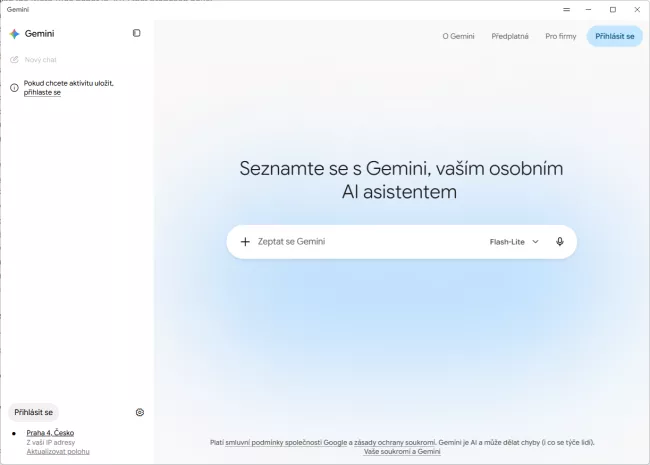

Zdroj: screenshot aplikace, redakce
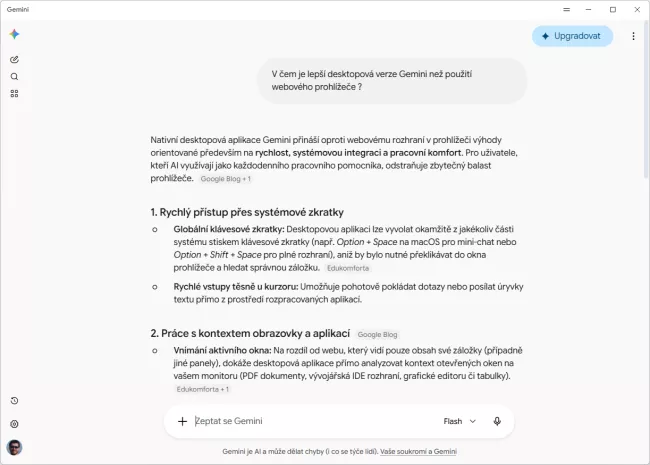
Zdroj: screenshot aplikace, redakce
Jedna klávesová zkratka místo hledání záložky
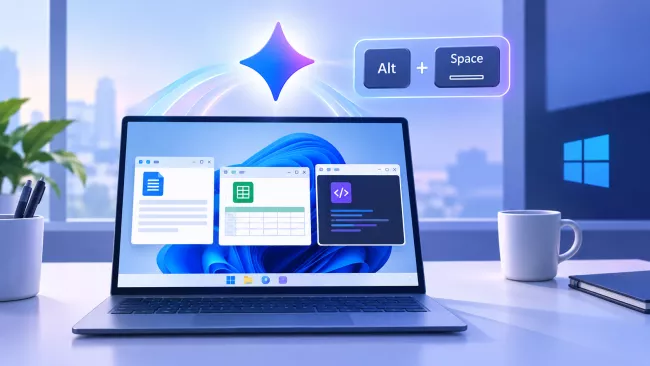
Hlavní výhodou desktopové aplikace je rychlost, s jakou se dá vyvolat. Na Windows stačí stisknout Alt a mezerník, na Macu Option a mezerník pro menší okno nebo Option, Shift a mezerník pro plné rozhraní. Asistent se tak objeví přímo nad rozdělanou prací, aniž by bylo nutné přepínat okna nebo hledat správnou kartu mezi desítkami otevřených záložek.
Ve webovém prohlížeči tohle chybí. Tam musíte nejprve otevřít nový tab, počkat, až se stránka načte, a teprve pak se ptát. U aplikace, která běží jako samostatný proces nezávislý na prohlížeči, tenhle krok odpadá úplně.
The Gemini app is now available for Windows.
— Google Gemini (@GeminiApp) September 10, 2026
Stay in your flow with help that’s only one shortcut away. Press Alt + Space to polish drafts, summarize long documents, brainstorm new ideas, and create custom images and videos right alongside your favorite tools and daily apps.
Gemini vidí, na co se právě díváte
Druhou zásadní změnou je práce s kontextem obrazovky. Zatímco webová verze vidí jen to, co jí sami vložíte nebo nahrajete, desktopová aplikace dokáže po sdílení okna analyzovat přímo obsah, který máte otevřený, ať už jde o PDF dokument, tabulku, kód ve vývojářském prostředí nebo grafický návrh.
Stačí v aplikaci kliknout na možnost přidat soubory a nástroje, zvolit sdílení okna a vybrat konkrétní aplikaci. Gemini pak odpovídá na základě toho, co skutečně vidí na obrazovce, a odpadá tak zdlouhavé kopírování textu nebo pořizování snímků obrazovky. Pro čtení celých webových stránek v prohlížeči je navíc na Macu potřeba v nastavení systému povolit aplikaci přístup k funkcím usnadnění.
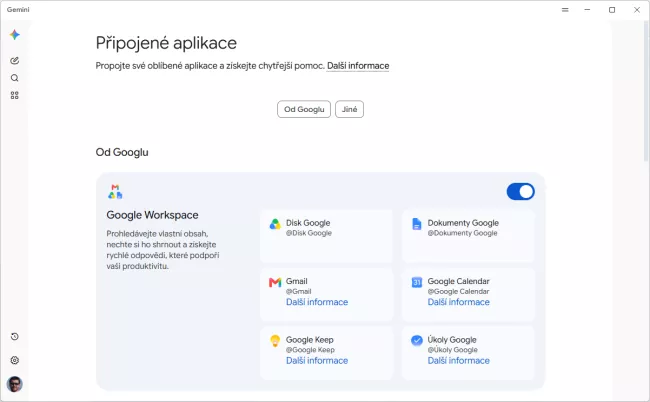
Zdroj: screenshot aplikace, redakce
Propojení s Gmailem, Diskem i dalšími aplikacemi
Aplikace se dá propojit s běžnými nástroji Googlu, jako je Gmail, Disk Google, Dokumenty nebo Kalendář. Díky tomu může asistent najít informace zapomenuté v e-mailové konverzaci, shrnout sdílený dokument nebo porovnat obsah schůzek se zápisky. Právě tahle hlubší integrace je něco, co běžný web nenabízí ve stejné míře, protože tam se obvykle pracuje jen s aktuálně otevřenou kartou.
Za automatizaci složitějších úkolů zodpovídá zmíněný Gemini Spark. Ten dokáže třeba roztřídit soubory ve složce Stažené soubory podle typu nebo sestavit rozpočtovou tabulku z faktur uložených v počítači. Podpora práce s místními soubory na Windows má podle Googlu dorazit brzy, zatím funguje naplno jen na Macu.
Aplikace zvládá i generování obsahu. Pro obrázky se používá nástroj Nano Banana, pro video pak Gemini Omni. Obě funkce jsou dostupné přímo z desktopového rozhraní, takže není nutné přepínat mezi různými nástroji nebo weby. Podle testů zahraničních redakcí se ale samotná kvalita a chování generátorů nijak neliší od toho, co nabízí webová verze, jde tedy hlavně o pohodlí a dostupnost na jednom místě.
Mohlo by vás zajímat
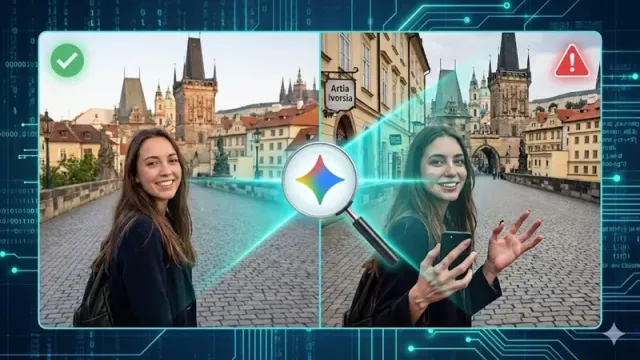
Pozná AI dílo jiné AI? Google Gemini nově dokáže odhalovat obrázky vytvořené umělou inteligencí
Novinky
Má smysl aplikaci instalovat?
Odpověď záleží na tom, jak často AI asistenta používáte. Pokud saháte po Gemini jen občas, třeba na rychlý dotaz jednou za den, rozdíl mezi aplikací a webem pocítíte jen málo. Webové rozhraní zvládne prakticky totéž, jen o pár kliknutí pomaleji.
Jinak to ale vypadá u lidí, kteří s asistentem pracují průběžně během dne, například při psaní kódu, úpravě dokumentů nebo práci s tabulkami. Tady dává smysl mít Gemini vždy po ruce jako samostatné okno, které se neztratí mezi záložkami prohlížeče a dokáže reagovat na to, co je právě otevřené na obrazovce. Právě možnost sdílet okno a nechat si poradit s konkrétním obsahem je funkce, kterou web nenabízí.
Stažení aplikace nic nestojí a instalace zabere jen pár minut, takže vyzkoušet ji můžou i ti, kdo si nejsou jistí, jestli ji budou reálně využívat. Google navíc slibuje, že aplikace běží na pozadí nenápadně a nezatěžuje výkon počítače, což potvrzují i první reakce uživatelů po vydání.
Chatboti jako Gemini se postupně stávají součástí běžného pracovního prostředí, a ne jen webovou službou, ke které se občas přihlásíte. Nativní aplikace tenhle posun jen potvrzuje, a je vidět, že podobným směrem se ubírají i konkurenční nástroje.
Zdroj: Gemini Desktop, Google blog, X, Engadget, Techspot, Android authority







 6 foto