





Windows 11 po pěti letech ruší velké omezení: Hlavní panel konečně přesunete, kam chcete
Microsoft uvedl Windows 11 před peti lety. Mnoho uživatelů si v té souvislosti stěžovalo na nemožnost ukotvit hlavní panel k levému či pravému okraji obrazovky. Nyní se zdá, že to bude opět možné.
V rámci zářijového dne oprav Microsoft plánuje uvolnit aktualizaci, která očekávanou novinku přinese. Pokud byste však nechtěli čekat, update je k dispozici už nyní v předběžné verzi (KB5120998). Ta se však neinstaluje automaticky, musíte ji spustit ručně ve službě Windows Update.
Předtím ale malé upozornění: Už dříve jsme psali o tom, že tato aktualizace způsobuje na některých systémech problémy se samovolně se měnící velikostí kurzoru myši.
Mohlo by vás zajímat
V říjnu 2026 končí jedna verze Windows 11. Ověřte si, že máte jinou a nebudete mít problém
Tipy a triky
Jak si nové možnosti hlavního panelu uvolníte
Je sice možné, že po restartu systému, který je završením instalace aktualizace, už budete moci nové možnosti nastavení lišty hlavního panelu plně využívat. Není to ale pravidlo. Microsoft novinky zpravidla aktivuje postupně. Znamená to, že už mohou být instalované, ale nejsou ještě zpřístupněné.
V případě, kdy sáhnete po aktualizaci ve verzi Preview (a to i navzdory výše zmíněnému riziku), můžete si jednoduše pomocí nástroje ViveTool nové funkce aktivovat najednou:
-
1
Nejprve si stáhněte a instalujte předběžnou aktualizaci pro Windows 11, která je označena KB5120998. Instalaci zakončíte restartem počítače.
-
2
Stáhněte si nástroj ViveTool a rozbalte archiv.
-
3
Spusťte režim příkazového řádku s administrátorskými právy. (Klikněte pravým tlačítkem myši na tlačítko Start a zvolte možnost Terminál (správce)).
-
4
Přesuňte se do adresáře, kam jste předtím rozbalili archiv ViveTool.
-
5
Zadejte příkaz vivetool /enable /id:61161244 a potvrďte klávesou [Enter]. ViveTool by nyní měl všechny nové funkce aktivovat.
-
6
Systém restartujte.
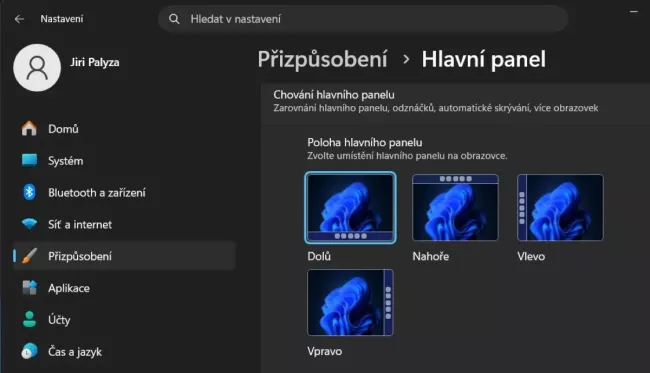

Zdroj: Windows 11 / Nastavení hlavního panelu
Jak používat novou lištu hlavního panelu
Pokud je nová lišta úloh aktivována, najdete v Nastavení hlavního panelu nové možnosti, jak jej flexibilně umístit na kteroukoli ze čtyř stran pracovní plochy. Klikněte pravým tlačítkem myši na volnou plochu hlavního panelu a vyberte možnost „Nastavení hlavního panelu“. Vše potřebné pak najdete trochu níže v části „Poloha hlavního panelu“.
Poté stačí vybrat preferovanou variantu. Windows ji okamžitě přepne a vy si můžete vyzkoušet, zda je pro vás nové umístění lišty hlavního panelu výhodné. Pokud se vám nelíbí, jednoduše hlavní panel přesuňte zpět na původní místo.
Důležité: Pokud můžete ještě pár dní počkat, tato funkce se do vašeho systému nainstaluje automaticky, a to v rámci nadcházejícího balíku zářijových bezpečnostních aktualizací. Nemusíte tak instalovat aktualizace v předběžné verzi (Preview). U nich je totiž vyšší riziko nežádoucích projevů než u běžných aktualizací.
Zdroj: PCMag, Yahoo Tech, Vive Tool





 5 foto