




Microsoft překopal jednu z nejpoužívanějších funkcí Windows 11: Pravé tlačítko myši bude konečně rychlejší
Pro nás, kdo každodenně pracujeme s Windows, se to už po dlouhých letech stalo samozřejmostí: Kliknutím pravým tlačítkem myši se otevře nabídka, která v závislosti na kontextu obsahuje zajímavé doplňkové funkce související s aktuální činností. Nyní se ke slovu hlásí novinky, které už Microsoft oznámil v minulém roce.
Ve svém nejnovějším blogovém příspěvku se Microsoft zabývá rozsáhlými úpravami kontextové nabídky, která patří k nejčastěji používaným funkcím ve Windows. V souvislosti s Windows 11 se softwarový koncern projevuje překvapivě sebekriticky: Kontextové menu je popisováno jako nepřehledné a pomalé. I to je důvodem současných vylepšení.

Zdroj: Microsoft
Co se po kliknutí pravým tlačítkem myši změní
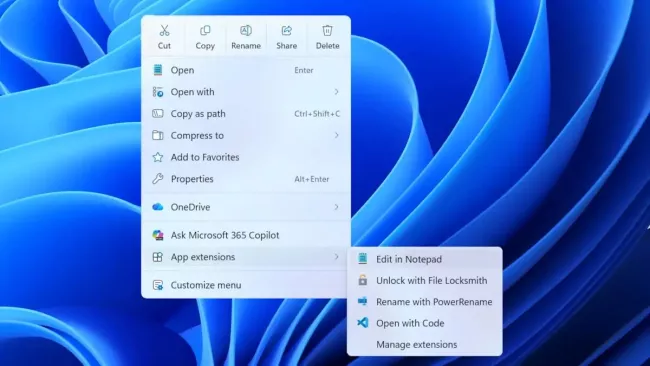
Microsoft se chce v kontextovém menu zaměřit na dvě oblasti. Jednak na vzhled a strukturu samotné nabídky, ale také na možnosti nastavení pro uživatele. V prvním kroku má být snížen počet položek v hlavním menu.
Nabídka by se díky tomu měla zobrazovat výrazně rychleji. Také bychom se měli v menu snáze orientovat: Budou se přímo zobrazovat pouze nejdůležitější funkce. Méně frekventované možnosti zůstanou i nadále dostupné, jen se k nim dostanete až po dalším kliknutí.
Podle informací od Microsoftu jsou důvodem dosavadní pomalosti také rozšíření aplikací třetích stran, která při otevírání nabídky celý proces prodlužují.
Zdroj: Microsoft
Kontextovou nabídku si budete moci sami přizpůsobit
Menu vyvolávané pravým kliknutím myši si můžete přizpůsobit již dnes. Budete k tomu ale potřebovat programy třetích stran, jakými jsou například FileMenu nebo ShellExView. Zkušenější uživatelé také mohou sáhnout do registru a změny provést ručně. Zrovna pohodlné to však není.
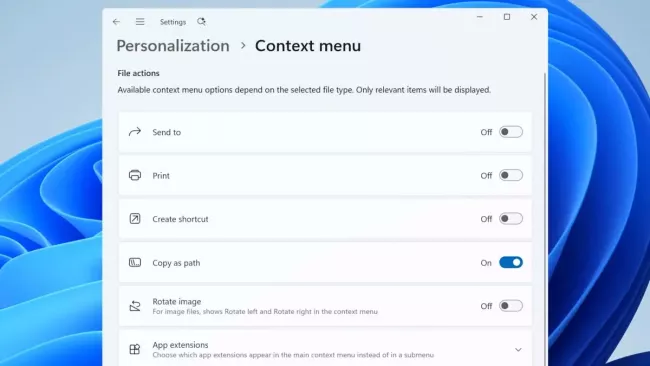
Do budoucna by mělo být možné přizpůsobit kontextové menu přímo ve Windows. V dolní části nabídky k tomu přibyla příslušná položka, která vede přímo na novou stránku v Nastavení, která dostala označení „Personalizace“. Tam bude možné:
-
1
Zapínat a vypínat příkazy systému Windows, jako jsou „Odeslat“ nebo „Vytvořit zástupce“.
-
2
Znovu aktivovat příkazy, které v tuto chvíli ve výchozím nastavení nabídky kontextového menu Windows 11 nejsou k dispozici. Jde například o „Tisknout“.
-
3
Definovat, která rozšíření aplikací se mají zobrazovat v hlavní nabídce nebo dalším větvení.
-
4
Zcela skrýt větvení nabídky pro rozšíření aplikací.
-
5
Zobrazit příkazy Vyjmout, Kopírovat, Vložit, Přejmenovat, Odstranit a Sdílet opět jako běžné textové příkazy přímo v nabídce, tedy stejně jako v klasické kontextové nabídce systému Windows 10.
-
6
Přesunout Vlastnosti na konec nabídky.
Celkově to vypadá dobře a půjde o užitečné vylepšení. Každý z nás má jistě různé požadavky a díky novým možnostem si kontextové menu budeme moci přizpůsobit více podle svého.
Zdroj: Microsoft





 7 foto