






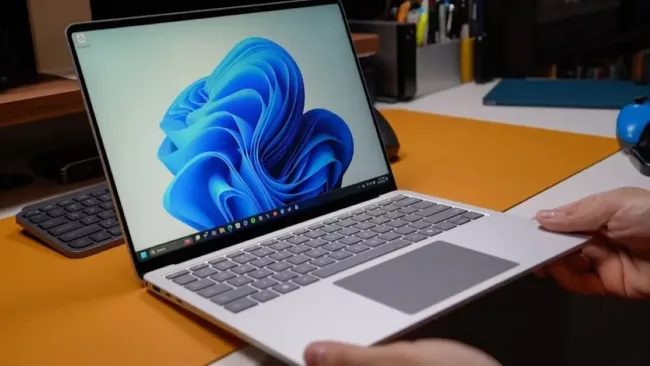

Konec zmatků? Windows konečně oddělí hledání v počítači od webu
Vyhledávání je jedna z funkcí systému, po které spousta uživatelů sahá často. Dokáže zkrátit cestu k mnoha komponentám a nástrojům Windows, které bychom jinak byli nuceni hledat v jeho rozvětvených nabídkách a často ani nevíme vlastně kde. Jenže „Hledat“, jak zní přesný název funkce, má jednu nepříjemnou vlastnost, kvůli které dokáže pořádně zmást: Míchá totiž dohromady výsledky vyhledávání v počítači a na webu. Doposud to nešlo nijak oddělit, ani nastavit pořadí zobrazení výsledků vyhledávání.
To by se však na podzim mělo změnit. Microsoft připravuje update systému na verzi Windows 11 26H2 a pokud by vás zajímaly některé z chystaných změn, tak jedna z nich je hodně zajímavá a týká se právě vyhledávání. Microsoft potvrdil, že konečně zavede jednu z nejvíce žádaných funkcí v historii.
Mark Rogers, ředitel Microsoftu pro design, nedávno na chystané vylepšení funkce Hledat upozornil. Zmínil se o tom ve svém příspěvku na X, kde v rámci diskuze s uživateli potvrdil, že se pracuje na deaktivaci výsledků webového vyhledávání v rámci aplikace Hledat.
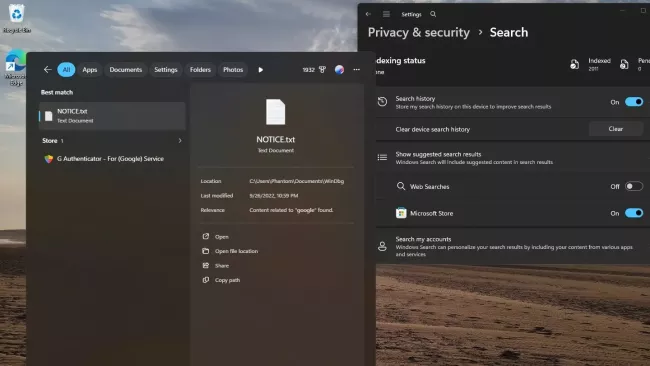

Zdroj: @phantomofearth / X
Windows konečně dá přednost tomu, co máte v počítači
Windows totiž často zobrazuje odkazy z Bingu, o kterých se domnívá, že jsou ve vztahu k dotazu užitečné. Jenže to mnozí uživatelé nechtějí a potřebují spíš konkrétní objekt či aplikaci, kterou hledají na svém počítači. Konečně tedy bude Windows upřednostňovat lokální vyhledávání před prohledáváním webu.
Pokud byste si chtěli experimentální sestavu Windows 11 Insider Preview 26300.8697, která funkci obsahuje, vyzkoušet, je tu ještě jedna věc, na kterou je potřeba dát pozor.
Beta testerům to nedalo a zveřejněnou verzi, která má číslo sestavy 26300.8697 a je k dispozici v rámci programu Insider, prozkoumali více do detailu. Zjistili, že deaktivace výsledků z webu ve funkci Hledat nebyla možná ve všech případech – funkce totiž nejsou v plném rozsahu zpřístupněny okamžitě a všem.
Local files are prioritized in the new search updates. Also if you want you can turn off web suggestions entirely.
— March Rogers (@marchr) June 15, 2026
You can turn off web results in settings: Privacy & Security > Search
— March Rogers (@marchr) June 16, 2026
Jednomu ze známých analytiků Windows to nedalo a prozkoumal novinku hlouběji. Podařilo se mu odhalit identifikátory, které – pokud byste si to chtěli sami vyzkoušet – budete potřebovat. Zpřístupňují nové funkce, související s vyhledáváním ve Windows 11 26H2. Phantomofearth je zveřejnil ve svém příspěvku na X:
To enable the new Search experience you'll need several IDs:
— phantomofearth 🌳 (@phantomofearth) June 20, 2026
61267302, 61344081, 61482515, 61532758, 61760679
Make sure 48433719 is enabled (should be enabled on most Experimental installs already) if this doesn't work.
Pro Windows 11 v sestavě 26300.8697 postupujte podle následujících kroků:
-
1
Z repozitáře GitHub si stáhněte ViveTool a rozbalte si jej do vhodného adresáře, kde bude snadno k nalezení.
-
2
Stiskněte [Windows]+[X] a zvolte Terminál (správce).
-
3
Přepněte si Terminál do příkazové řádky klávesovou zkratkou [Ctrl + Shift + 2], případně volbou položky Příkazový řádek (Command Prompt) v nabídce, která se rozbalí po kliknutí na symbol šipky dolu v horní liště zobrazeného okna.
-
4
Přejděte do adresáře, kam jste si rozbalili stažený balík ViveTool. Použijte příkaz CD. Příklad: pokud jste si ViveTool umístili do adresáře C:\Vive, zadejte CD C:\Vive.
-
5
Zadejte vivetool /enable /id: xxx a potvrďte Enter. Znaky xxx v příkazu nahraďte jedním z ID, která zveřejnil Phantomofearth ve svém příspěvku na X (viz výše).
-
6
Restartujte počítač.
Pokud byste se chtěli vrátit zpět, stačí postupovat stejně, jen v krocích 5 a 6 namísto /enable použijete /disable.
Je potěšující – a možná i očekávané –, že jakmile deaktivujete vyhledávání na webu a další podobné zbytečné funkce, vyhledávání ve Windows 11 se údajně zrychlí. Zjistil to další nadšenec do Windows, který si říká Xeno.
Tak si jen přejme, ať to Microsoft dotáhne do vítězného konce a funkce bude v očekávaném Windows 11 26H2 dostupná pro všechny. Mnohým z nás se jistě uleví.








 13 foto