








Úsporný režim jako rychlá záchrana
Když potřebujete, aby telefon vydržel déle než obvykle, prvním krokem je zapnutí úsporného režimu. Na telefonech Samsung ho najdete v Nastavení > Baterie pod názvem „Úsporný režim“, případně přímo v rychlých přepínačích. Režim omezuje náročné funkce, například síťové aktivity, synchronizaci nebo služby polohy, a může snížit obnovovací frekvenci displeje. V nastavení úsporného režimu lze dále vypnout Always on Display, omezit výkon procesoru nebo snížit jas. Pro maximální úsporu existuje volba „Omezit aplikace a plochu“, která výrazně zjednoduší prostředí a omezí aktivitu aplikací na pozadí.
Telefony Pixel mají více úsporných režimů
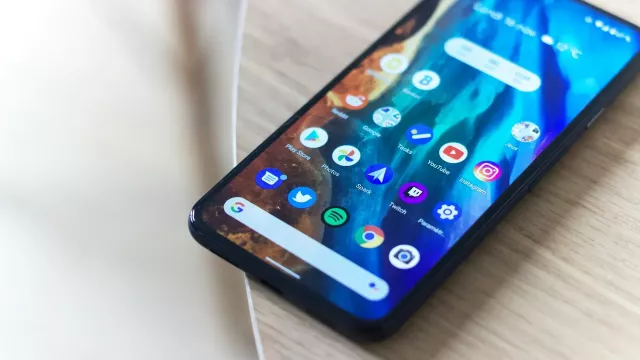
U telefonů Google se úsporný režim zapíná v Nastavení > Baterie > Úsporný režim baterie, kde je volba „Použít úsporný režim baterie“. Režim omezuje vizuální efekty i činnost aplikací na pozadí a automaticky zapíná tmavý režim. Pro opravdu výraznou úsporu je k dispozici „Extrémní úsporný režim baterie“, který pozastaví neesenciální aplikace a notifikace; přes ikonu ozubeného kola lze vybrat aplikace, které mají zůstat aktivní. Součástí je i „Adaptivní baterie“, která optimalizuje využití baterie jednotlivými aplikacemi, a spuštění úsporného režimu si můžete i naplánovat.
Jas displeje a automatické přizpůsobení
Displej patří mezi největší spotřebitele energie při scrollování i sledování videí. Praktickým krokem je snížit jas v nastavení Displej nebo přímo v rozbalovací liště. Současně se vyplatí vypnout automatické nastavení jasu, protože často zvyšuje jas víc, než je potřeba. Vypnutím „Adaptivního jasu“ získáte lepší kontrolu nad jasem a telefon nebude zbytečně svítit naplno tam, kde to není nutné.
Mohlo by vás zajímat
Vždy zapnutý displej jako žrout baterie
Funkce „Always-on display“ zobrazuje základní informace, jako čas a datum, i při vypnutém displeji. Je navržena tak, aby spotřebovávala co nejméně energie, přesto lze její chování omezit. Na telefonech Samsung Galaxy se nastavuje v Nastavení > Zámek obrazovky, kde lze „Always-on display“ vypnout, nebo v nabídce „Kdy zobrazovat“ zvolit zobrazení jen po klepnutí či v určitých časech. U telefonů Pixel se změny provádějí v Nastavení > Displej > Zámek obrazovky, kde se zapíná „Vždy zobrazovat čas a informace“ a dále lze upravit, kdy se má tato funkce používat.
Rychlejší vypnutí obrazovky
Čím déle zůstane obrazovka zapnutá, tím rychleji se vybíjí baterie. Pomůže zkrátit čas do zhasnutí obrazovky v Nastavení > Displej > Čas do vypnutí. Spotřebu ovlivňuje i běh aplikací na pozadí: na Galaxy se kontroluje v Baterie > Podrobnosti a v Omezení běhu aplikací na pozadí, kde lze zapnout „Uspat nepoužívané aplikace“ a přidávat je do uspaných aplikací nebo hluboce uspaných aplikací. Na Pixelu se spotřeba kontroluje v Baterie > Využití baterie a u jednotlivých aplikací přes Aplikace > Využití baterie aplikací, kde se nastaví „Povolit běh na pozadí“ nebo „Optimalizováno“.
Novinka v Google Play varuje před žrouty baterie
Do hlídání výdrže baterie na Androidu nyní zasahuje i Google Play. U některých aplikací se v jejich přehledu může objevit upozornění: „Tato aplikace může spotřebovávat více baterie, než se očekává, kvůli aktivitě na pozadí.“ Systém se zaměřuje na tzv. wake locky – mechanismy, které brání zařízení přejít do spánku. Aplikace, které tyto wake locky nadměrně využívají, dostanou varování a mohou zmizet z doporučovaných seznamů Google Play.
Zdroj: PCMag







 video
video