






Máte ve Windows chaos? Jediná klávesová zkratka to vyřeší
Víte, kolik máte otevřených programů a oken ve Windows? Nevíte? V takovém případě vám může pomoci klávesová zkratka [Alt]+[Tab]. Jde o klasiku, která je součástí systému už od historické verze Windows 1.0.
V přehledu otevřených oken můžete nejen přepínat mezi otevřenými programy, ale také hned na první pohled uvidíte, co vše ještě máte ve svém systému otevřené.
Sice nemusíte mít na své pracovní ploše zrovna vzorně uklizeno, ale je jen málo pravděpodobné, že byste skutečně pracovali najednou s deseti různými programy. Každopádně jediným stisknutím klávesové zkratky si můžete ve Windows rázem udělat pořádek.
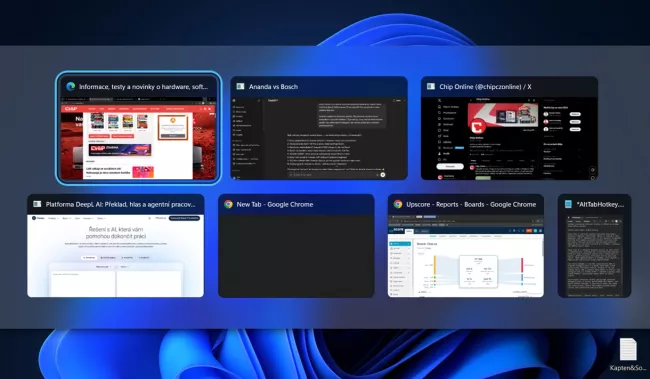

Zdroj: Windows 11
Přehled otevřených oken ve Windows: Jednoduchý trik, který šetří čas
Pokud jste si zobrazili přehled otevřených oken pomocí klávesové kombinace [Alt]+[Tab], můžete se také mezi nimi pohybovat. Jde to jednoduše tak, že při současně stisknutém tlačítku [Alt] budete opakovaně tisknout tlačítko [Tab]. Tak budete zobrazené miniatury oken postupně procházet. Pokud by to pro vás bylo nešikovné pro ovládání, k navigaci také můžete použít šipky.
Pokud jste se v zobrazení miniatur dostali na okno, které už nepotřebujete, jednoduše jej zavřete klávesou [Delete]. Držte ale stále stisknutou klávesu [Alt]. Pokud byste ji pustili, přehled miniatur otevřených oken by vám rázem zmizel. Tímto způsobem můžete ve Windows rychle uklidit a nemusíte při tom otevírat každý program zvlášť.
Mohlo by vás zajímat
Nefunguje vám Windows a nevíte co s tím? Nezoufejte, pomocí šikovných bezplatných nástrojů leccos zachráníte
Tipy a triky

Tato rychlá metoda pro zavírání nepoužívaných oken či programů nefunguje pouze v případě, pokud máte v okně rozpracovanou neuloženou činnost. Program se vás pak logicky zeptá, zda si přejete změny uložit či nikoliv. Tato dialogová okna lze však ovládat pouze v samotném programu, takže rychlý přehled s miniaturami budete muset na chvíli opustit.
Pokud namísto klávesové zkratky [Alt]+[Tab] raději používáte [Windows]+[Tab], k zavření nepotřebného okna můžete také využít klávesu [Delete]. A pokud byste chtěli mít jednu ruku stále na myši, namísto klávesy Delete můžete okna zavírat také prostředním tlačítkem myši.
Zdroj: Microsoft Podpora