




Windows se v průběhu let plní odpadky
Každý, kdo používá počítač s Windows déle než rok nebo dva, to dobře zná. Systém se zpomaluje, disk se plní a vy vlastně nevíte, proč. Za tím stojí tisíce dočasných souborů, zbytky po odinstalovaných programech, záznamy o každém pohybu v prohlížeči, různé soubory cache a spousta dalšího digitálního balastu, který se tiše hromadí na pozadí.
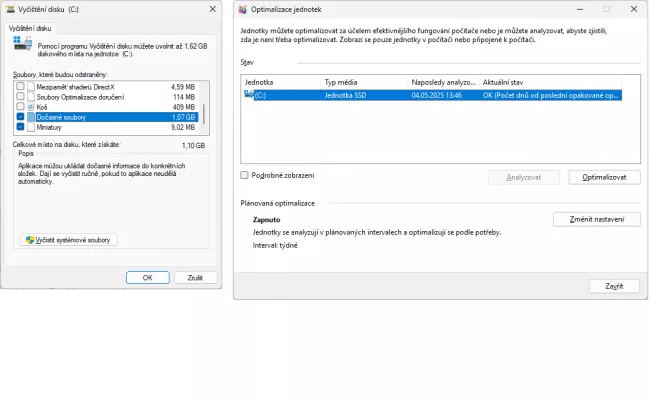
Řešením může být velký úklid. Windows sice nabízí vlastní nástroje (klasické Vyčištění disku nebo modernější Inteligentní úložiště), jenže jejich záběr je omezený. Pokud chcete uklidit pořádně a přitom mít přehled o tom, co se maže, stojí za pozornost bezplatný open source program BleachBit.

Zdroj: screenshot aplikací Windows, redakce
Co BleachBit vlastně umí
BleachBit není žádná novinka, ale mezi odborníky na správu systémů se těší trvalé oblibě. Program je zdarma, jeho zdrojový kód je veřejně dostupný a lze ho používat jak na Windows, tak na Linuxu.
Základní výbava programu je solidní: uvolní vyrovnávací paměti (cache), smaže cookies, odstraní dočasné soubory, vyčistí systémové protokoly a postará se o další datový odpad, jehož existenci jste možná ani netušili. Navíc se neomezuje jen na systém samotný – zohledňuje i nainstalované programy, jako jsou Firefox, Chrome, Adobe Reader, Microsoft Office a mnoho dalších.
Kromě standardní instalace existuje také verze BleachBit Portable, kterou není třeba instalovat. Stačí ji zkopírovat třeba na USB flash disk nebo ji po použití jednoduše smazat. Pro ty, kteří nechtějí přidávat do systému další software, jde o ideální volbu.
Zdroj: Screenshot aplikace Bleechbit, redakce
Zdroj: Screenshot aplikace Bleechbit, redakce
Nejprve se podívejte, teprve pak mazejte
Právě tady se BleachBit liší od řady konkurenčních nástrojů. Mnoho čističů funguje na principu jednoho kliknutí – spustíte analýzu, stisknete tlačítko a program automaticky smaže vše, co považuje za zbytečné. To sice může fungovat, ale někdy to způsobí problémy, které se pak jen těžko dohledávají.
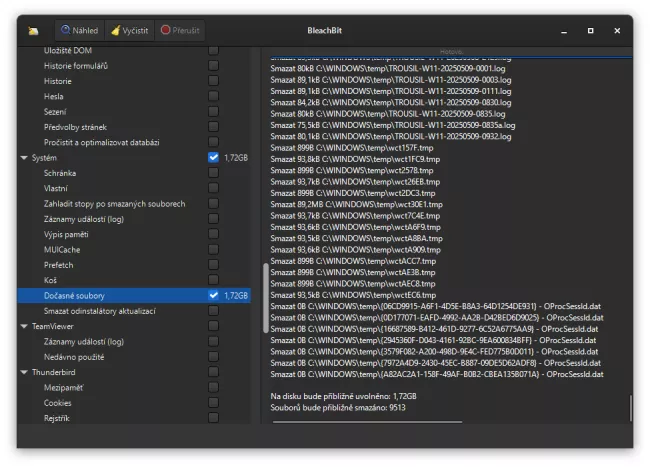
BleachBit zvolil jiný přístup. Po spuštění programu vidíte přehledný seznam kategorií – například Systém, Firefox nebo Microsoft Office. Po kliknutí na konkrétní kategorii si přečtete popis toho, co daná funkce dělá, a teprve pak vyberete, co chcete zkontrolovat.
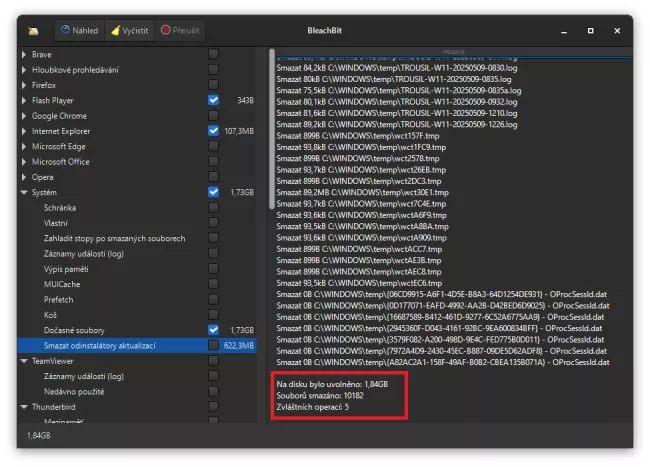
Hlavním krokem je funkce Náhled. Po jejím spuštění BleachBit analyzuje, kolik místa by vybrané operace uvolnily – aniž by cokoli skutečně smazal. Jde o bezpečný způsob, jak zjistit, co vás čeká, a případně výběr ještě upravit. Samotné mazání pak spustíte teprve kliknutím na tlačítko Vyčistit (ikonka koštěte).
Pozor: analýza může trvat i několik minut, zejména pokud vybíráte více kategorií najednou. Není třeba se bát, jde o běžný proces.
Zdroj: Screenshot aplikace Bleechbit, redakce
Zdroj: Screenshot aplikace Bleechbit, redakce
Bezpečné mazání a tisíce dalších šablon
BleachBit toho umí víc než jen mazat zbytečné soubory. Nabízí také funkci bezpečného mazání souborů a složek, při které jsou data přepsána tak, aby je nebylo možné obnovit. Stejným způsobem lze trvale vymazat i volné místo na disku – užitečné tehdy, když chcete mít jistotu, že po smazaných souborech nezůstane žádná stopa.
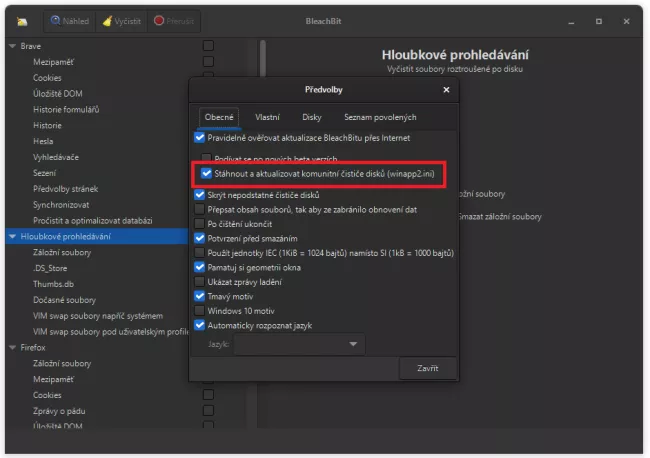
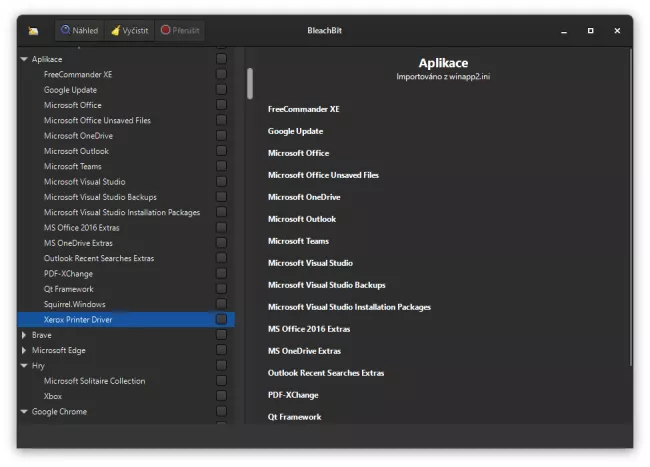
Základní instalace BleachBitu podporuje stovky běžně používaných programů, ale kdo chce ještě více, může si aktivovat rozšířenou databázi. V nastavení programu, na kartě Obecné, stačí zapnout volbu Stáhnout a aktualizovat komunitní čističe disků. Po dvou restartech programu se odemknou šablony pro čištění přibližně 2 500 aplikací.
Jedna věc si zaslouží upozornění: po aktivaci rozšířené databáze se některé programy v menu zobrazí vícekrát – jednou v základní verzi a jednou s rozšířenými funkcemi. Je proto důležité pečlivě zkontrolovat, které volby skutečně chcete spustit.
Mohlo by vás zajímat

Stojí to za to?
BleachBit není zázračný nástroj, který by počítači vrátil výkon nového stroje. To nedokáže žádný čistič. Skutečný přínos spočívá v uvolnění místa na disku a odstranění dat, která tam jednoduše nemají co dělat.
Pro běžného uživatele, který chce mít nad procesem kontrolu a nechce za podobný nástroj platit, jde o jeden z nejlepších dostupných nástrojů. Program je zdarma, bez reklam, bez telemetrie a jeho chování je díky otevřenému zdrojovému kódu plně ověřitelné. BleachBit si lze stáhnout na oficiálních stránkách bleachbit.org.





 16 foto

 video
video