






Co je vlastně 4MLinux?
4MLinux je malá, svižná linuxová distribuce, která nevyžaduje instalaci. Stačí ji uložit na USB flash disk, zastrčit do počítače a nastartovat. Celý systém pak běží přímo z flash disku, aniž by se cokoli měnilo na vašem pevném disku.
Název pochází od čtyř anglických slov začínajících na „M": Maintenance (údržba a záchrana), Multimedia (přehrávání médií), Miniserver (provoz lokálního serveru) a Mystery (retro hry). Pro účely tohoto článku nás zajímá především to první, tedy údržba a záchrana. 4MLinux existuje od roku 2010 a jeho vývoj stále pokračuje – aktuálně je k dispozici verze 51.1, vydaná na konci dubna 2026. Distribuce je zcela zdarma.

Zdroj: 4MLinuxem
Zdroj: 4MLinux
Proč nestačí záchranné nástroje přímo ve Windows?
Windows sice nabízí vlastní záchranné prostředí (Windows PE a nástroje pro opravu spouštění), ale má jednu zásadní slabinu: pokud je systém vážně poškozený, infikovaný nebo se vůbec nespustí, jsou tyhle nástroje prostě k ničemu.
Záchranné prostředí spouštěné z externího live systému tento problém elegantně obchází. Pracujete s poškozeným diskem nebo infikovaným systémem zvenčí, bez toho, aby vám do práce mluvil samotný operační systém. Přesně to 4MLinux umožňuje.
Mohlo by vás zajímat
Nefunguje vám Windows a nevíte co s tím? Nezoufejte, pomocí šikovných bezplatných nástrojů leccos zachráníte
Tipy a triky

Co konkrétně 4MLinux zvládne?
- Vyhledání virů pomocí ClamAV: Pod záložkou Extensions si doinstalujete ClamAV – open-source antivirový skener. Protože skenování probíhá ze systému běžícího na flash disku, žádný rootkit ani skrytý malware ve Windows nemůže skenování blokovat nebo se před ním schovat. To je zásadní rozdíl oproti skenování přímo z infikovaného systému.
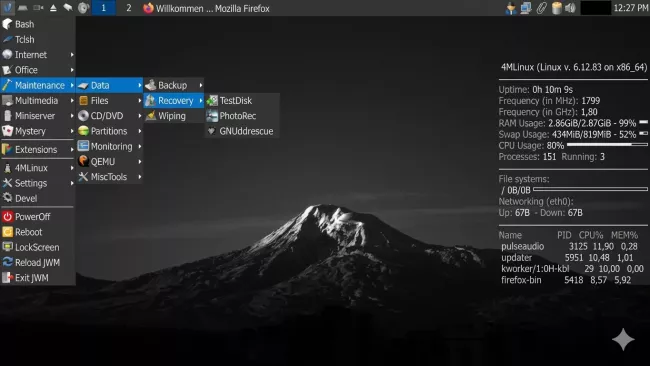
- Záchrana dat pomocí TestDisk a PhotoRec: Smazali jste omylem důležitou složku? Disk se tváří jako mrtvý? Nástroje TestDisk a PhotoRec dokážou obnovit smazané soubory i poškozené oddíly. Fungují i v případech, kdy Windows odmítá disk vůbec zobrazit. Šance na úspěšnou záchranu dat jsou při práci z live systému prokazatelně vyšší než při pokusu o obnovu přímo ze spuštěného Windows.
- Správa oddílů přes GParted: GParted je grafický editor diskových oddílů. Zvětšíte systémový oddíl, přesunete data, nebo zformátujete disk před čistou instalací. Vše přehledně, v grafickém prostředí.
- Zálohování celých disků pomocí BakAndImgCD: Před tím, než se pustíte do jakékoli opravy, je rozumné mít zálohu. 4MLinux umožňuje vytvořit kompletní bitovou kopii (image) celého disku nebo oddílu. Zálohu pak lze přenést třeba přes FTP/SFTP připojení.
- Přístup k souborům na Windows disku: 4MLinux podporuje plný přístup k souborům na NTFS oddílech – tedy na běžných Windows discích. Soubory z poškozené instalace lze bez problémů zkopírovat na externí disk. Najdete je v souborovém manažeru v cestě /media.
Mohlo by vás zajímat
Jak vypadá práce s 4MLinuxem?
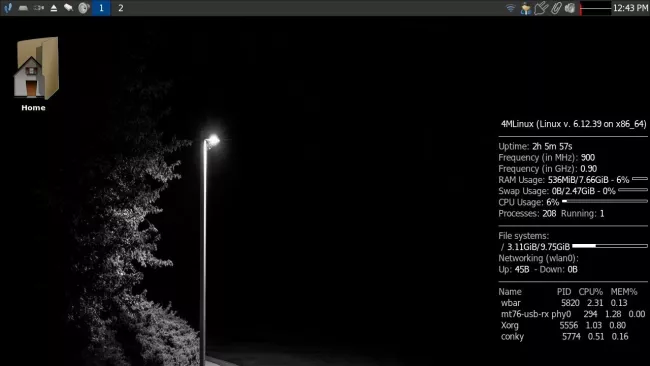
Desktop 4MLinuxu vypadá jako okno v čase – připomíná Windows 98 nebo XP. Používá správce oken JWM (Joe's Window Manager), který je záměrně nenáročný. Nabídka Start se skrývá v levém horním rohu. Na první pohled to může působit zastarale, ale ve skutečnosti je to výhoda – systém je svižný i na starém hardwaru.
Moderní Wi-Fi karty 4MLinux zpravidla rozezná bez problémů. Integrovaný prohlížeč NetSurf zvládne základní procházení webu – pokud potřebujete plnohodnotný prohlížeč, Firefox lze doinstalovat. Pro spuštění live systému jsou potřeba **alespoň 2 GB RAM**, protože aktuální verze je výhradně 64bitová.
Jak flash disk připravit?
Příprava trvá zhruba deset minut:
- Stáhněte ISO obraz 4MLinux zdarma z oficiálního webu distribuce.
- Stáhněte nástroj Rufus (Windows) nebo Etcher (Windows/Mac/Linux) – oboje zdarma.
- Zasuňte flash disk (stačí kapacita 4–8 GB), vyberte ISO soubor a klikněte na Start.
- Po dokončení zápisu je flash disk připraven k použití.
Při nejbližší potřebě pak jen zastrčíte disk, v BIOSu nastavíte boot z USB (nebo využijete jednorázové boot menu, obvykle klávesou F11 nebo F12) a 4MLinux se spustí.
Je to pro každého?
Upřímná odpověď: ne tak úplně. 4MLinux není pro naprosté začátečníky. Příkazové řádce se v některých situacích nevyhnete, a orientace v nástrojích jako TestDisk vyžaduje trochu trpělivosti a ochoty číst dokumentaci. Pro pokročilejšího uživatele nebo správce ale jde o jeden z nejužitečnějších nástrojů vůbec.
Cena? Nulová. Čas na přípravu? Deset minut. Potenciální hodnota v momentě krize? Nezměřitelná – zejména pokud na disku máte data, která jinde nemáte zálohovaná.
4MLinux není program, který budete používat každý den. Je to pojistka. Stejně jako máte v autě lékárničku nebo výstražný trojúhelník, měl by mít každý zkušenější uživatel Windows připravený bootovací USB disk s funkčním záchranným systémem. A 4MLinux je pro tento účel jednou z nejlepších voleb, jaká je zdarma k dispozici.
Připravte si flash disk dřív, než ho budete potřebovat. V okamžiku, kdy Windows odmítá nastartovat a vy víte, že na disku máte nezálohovanou práci za poslední měsíc, ho jistě oceníte.