


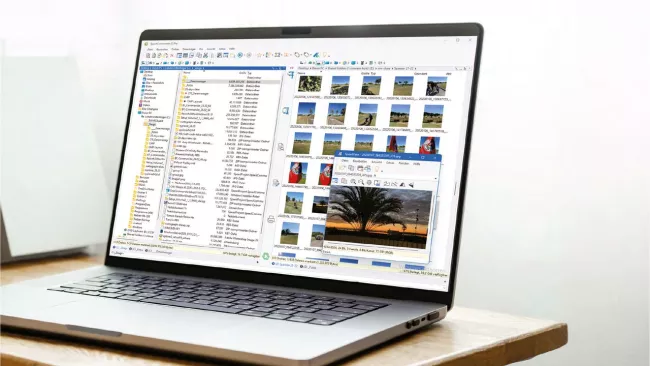


Většina uživatelů asi bude souhlasit s tím, že správce souborů vestavěný ve Windows produktivitu spíše brzdí. Jeho evoluce od první verze tohoto operačního systému nijak zvlášť nepostoupila, a tak není divu, že uživatelé hledají různé alternativy.
Naštěstí jich existuje celá řada a správu souborů opravdu výrazně usnadňují. Co tyto programy v praxi skutečně nabízejí, ukazuje náš srovnávací test, ve kterém jsme si pod drobnohled vzali hned devět správců souborů. A nejdůležitější zjištění můžeme prozradit hned na úvod: i správce souborů, který skončil v našem testu na posledním místě, je stále mnohonásobně lepší než aplikace integrovaná ve Windows.
Mohlo by vás zajímat
Od klonu Průzkumníku po avantgardní správce souborů
Se správci souborů je to jako se smartphony. Kdo jednou najde ten pravý, už nikdy nechce přejít na jiný. Uživatelé, kteří pracovali s původním Norton Commanderem (NC) nebo s některým z jeho mnoha klonů, asi nebudou mít velkou chuť učit se nové klávesové zkratky nebo vybírat soubory levým tlačítkem myši místo pravého.
Jistě i proto hned dva z testovaných správců souborů, Total Commander 11 a WinNc 11, tomuto způsobu ovládání vycházejí vstříc. Oba programy ale umožňují i používání levého tlačítka. Zbývajících šest testovaných programů sází na tradiční ovládání, přičemž Directory Opus 13, EFCommander 26 a vítěz testu Speed Commander 22 Pro se na přání dají přepnout do stylu NC.
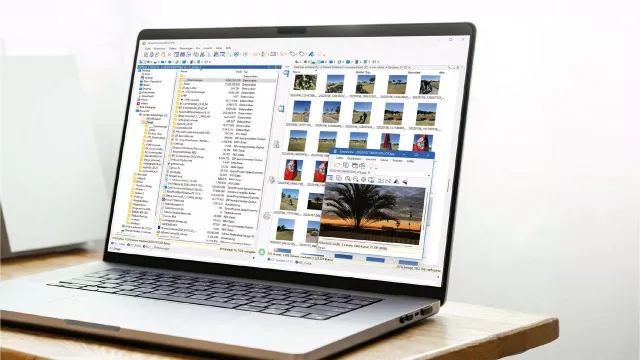
Velké rozdíly panují i v oblasti uživatelského rozhraní. Zatímco Xplorer² Ultimate vypadá jako vylepšený Průzkumník souborů a DateiCommander 27 při zobrazení v režimu „Profi“ působí dost přeplněně, OneCommander 3 Pro připomíná spíše moderní aplikaci pro macOS. Co ale všechny testované programy spojuje, je podpora karet a zobrazení souborů a složek ve dvou nezávislých panelech. Přitom si sami zvolíte, zda mají být panely uspořádány vedle sebe nebo nad sebou. Pouze WinNc 11 podporuje výhradně svislé uspořádání panelů vedle sebe.

Uživatelské rozhraní a vzhled všech testovaných programů je možné bohatě přizpůsobit. Nejvíce možností nabízejí Directory Opus 13, Speed Commander 22 Pro a XYplorer 28 Pro. Horší je, že DateiCommander 27 a WinNc 11 nepodporují tmavý režim Windows. Na druhou stranu WinNc 11 – stejně jako Directory Opus 13, OneCommander 3 Pro a XYplorer 28 Pro – disponuje speciálním režimem usnadňujícím ovládání na dotykových displejích.
Kopírování, přesouvání a mazání souborů a složek
Nejčastějšími činnostmi uživatelů je bezpochyby kopírování a přesouvání souborů a složek – ať už přetažením myší, nebo pomocí klávesových zkratek. Abyste ale mohli soubory tímto způsobem přesouvat, musíte v obou panelech nejprve přejít do zdrojové a cílové složky. Výrazně pohodlnější je kopírování a přesouvání pomocí vlastního dialogového okna. To znamená, že označíte požadovaný prvek, stisknete klávesu (obvykle [F5] nebo [F6]), vyberete cílovou složku a kopírování nebo přesun spustíte kliknutím myši. Pouze Directory Opus 13, OneCommander 3 Pro a XYplorer 28 Pro tuto základní funkci postrádají.
Při kopírování je obzvláště důležitá rychlost přenosu. Jak můžete vidět ve srovnávací tabulce, rozdíly jsou v této disciplíně enormní. Pět nejrychlejších programů zvládne kopírování za méně než 50 sekund, zatímco dva nejpomalejší potřebují přes 70 sekund.
Všechny testované programy sdělí uživateli informace o velikosti složek. Ale zatímco DateiCommander 27, Directory Opus 13 a Speed Commander 22 Pro zobrazují tyto údaje automaticky, u programů Total Commander 11, WinNc 11 a Xplorer² Ultimate je třeba výpočet spustit ručně. EFCommander 26 a XYplorer 28 Pro podporují obě varianty. Pro správu souborů jsou užitečné také různé možnosti zobrazení a řazení souborů a složek. V tomto ohledu zanechávají všechny testované aplikace velmi dobrý dojem, přičemž OneCommander 3 Pro nabízí nejméně a XYplorer 28 Pro nejvíce možností.

Mohlo by vás zajímat

Pro lepší přehled o složkách a jejich obsahu se hodí možnost jejich zvýraznění prostřednictvím přiřazení barev nebo značek. Tuto funkci postrádají DateiCommander 27, EFCommander 26 a Total Commander 11, všechny ostatní testované programy ji mají. A ještě ke složkám: Nové složky vytvoříte v osmi z testovaných programů jednoduše klávesovou zkratkou. DateiCommander 27 a Directory Opus 13 umožňují vytvořit i více složek najednou. WinNc 11 jde opět vlastní cestou: stisknutím klávesy [F7] se spustí průvodce, ve kterém nejprve vyberete umístění a pak zadáte název nové složky.

Řada užitečných, ale i zbytečných doplňkových funkcí
Není pochyb o tom, že čím více užitečných doplňkových funkcí správce souborů nabízí, tím lépe. Na prvním místě stojí práce s komprimovanými soubory. A dobrou zprávou je, že hned osm z testovaných programů podporuje archivy ve formátech ZIP, 7Z a RAR. Vytvářet soubory RAR ale umí pouze Speed Commander 22 Pro. Velmi slabě si v tomto bodě vede XYplorer 28 Pro, který zvládá výhradně formát ZIP.
V praxi uživatelé ocení také robustní vyhledávací funkci s množstvím filtrů, podporou zástupných znaků a rychlým zpracováním. V tomto ohledu si vede velmi dobře sedm z testovaných programů. Výjimkou jsou pouze WinNc 11 a OneCommander 3 Pro. První jmenovaný správce souborů pracuje velmi pomalu, druhý umožňuje vyhledávat pouze podle názvů a štítků. Přímé vyhledávání duplicitních souborů není možné v programech EFCommander 26, OneCommander 3 Pro a WinNc 11; OneCommander 3 Pro navíc postrádá také fulltextové vyhledávání.


600 Kč1 600 Kč
Zobrazit jen programy, které mají
Zobrazeno 9 z 9 programů
Zvoleným filtrům neodpovídá žádný program. Zkuste zvýšit cenu nebo zrušit některý filtr.
Tabulku můžete posouvat do strany →
Správci souborů v testu |
1Vítěz testuSpeed Commander 22 Pro | 2Directory Opus 13 | 3Cenový tipDateiCommander 27 | 4Total Commander 11 | 5EFCommander 26 | 6WinNc 11 | 7XYplorer 28 Pro | 8Xplorer² Ultimate | 9OneCommander 3 Pro |
|---|---|---|---|---|---|---|---|---|---|
| Orientační cena | 1 600 Kč | 1 300 Kč | 1 000 Kč | 1 200 Kč | 730 Kč | 850 Kč | 1 600 Kč | 1 100 Kč | 610 Kč |
| Celkem | 1,3 | 1,4 | 1,6 | 1,9 | 2,0 | 2,1 | 2,2 | 2,3 | 3,4 |
| Nabídka funkcí (50 %) | 1,1 | 1,5 | 1,2 | 1,7 | 2,2 | 2,1 | 2,6 | 2,6 | 3,4 |
| Ovládání (40 %) | 1,4 | 1,2 | 2,1 | 2,0 | 1,9 | 1,9 | 1,2 | 1,6 | 1,4 |
| Výkon (10 %) | 1,4 | 1,5 | 1,7 | 2,1 | 1,0 | 2,4 | 3,8 | 3,9 | 3,5 |
| Dodavatel | Speed Project | GP Software | Christian Lütgens | Ghisler Software GmbH | Emil Fickel | Dunes Multimedia | Cologne Code Company | Zabkat | Milos Paripovic |
| Nabídka funkcí | |||||||||
| Režimy zobrazení souborů | náhledy, dlaždice, ikony, seznamy, podrobnosti | velké náhledy, seznamy, podrobnosti, ikony, dlaždice ad. | velké náhledy, seznamy, podrobnosti, dlaždice, ikony, filmový pás | stručné, detailní, komentáře, uživatelsky definované, ikony | složky, podrobnosti, seznamy, ikony, náhledy ad. | popisy, souhrny, ikony, náhledy ad. | podrobnosti, seznamy, ikony, malé dlaždice, náhledy, náhledy s podrobnostmi ad. | ikony, seznamy, podrobnosti, náhledy, náhledy s podrobnostmi ad. | názvy, podrobnosti, náhledy, adaptivní a rychlé zobrazení |
| Třídění souborů podle | název, typ, poslední změna, velikost, vlastnosti ad. | název, velikost, typ, poslední změna, vlastnosti ad. | název, typ, poslední změna, velikost ad. | název, přípona, datum, čas ad. | název, přípona, čas, velikost ad. | název, přípona, velikost, datum, vlastnosti ad. | název, typ, poslední změna, velikost, štítky ad. | název, typ, poslední změna, velikost | název, typ, poslední změna, datum vytvoření, velikost |
| Zobrazení velikosti složek | ● (automaticky) | ● (automaticky) | ● (automaticky) | ● (manuálně) | ● (automaticky/manuálně) | ● (manuálně) | ● (automaticky/manuálně) | ● (manuálně) | ● (automaticky) |
| Vyhledávání souborů podle | název, velikost, datum, vlastnosti ad. | název, velikost, datum, vlastnosti ad. | název, velikost, datum vytvoření a změny ad. | název, velikost, datum, vlastnosti ad. | název, velikost, datum změny ad. | název, přípona, datum | název, velikost, datum, vlastnosti, štítky, obsah | název, velikost, datum vytvoření a změny ad. | název, štítky |
| Vyhledávání duplicit / fulltextové vyhledávání | ● / ● | ● / ● | ● / ● | ● / ● | ○ / ● | ○ / ● | ● / ● | ● / ● | ○ / ○ |
| Komprese a dekomprese dat (ZIP/7Z/RAR) | ● / ● / ● | ● / ● / ●* | ● / ● / ●* | ● / ● / ●* | ● / ● / ●* | ● / ● / ○ | ● / ○ / ○ | ● / ● / ●* | ● / ● / ●* |
| Hromadné přejmenování | ● | ● | ● | ● | ● | ● | ● | ● | ● |
| Porovnávání / synchronizace složek | ● / ● | ● / ● | ● / ● | ● / ● | ● / ● | ● / ● | ○ / ●** | ● / ○ | ○ / ○ |
| Náhled obsahu | ● | ● | ● | ● | ● | ● | ● | ● | ● |
| Virtuální složky / integrace s cloudem | ● / ● | ● / ○ | ● / ● | ○ / ○ | ● / ○ | ● / ○ | ● / ○ | ○ / ● | ○ / ○ |
| Podpora pluginů | ● | ● | ● | ● | ● | ● | ○ | ● | ○ |
| Další funkce | FTP klient, vypalování, SpeedEdit, skartování ad. | FTP klient, prohlížeč obrázků, správce úloh, skartování ad. | FTP klient, prohlížeč PDF, vypalování ad. | FTP klient, šifrování, vytváření kontrolních součtů ad. | FTP klient, hex editor, vytváření kontrolních součtů, ping ad. | FTP klient, prohlížeč obrázků, vytváření ISO obrazů, rozdělování souborů, skartování ad. | žádné | statistiky složek, rozdělování souborů, šifrování | FileAutomator, přístup ke smartphonu |
| Ovládání | |||||||||
| Plnohodnotná náhrada Průzkumníku (volitelně) | ● | ● | ● | ○ | ○ | ○ | ● | ○ | ● |
| Vlastní kontextová nabídka (volitelně) | ● | ● | ● | ○ | ● | ○ | ● | ● | ● |
| Navigace pomocí bočních tlačítek myši | ● | ● | ● | ● | ○ | ● | ● | ● | ● |
| Přizpůsobení / uložení rozhraní | ● / ● | ● / ● | ● / ● | ● / ● | ● / ● | ● / ● | ● / ● | ● / ● | ● / ● |
| Podpora karet / oblíbených složek | ● / ● | ● / ● | ● / ● | ● / ● | ● / ● | ● / ● | ● / ● | ● / ● | ● / ● |
| Obarvení / označování složek | ● | ● | ○ | ○ | ○ | ● | ● | ● | ● |
| Tmavý režim / dotykové ovládání / krok zpět | ● / ○ / ○ | ● / ● / ● | ○ / ○ / ● | ● / ○ / ○ | ● / ○ / ○ | ○ / ● / ● | ● / ● / ● | ● / ○ / ● | ● / ● / ○ |
| Další možnosti ovládání | editor maker, nabídka Start ad. | podpora skriptů, spouštění programů ad. | spouštění programů, seznamy naposledy otevřených souborů ad. | spouštění programů, doplňování komentářů ad. | lupa, lišta s ovládacími prvky ad. | vyvolání příkazového řádku ad. | podpora skriptů, barevné filtry, zoom ad. | doplňování komentářů, editor maker, podpora skriptů ad. | podpora skriptů, označení nejnovějších souborů, doplňování komentářů ad. |
| Výkon | |||||||||
| Kopírování souborů (450 souborů, 8 GB) | 44 sekund | 48 sekund | 53 sekund | 63 sekund | 40 sekund | 33 sekund | 72 sekund | 73 sekund | 45 sekund |
| Vyhledávání (složka s 225 000 soubory) | 14 sekund | 16 sekund | 15 sekund | 10 sekund | 10 sekund | 55 sekund | 12 sekund | 16 sekund | 14 sekund |
| Synchronizace složek (oběma směry) | 7 sekund | 5 sekund | 6 sekund | 11 sekund | 7 sekund | 5 sekund | nelze | nelze | nelze |
- Výborný (1–1,5)
- Velmi dobrý (1,6–2,5)
- Dobrý (2,6–3,5)
- Dostačující (3,6–4,5)
- Nelze doporučit (4,6–5)
- ● ano ○ ne
*) Pouze rozbalování archivů RAR, **) Pouze jednosměrná synchronizace






 11 foto