







Jak optimalizovat režimy pracovní plochy Windows
To je pro Microsoft typické – konečně máme ve Windows tmavý noční režim, který mnoho uživatelů vnímá jako šetrnější ke svým očím. Ale kdo by si chtěl přepínat mezi světlým a tmavým režimem podle aktuální denní doby, neobejde se bez spousty klikání. V „Nastavení“ kliknete na „Přizpůsobení“, vyberete „Barvy“ a otevřete rozbalovací nabídku „Zvolit režim“. To ale není zrovna uživatelsky přívětivé, takže mnoho uživatelů nakonec používá výhradně světlý nebo tmavý režim, aniž by si vzhled systému přepínali.
Naštěstí existují volně dostupné nástroje, které vám s tím pomohou. Jedním z nich je například volně dostupná open source aplikace Auto Dark Mode X, která přepínání mezi světlým a tmavým designem uživatelského rozhraní Windows 11 automatizuje. Najdete ji i v oficiálním Microsoft Store. A mimochodem to funguje i na systémech Windows 11, které (ještě) nebyly aktivovány. Běžně jsou pro takové systémy změny vzhledu zapovězeny.
Mohlo by vás zajímat
Ajťák radí: Zbrzděte paměťového nenasytu ve Windows – věděli jste, že vám může blokovat až 100 GB úložiště?
Tipy a triky

Jak na to
V aplikaci Auto Dark Mode X si jednoduše určíte, kdy má dojít ke změně designu, a přizpůsobíte nastavení svým přáním. Navíc si můžete aktivovat také automatickou změnu obrázků na pozadí pracovní plochy.
-
1
Přepínání řízené časem
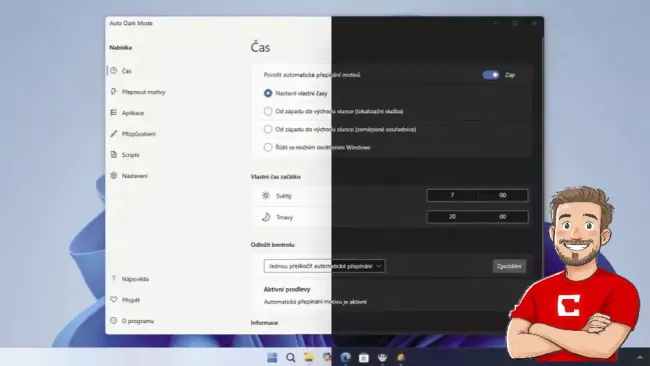
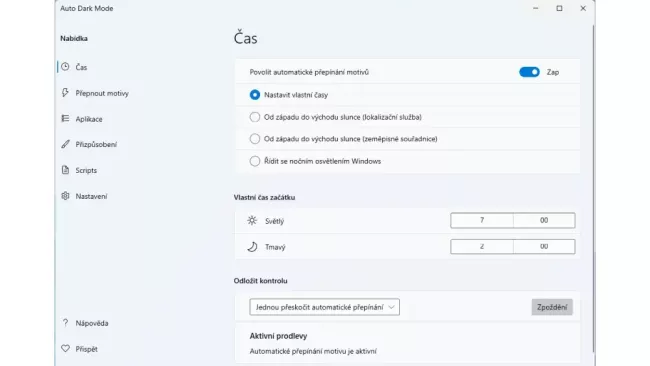
Po spuštění programu se automaticky otevře nabídka „Čas“. Zde nejprve aktivujte přepínač „Povolit automatické přepínání motivů“, abyste zapnuli základní funkci programu. Pokud chcete, aby program Auto Dark Mode X aktivoval tmavý režim každý den ve stejnou dobu, označte předvolbu „Nastavit vlastní časy“ a v části „Vlastní čas začátku“ určete, kdy se má zapnout světlý a kdy tmavý design.
-
-
2
Přepínání podle polohy
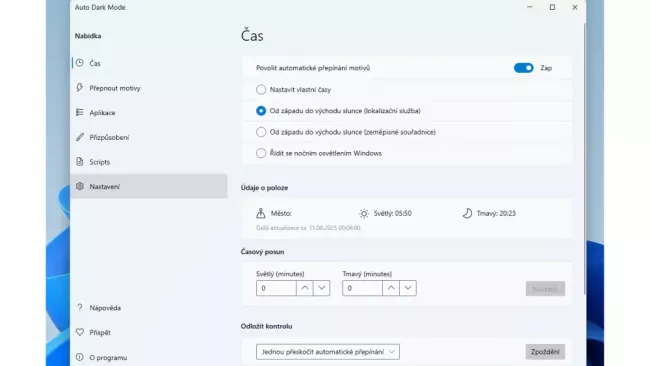
Podstatně přesnější výsledky poskytuje možnost „Od západu do východu slunce (lokalizační služba)“. Když si tuto možnost aktivujete, zjistí aplikace Auto Dark Mode X vaši aktuální polohu a během chvilky zobrazí časy východu a západu slunce, podle kterých bude přepínat Windows do světlého a tmavého režimu.
-
-
3
Rozšířená nastavení
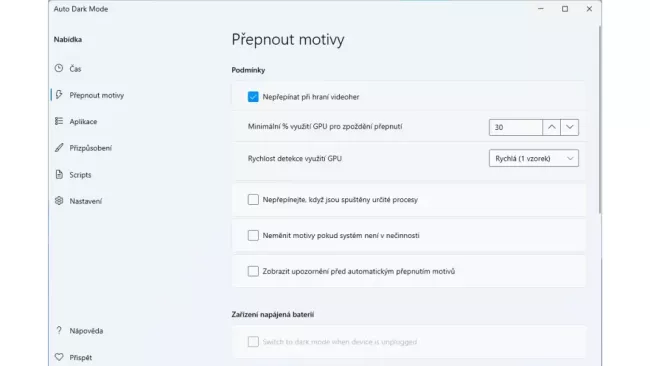
Klikněte v levém sloupci na nabídku „Přepnout motivy“, abyste mohli upravit rozšířená nastavení přepínání světlého a tmavého režimu. Pokud například pravidelně používáte svůj počítač k hraní her, aktivujte si předvolbu „Nepřepínat při hraní videoher“. Že zrovna hrajte pozná Auto Dark Mode X podle aktuálního vytížení grafického procesoru. -
-
4
Vlastní klávesové zkratky
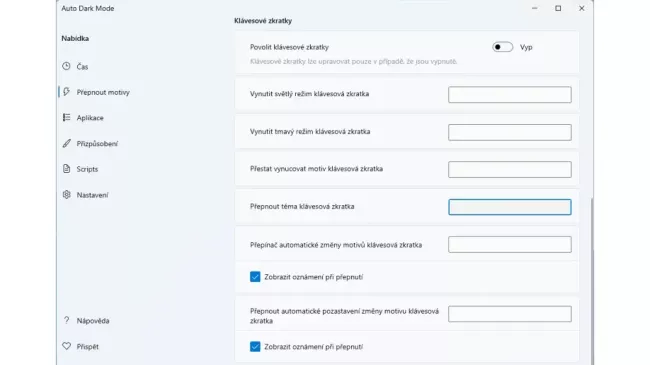
V nabídce „Přepnout motivy“ najdete také možnosti nastavit si vlastní klávesové zkratky pro ovládání motivů Windows. Sjeďte úplně dolů, aktivujte přepínač „Povolit klávesové zkratky“ a klikněte do prázdného pole vedle popisku „Přepnout téma klávesová zkratka“. Pak stiskněte kombinaci kláves, kterou jste si zvolili pro aktivování změny režimu Windows, například [Ctrl] + [Alt] + [C]. Volitelně si můžete na tomto místě nastavit ještě další klávesové kombinace. -
-
5
Přizpůsobení obrázku na pozadí
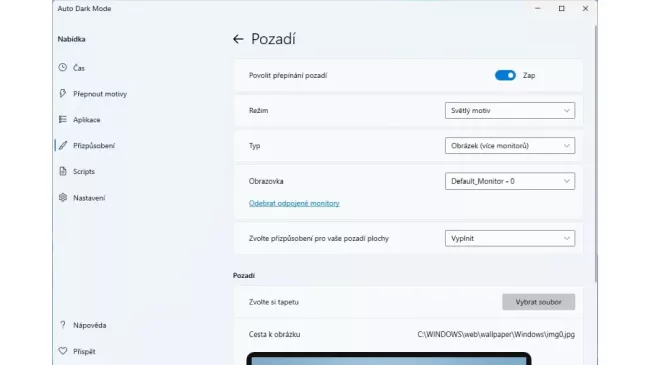
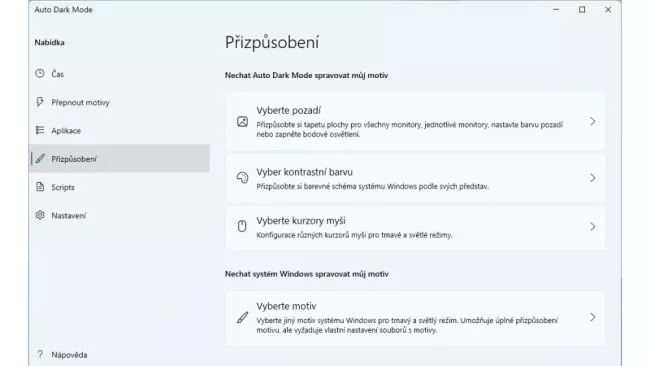
Auto Dark Mode X může při přepnutí do světlého nebo tmavého režimu současně vyměnit obrázek na pozadí pracovní plochy. Přejděte do nabídky „Přizpůsobení“ a klikněte na možnost „Vyberte pozadí“. -
-
6
Výběr obrázků
Následně aktivujte funkci „Povolit přepínání pozadí“ a zvolte si zvlášť obrázek pro světlý a tmavý režim prostředí Windows. K tomu slouží volby „Režim“ a „Zvolte si tapetu“, se kterými nejprve určíte, který obrázek se má zobrazovat při světlém designu, a po přepnutí na „Tmavý motiv“ také pozadí při tmavém režimu. -