







Co je Low Latency Profile a proč o něm mluvíme
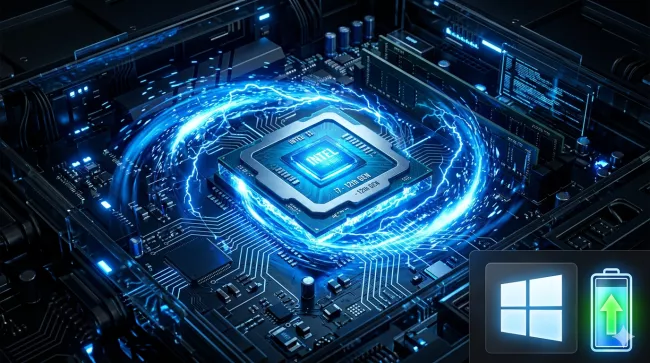
Microsoft v aktualizacích KB5089573 a KB5094126 (buildy OS 26200.8655 a 26100.8655) přidal do systému Windows 11 funkci nazvanou Low Latency Profile. V seznamu změn ji schoval pod nenápadný popisek o zrychlení spouštění aplikací a prostředí shellu, jako je nabídka Start, vyhledávání nebo Centrum akcí. Větší pozornosti se funkci dostalo teprve poté, co o ní začaly psát odborné servery.
Princip je jednoduchý. Normálně, když kliknete na nabídku Start nebo otevřete vyhledávání, systému Windows chvíli trvá, než procesor dostane pokyn ke zvýšení frekvence. Low Latency Profile tento krok zkracuje na minimum.
Procesor při akci okamžitě naskočí na svoji maximální frekvenci, takže aplikace reagují rychleji a prostředí systému působí svižněji, zejména na levnějších nebo starších zařízeních.
Mohlo by vás zajímat
Skrytá aktualizace Windows 11 zrychluje spouštění aplikací až o 40 %. Musíte ale být trochu šikovní
Novinky
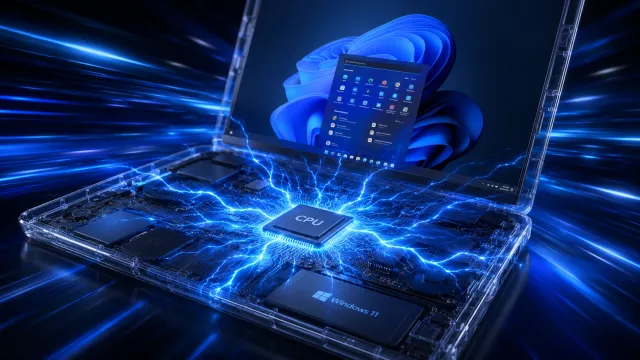
TESTED: Windows 11's upcoming "Low Latency Profile" mode brings genuine performance improvements to the OS, speeding up flyout and app launches significantly.
— Windows Central (@WindowsCentral) May 8, 2026
We've benchmarked opening some apps on video with the Low Latency Profile enabled and disabled, and you can see… pic.twitter.com/BCNtsXmx31
Paradox? Rychlejší procesor a delší výdrž baterie
Intuice napovídá, že vyšší výkon procesoru znamená vyšší spotřebu, a tudíž kratší výdrž baterie. Testy ale tuto logiku vyvracejí. Vysvětlení spočívá v principu zvaném „race to sleep“ neboli závodění ke spánku.
Procesor dokončí úkol rychleji a dříve se přepne do úsporného stavu. Místo aby tápal při nízké frekvenci a zpracovával požadavek pomalu, prostě požadavek rychle vyřídí a pak okamžitě sníží spotřebu na minimum. Výsledkem je, že celková spotřebovaná energie může být ve skutečnosti nižší než při zdlouhavém postupném navyšování výkonu.
Testy na serveru Windows Latest také ukázaly, že funkce nemá vliv na teplotu procesoru a nezpůsobuje ani jeho případné poškození. Zahřívání při krátkých špičkách frekvence je zanedbatelné.
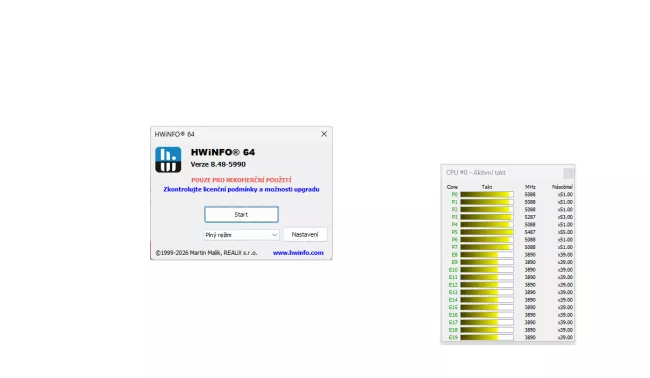

Zdroj: screenshot aplikace, redakce
Jak zjistit, jestli funkci máte?
Pouhá instalace červnové aktualizace KB5094126 neznamená, že u vás Low Latency Profile automaticky běží. Microsoft funkci nasazuje postupně a ne každé zařízení ji dostane hned.
Nejspolehlivější způsob ověření vede přes program HWiNFO (hwinfo.com). Jde o bezplatný nástroj pro monitorování hardwaru, který zobrazuje aktuální frekvenci procesoru v reálném čase. Postup je tento:
-
1
Stáhněte a spusťte HWiNFO v plném režimu.
-
2
Otevře se několik oken. Sledujte okno s frekvencí jednotlivých jader procesoru označené jako „Aktivní takt“.
-
3
Klikněte na nabídku Start nebo otevřete vyhledávání.
-
4
Sledujte, zda frekvence procesoru okamžitě vyskočí na maximum a pak se zase sníží.
Pokud procesor reaguje bleskově a zvýší frekvenci na maximum jako na obrázku, Low Latency Profile funguje. Pokud frekvence narůstá jen pomalu a plynule, funkce pravděpodobně aktivní není.
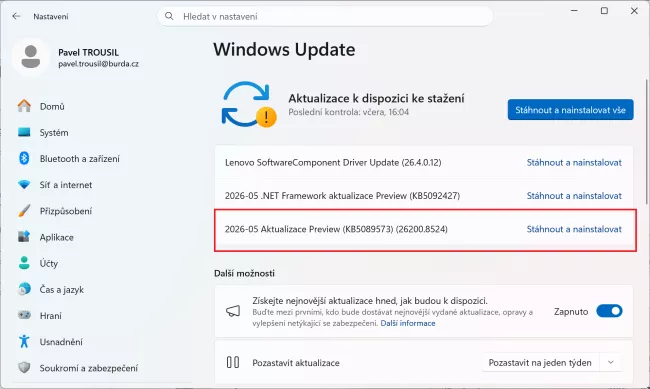
Zdroj: Screenshot Windows 11, redakce
Co dělat, když funkci nemáte
Pokud HWiNFO potvrdí, že funkce u vás není aktivní, můžete ji zapnout ručně přes nástroj ViVeTool. Jde o open-source utilitu příkazového řádku, která umožňuje povolovat nebo zakazovat experimentální funkce Windows 11. Nástroj ViVeTool ve verzi v0.3.4 stáhnete na GitHubu. Rozbalte obsah souboru .zip do složky. Pro zjednodušení ho rozbalte přímo do složky C:\ViVeTool, abyste se k němu snadno dostali v příkazovém řádku.
Klikněte pravým tlačítkem myši na tlačítko Start a vyberte Terminál (Správce) nebo vyhledejte Příkazový řádek, klikněte na něj pravým tlačítkem myši a vyberte možnost Spustit jako správce. Přejděte do složky C:\ViVeTool a zadejte příkaz vivetool /enable /id:58989092. Měla by se zobrazit potvrzovací zpráva s oznámením, že konfigurace funkce byla úspěšně nastavena. Restartujte počítač, aby se změna projevila.
Upozornění: ViVeTool pracuje s interními přepínači systému, které Microsoft nemusí oficiálně podporovat. Jde o postup pro zkušenější uživatele.
Mohlo by vás zajímat
Proč na tom záleží?
Tato funkce je zajímavá zejména pro uživatele, kteří pracují na noteboocích nebo levnějších strojích, kde bývají s plynulostí systému problémy. Zrychlení reakce shellu bez negativního dopadu na baterii nebo teplotu je přesně to, co se v praxi cení, protože uživatel dostane lepší odezvu a lepší pocit.
Jde také o ukázku toho, jak může softwarová optimalizace na úrovni plánovače úloh přinést výsledky, jaké hardwarové upgrady neumějí zařídit. Správné řízení procesoru ve správný okamžik udělá větší rozdíl, než si většina lidí uvědomuje.
Zdroj: Windows Latest, Windows Latest, GitHub, HWInfo, Windows Central







 video
video