






Tajné menu ve vašem telefonu: Skrytá nastavení Wi-Fi, která dramaticky zlepší připojení
Nekonečné načítání stránek, sekající se video nebo vypadávající hudba – s projevy slabého signálu Wi-Fi jste se jistě mnohokrát setkali i vy. Pokud byste rádi zapátrali po příčinách, k dispozici je celá řada praktických nástrojů. Jejich síla je především v pokročilých funkcích pro monitoring sítě. Uživatelé smartphonů Samsung Galaxy navíc mohou těžit z výhody, kterou jejich zařízení nabízí. Není ale na první pohled vidět. O to více překvapí, co vše skryté menu dokáže nabídnout.
Základní nabídka možností nastavení bezdrátového internetu je v androidových smartphonech velmi omezená. Často se musíte spokojit vlastně jen s možností připojení k dostupné Wi-Fi, případně se vám zobrazí přehled sítí, které jsou ve vašem okolí k dispozici. Pokročilejší možnosti zabudovaná nabídka nemá a pokud byste chtěli více, nezbyde, než sáhnout po doplňkové aplikaci.
Mohlo by vás zajímat
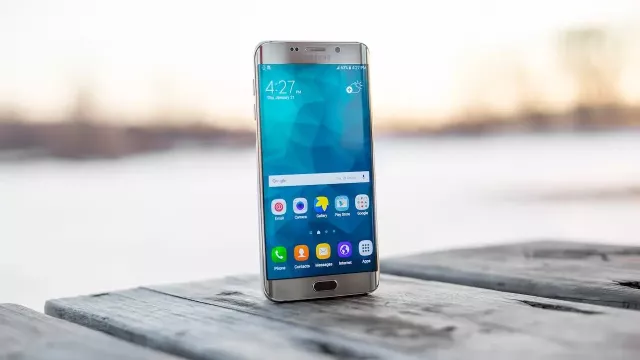
Jednou z nich, kterou s naším doporučením neváhejte vyzkoušet, je WiFiman. Pokud patříte k pravidelným čtenářům našich příspěvků, jistě ji budete znát.
Jsou ale výrobci, kteří do ovládacího prostředí mnoha modelů smartphonů integrovali skryté nabídky. Ty nabízejí mnohem pokročilejší možnosti pro nastavení a práci s bezdrátovým internetem, než které znáte ze základních možností.
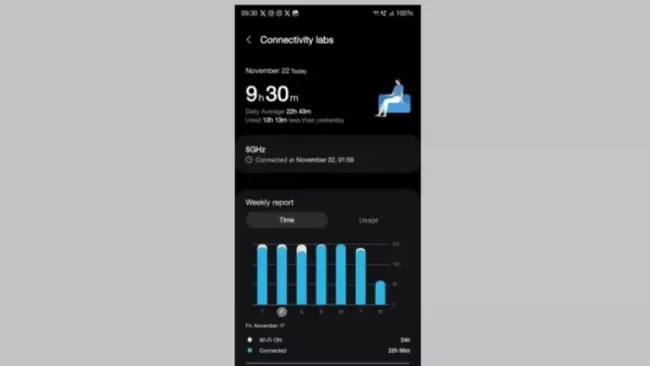
Velkou výhodu v tomto ohledu mají uživatelé zařízení Samsung Galaxy. Pokud to této skupiny patříte i vy, můžete si odemknout laboratoř pro připojení, kterou výrobce nazval Connectivity Labs. Něco podobného ale mohou nabízet i ostatní výrobci. Stačí jen vyzkoušet, zda níže uvedený postup – či jeho drobné obměny –, budou k zobrazení skrytých nabídek úspěšné.

Zdroj: Samsung Connectivity Labs / Overclockers
Pojďme na to: Jak si skryté menu zobrazit
Skrytá nabídka pro bezdrátový internet ve smartphonech a tabletech Samsung je zasuta v uživatelském rozhraní One UI už od verze 5. Je to nadstavba Androidu, kterou Samsung instaluje na svá zařízení. Rozšiřuje základní možnosti Androidu o specifické funkce.
V případě Wi-Fi se jedná o speciální vývojářské funkce, které lze na telefonu aktivovat v části nastavení bezdrátového internetu. Funguje to následujícím způsobem:
-
1
Na svém zařízení jděte do nastavení a zde zvolte možnosti Wi-Fi; můžete to také najít v oznamovací liště či liště rychlého přístupu.
-
2
Klepněte na symbol tří teček a ve vyskakovací nabídce zvolte „Inteligentní Wi-Fi“.
-
3
Na zobrazeném přehledu s přepínači se přesuňte až dolů. Zde opakovaně klepejte na položku „Inteligentní Wi-Fi“ se zobrazenou verzí firmwaru; v závislosti na konkrétním modelu to bude potřeba udělat pětkrát až desetkrát.
-
4
V určitý okamžik se skryté funkce odemknou a v nabídce uvidíte novou položku: „Connectivity Labs“. V takovém případě máte vyhráno.
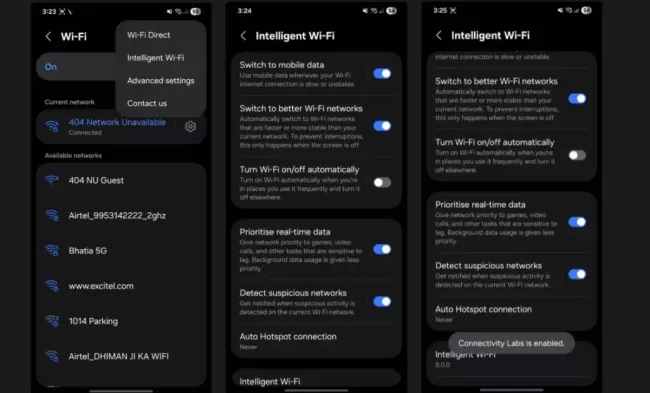
Zdroj: Samsung Android / Android Police
Praktickou vychytávku nabízí také uživatelská nadstavba OneUI
Funkce Connectivity Labs nabízejí širokou škálu informací a nástrojů pro práci s Wi-Fi. Například si můžete zobrazit týdenní statistiky o využívání sítě vaším zařízením, nebo prozkoumat detaily o uložených sítích Wi-Fi. Snadno tak zjistíte, které z nich se nepoužívají.
Obzvlášť praktický nástroj najdete pod názvem „Home Wi-Fi Inspection“ – průzkum domácí Wi-Fi. S jeho pomocí si můžete otestovat konfiguraci své domácí sítě a získat rady, jak zlepšit zabezpečení. Můžete také otestovat kvalitu signálu v různých místech svého domova, zjistit slabá místa a následně třeba jinak umístit router, což vám hned může zlepšit pokrytí.
Mohlo by vás zajímat
Ještě hlouběji vás do oblasti Wi-Fi zavedou funkce, sdružené pod názvem „Wi-Fi developer options" – „Wi-Fi: možnosti pro vývojáře“. Najdete zde pokročilé funkce pro diagnostiku sítě, anebo historii předchozích připojení.
Můžete si zde také přenastavit jeden důležitý parametr, který ovlivňuje výdrž baterie: interval skenování Wi-Fi. Čím nižší je četnost, tím déle baterie vydrží. Prostřednictvím nabízených možností také lze provést úplný restart Wi-Fi. To může pomoci při problémech s připojením či nestabilitou.
Zdroj: ZDNET, Android Police






 17 foto