







Kdo má na bezplatné aktualizace nárok?
Ze strany Microsoftu to byl nečekaný krok. Původně slíbil, že soukromí uživatelé budou moci čerpat program rozšířených bezpečnostních aktualizací (ESU) jeden rok. Nyní softwarový koncern obrátil a interval prodloužil o další rok.
Nový termín ukončení podpory Windows 10 je říjen 2027.
Pokud jste si už režim prodloužených aktualizací aktivovali, nemusíte dělat nic. Záplaty prostě budou pravidelně pokračovat další rok. Pokud jste se však tomuto kroku doposud vyhýbali, je čas to napravit.
Obecně by se vám možnost prodloužení podpory měla zobrazit ve službě Windows Update. Můžete si to ale zařídit i sami.
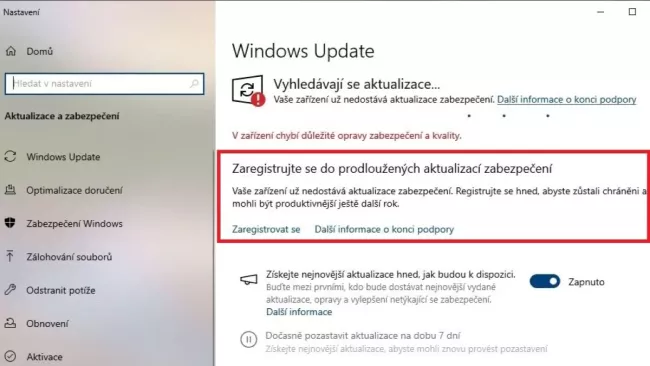

Zdroj: Windows 10 / Windows Update
Jaké jsou předpoklady pro úspěšnou aktivaci prodloužené podpory ESU
K tomu, abyste mohli bezpečnostní aktualizace pro Windows 10 dostávat i nadále, je zapotřebí mít instalovanou poslední aktualizaci systému. Zkuste se podívat do služby Windows Update, kde by se vám měla zobrazit poslední aktualizace, která je ještě pro váš systém k dispozici. Pokud ji nevidíte, tak ji buď máte, nebo si ji zkuste vyhledat pomocí služby „Vyhledat aktualizace“.
Pozor na jednu věc: Microsoft v posledních dnech velmi výrazně upozorňuje na možnost upgradu na Windows 11. Chcete-li zůstat u Windows 10, neinstalujte ho. Ani ho nestahujte.
Jsou-li vaše Windows 10 v nejnovější poskytované verzi, kterou jste si právě instalovali (a instalaci dokončili restartem systému), podívejte se znovu do služby Windows Update. Možná tam už výzvu k registraci rozšířeného zabezpečení uvidíte. Pokud ano, registrujte se pomocí odkazu „Zaregistrovat se“. V opačném případě použijte následující trik.
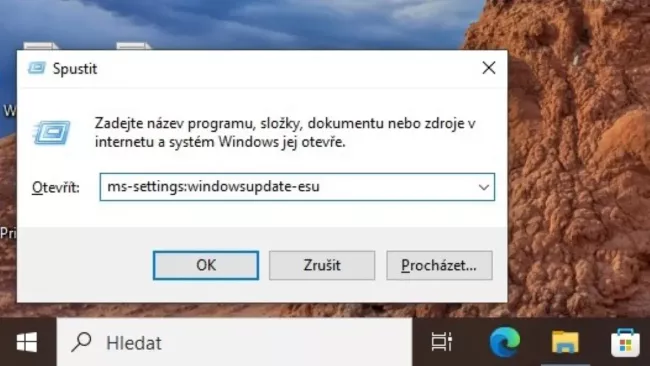
Zdroj: Windows 10 / Spustit
Aktivujte si skryté nastavení
Nastavení ESU se může také podařit aktivovat pomocí příkazu ms-settings:windowsupdate-esu. Pro jeho spuštění použijte klávesovou zkratku [Windows]+[R], vložte příkaz a potvrďte OK.
Následně se znovu otevře služba Windows Update, kde byste na pravé straně měli vidět možnost registrace do programu ESU. Odpovídající položka má poněkud zdlouhavý název: „Zaregistrujte se do rozšířených aktualizací zabezpečení, abyste zůstali chráněni.“
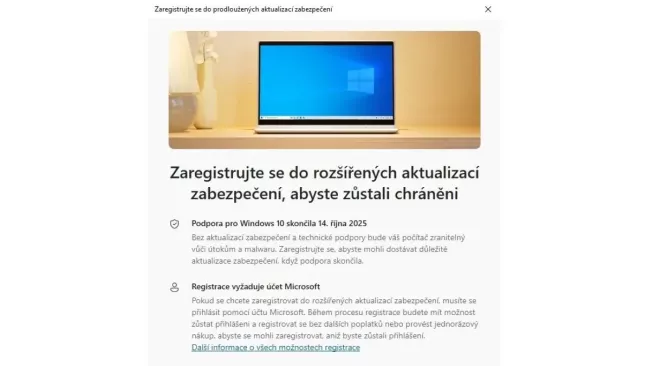
Zdroj: Windows 10 / Registrace ESU
K prodloužené podpoře ESU vede i malá objížďka
Testeři si všimli ještě jednoho způsobu, jak lze rozšířené aktualizace odemknout. Je to taková trochu cesta bokem, ale ke kýženému cíli může vést také. Po aktualizaci Windows 10 na nejnovější poskytovanou verzi (to je verze z října 2022) se vám může zobrazit, že systém již není podporován. Pod tímto upozorněním najdete text s odkazem: „Další informace o ukončení podpory“.
Klikněte na něj a budete přesměrováni na webovou stránku Microsoftu. Tam najdete poměrně výrazný modrý rámeček „Upgradujte nyní na Windows 11“, který však jako první bod obsahuje odkaz na „Program rozšířených bezpečnostních aktualizací“. Ten vede na další stránku, kde můžete kliknout na „Získat rozšířené bezpečnostní aktualizace“.
Tento odkaz otevře přesně to nastavení, které jsme popsali výše. Prohlížeč se následně zeptá, zda smí otevřít nastavení systému Windows. Pokud kliknete na „Otevřít“, mělo by se skryté nastavení zobrazit ve službě Windows Update.
Ještě malé upozornění: K aktivaci služby ESU budete potřebovat účet Microsoft. Nestačí pouze místní účet. Pokud účet Microsoft ještě nemáte, jeho pořízení je tedy první krok, který je nutné provést. Teprve poté budete moci rozšířené aktualizace odemknout.
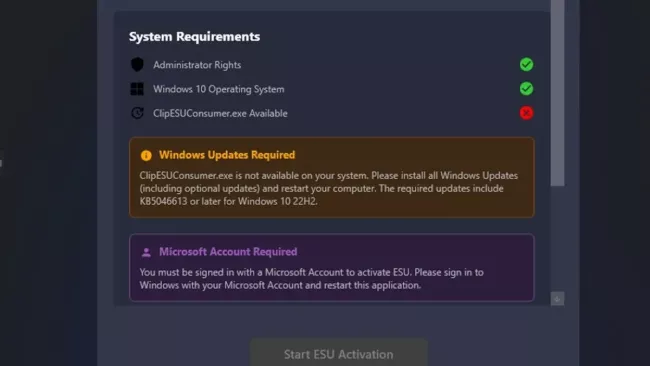
Zdroj: Ashampoo Windows 10 ESU Login
V případě problémů pomůže bezplatný nástroj
Výše uvedené postupy by vám měly pomoci program prodloužené podpory Windows 10 aktivovat. Může se ale stát, že to nebude fungovat. V takovém případě by vám mohl pomoci bezplatný program Windows 10 ESU Login. Je od společnosti Ashampoo a jeho cílem je vyřešit následující problémy:
-
1
Systém Windows 10 není zcela aktualizován (chybí aktualizace).
-
2
Diagnostická služba (DiagTrack) je deaktivována nebo poškozena.
-
3
Soubor sc.exe chybí nebo nefunguje správně.
-
4
Záznamy v registru pro ESU chybí nebo jsou špatně.
-
5
Přihlášení blokují zásady skupiny nebo bezpečnostní software.
-
6
Komponenta ESU ClipESUConsumer.exe nefunguje správně.
-
7
Aktivace ESU se přeruší s chybovými kódy, například 0x80070643, 0x800f081f, 0x80240023, 0x80248007 nebo 0x80070005.
Stáhněte si program. K instalaci použijte přiloženou aplikaci Ashampoo, přihlaste se pomocí bezplatného účtu Ashampoo, a poté jejím prostřednictvím instalujte Windows 10 ESU Login. Jakmile to máte hotové, nástroj zkontroluje systém a upozorní vás, pokud některá z podmínek není splněna.
Jakmile jsou provedeny všechny nezbytné kroky, stačí kliknout na „Spustit aktivaci ESU / Start ESU Activation“. Následně vás nástroj aktivací ESU provede v šesti krocích. V průběhu budete muset dvakrát restartovat počítač.
Pokud vše proběhne bez problémů, měla by se vám poté v nastavení služby Windows Update zobrazit možnost aktivace ESU.





 6 foto