





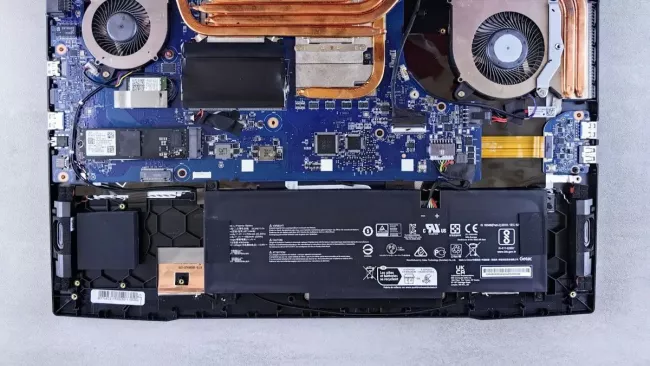
V převážné většině současných modelů notebooků najdete lithium-iontové baterie. Jednotlivé články, které mají tvar přerostlé AA (tužkové) baterie, jsou propojeny, opatřeny nezbytnou elektronikou a uložené do pouzdra. Tento celek pak tvoří bateriový modul. Zpravidla je umístěný ve spodní straně těla laptopu. U některých modelů se nachází z vnější strany, čili se dá snadno vyjmout a případně vyměnit, u jiných je schovaný pod krytem či instalovaný uvnitř laptopu.
Péče o baterii přenosného počítače je v mnoha ohledech totožná s tím, co už znáte ze světa mobilních telefonů. I ty jsou totiž ve většině případů osazeny lithium-iontovými bateriemi. Jen se liší rozměry a provedením. U smartphonů jde zpravidla o malé ploché desky, připomínající menší tabulky čokolády. To proto, aby se vměstnaly do omezeného prostoru těla zařízení.
Mohlo by vás zajímat
K první obecné zásadě, jak pošetřit baterii laptopu, tak patří využívat jeho energii efektivněji. Nejenže tak získáte více času bez nutnosti připojení do zásuvky nebo k nabíjecímu adaptéru, ale také prodloužíte celkovou životnost baterie. Jednoduché úpravy, jako je ztlumení jasu obrazovky, zavírání nepoužívaných aplikací nebo vypínání konektivit – tedy Wi-Fi a Bluetooth – když je nepotřebujete, mají velký vliv.

Zdroj: Andrey Matveev / Unsplash
Pokud potřebujete rychle ušetřit energii, těchto několik jednoduchých kroků vám dokáže prodloužit dobu provozu na jedno nabití:
-
1
Snižte jas obrazovky: Obrazovka je největší žrout energie. Ztlumte jas na pohodlnou úroveň pomocí funkčních kláves nebo nastavení displeje.
-
2
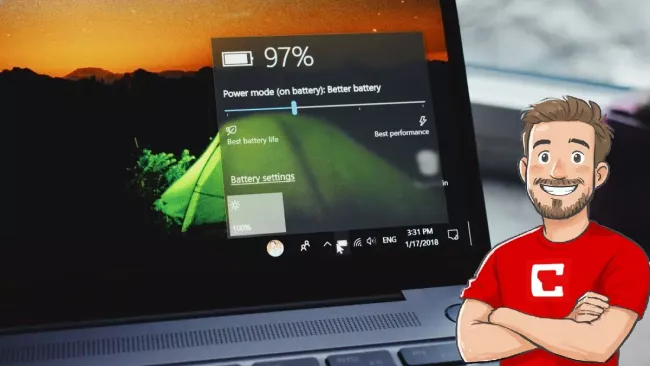
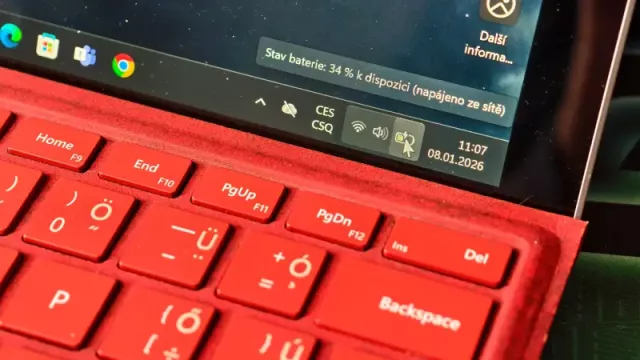
Zapněte režim úspory baterie: Klikněte na ikonu baterie v hlavním panelu Windows, zobrazí se okno Nastavení / Systém / Napájení a baterie. Zde najdete různé možnosti nastavení a doporučení, které vám s prodloužením běhu na baterii, ale i její životností, pomohou.
-
3
Odpojte zbytečné periferie: Všechna zařízení, připojená přes USB (myš, externí disk, webkamera), odebírají energii. Pokud je nepoužíváte, odpojte je.
-
4
Vypněte Bluetooth/Wi-Fi: Pokud konektivitu zrovna nepotřebujete, vypněte tyto funkce. Lze to snadno ve stavovém okně na hlavním panelu Windows vpravo (SysTray).
-
5
Zavřete aplikace běžící na pozadí: Pomocí Správce úloh [Ctrl+Shift+Esc] nebo Monitoru běžících procesů zkontrolujte běh a případně ukončete náročné aplikace.
Ač se to nemusí na první pohled zdát, tyto jednoduché změny vám mohou přidat minuty či hodiny výdrže baterie navíc. Vyplatí se je provést především v případě, kdy laptop provozujete pouze na baterii a nemáte po ruce zásuvku, ke které byste v případě nouze připojili síťový kabel či adaptér pro dobití.
Mohlo by vás zajímat
Žere WhatsApp paměť vašeho telefonu? Zbavte se neviditelné složky o několika gigabajtech
Tipy a triky

Prozkoumejte nastavení napájení notebooku
Většina notebooků má speciální centrum pro správu spotřeby energie. Vytvořením vlastního plánu napájení můžete zařízení přesně říct, jak se má chovat při provozu na baterii. Neomezujte se jen na přednastavené režimy „Vyvážený“ nebo „Úspora energie“. Vlastní plán vám umožní do detailu určit, jak se má váš laptop chovat ve speciálních případech:
-
1
Správa výkonu procesoru: Nastavte maximální výkon procesoru na 70–80 %, což šetří energii bez znatelného zpomalení. Ve Windows to najdete v Ovládacích panelech / Systém a zabezpečení / Možnosti napájení. U aktivního schématu klikněte na Změnit nastavení schématu / Změnit pokročilé nastavení napájení. V zobrazeném okně najděte položku Řízení spotřeby procesoru. Rozklikněte položku Maximální stav procesoru. Zde si na baterii nastavte například 80 % a pro připojení k síti klidně ponechte 100 %.
-
2
Časovače displeje: Zkraťte dobu, za kterou se displej ztlumí a vypne, když s laptopem zrovna nepracujete.
-
3
Nastavení pevného disku: U starších notebooků můžete nastavit, aby se disk vypínal při nečinnosti dříve.
Díky těmto úpravám získáte efektivnější využití energie a prodloužíte si i životnost baterie. Kromě nastavení systému má velký vliv i způsob, jakým notebook běžně používáte. Mnoho z nás má otevřeno desítky záložek v prohlížeči a běží nám několik náročných aplikací najednou. Každý z těchto programů spotřebovává energii.
Mohlo by vás zajímat
Chytré nabíjení: Držte se pravidla 20–80 %
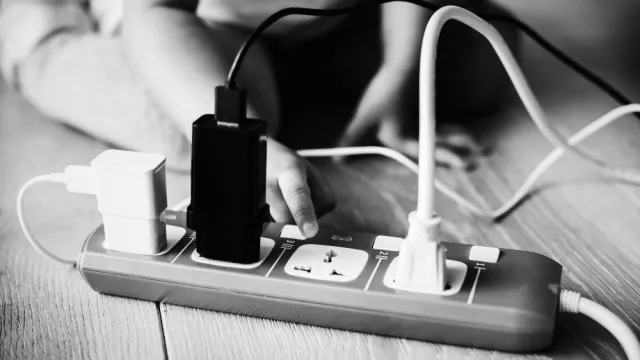
Způsob nabíjení má zásadní vliv na dlouhodobé zdraví baterie. Škodlivé je i její úplné vybití – to dává lithium-iontovým článkům mnohem více zabrat, než jejich udržování na 100 % nabití při používání laptopu. Ideální je držet baterii v rozmezí 20–80 % nabití. To je však v praxi obtížné hlídat ručně. Výrobci hardwaru doporučují nabíjet baterie na 60 % až 80 % namísto toho, aby byly neustále plně nabité.
Nejnovější počítače s Windows 11 obsahují funkci zvanou „Inteligentní nabíjení“ (smart charging). Po aktivaci této funkce bude Windows nabíjet baterii vašeho notebooku pouze na nižší úroveň, pod 100 %. To by mělo udržet baterii v lepším stavu.
Různé notebooky mají různé způsoby aktivace této funkce (něco podobného můžete najít také na starších noteboocích v aplikaci nastavení od výrobce). Hledejte nastavení související s baterií, které řídí úroveň nabití notebooku před nuceným usnutím.
Zdroj: Mika Baumeister / Unsplash
Co s baterií udělá neustálé napájení ze sítě?
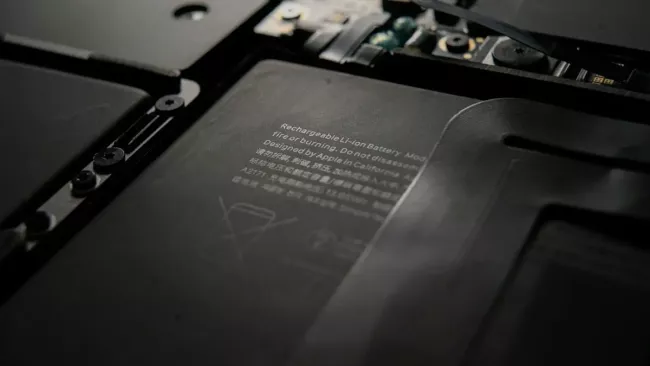
Notebooky mohou být připojeny k napájení po celou dobu své životnosti, která je i několik let. Baterie notebooků vydrží v průměru 300 až 600 cyklů, než začnou selhávat. Některé mohou degradovat dokonce již po 100 cyklech. Příčinami mohou být přehřívání, nadměrné vybíjení kvůli špatně fungující řídicí elektronice nebo selhání některého ze článků, ze kterých je baterie laptopu složena.
Obecná rada zní: Pokud s notebookem pracujete, nechte jej připojený k síti. Pokud je k dispozici režim úspory baterie, který zabraňuje její nabíjení nad 60–80 %, použijte jej. Tím určitě nic nezkazíte a životnost baterie si tím prodloužíte. Jinak to prostě neřešte a přijměte fakt, že baterie je zkrátka spotřební zboží, časem ztratí svou kapacitu a bude třeba ji vyměnit.
Používejte notebook jako obvykle, snažte se ho nenechávat dlouho vybitý a čas od času ho odpojte od napájení, aby se baterie vybila (ale ne pod 20 %). Kromě toho se nemusíte ničeho obávat.
Zdroj: Chargie, Computerworld, Reddit, Windows Support





 7 foto