



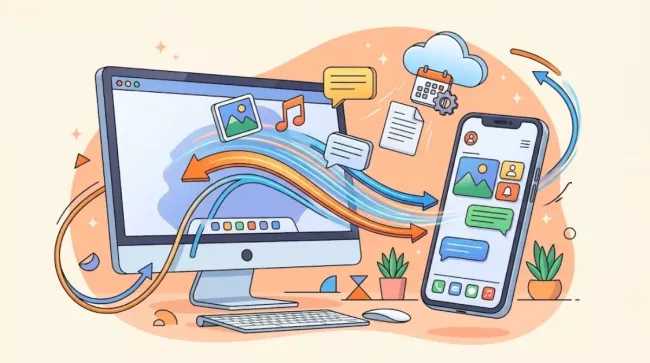


Rychlý přesun dat mezi mobilním telefonem a počítačem může být náročnější, než Windows 11 však přináší řešení, které téměř organicky spojuje smartphony s Androidem a počítače s Windows do jednoho celku, takže z počítače můžete snadno přistupovat k souborům a aplikacím ve svém mobilu.
Propojení s Windows
K propojení smartphonu a počítače můžete použít na PC předinstalovanou aplikaci „Propojení s telefonem“ a na zařízení s Androidem funkci „Propojit s Windows“. Na většině novějších smartphonů je tato aplikace již předinstalována, případně ji najdete v Obchodě Play nebo Galaxy Store. Kromě toho budete potřebovat účet Microsoft, což by mohl být pro některé uživatele problém. Obě zařízení musí být navíc připojena ke stejné Wi-Fi síti. PC nebo notebook lze připojit i přes drátovou LAN, pokud jsou připojeny ke stejnému routeru, na který je přes Wi-Fi připojen i smartphone. Veřejné Wi-Fi sítě, sítě pro hosty a firemní prostředí však často neumožňují vzájemné rozpoznání zařízení. Dále byste měli aktivovat funkci Bluetooth, zejména pokud chcete na PC přijímat hovory z telefonu.
Spusťte aplikace na obou zařízeních a zkontrolujte, zda jste na každém z nich přihlášeni ke stejnému účtu Microsoft. V aplikaci Propojení s telefonem na počítači s Windows pak vyberte možnost „Android“ a spárujte obě zařízení naskenováním QR kódu zobrazeného na počítači pomocí mobilního telefonu.
Pro přenos zvuku a telefonování je nutné připojení přes Bluetooth
¨Všechny možnosti propojení se aktivují až po spárování notebooku nebo počítače a telefonu přes Bluetooth. K tomu otevřete nastavení Windows a tam vyberte položku „Nastavení Bluetooth a další zařízení“. Pokud se zde váš mobilní telefon zobrazí jako „Připojený“, je vše v pořádku. Pokud ne, klikněte na položku „Mobilní zařízení“, zvolte telefon a aktivujte možnost „Povolit tomuto počítači přístup k obsahu a funkcím vašeho [název telefonu]“, poté klikněte na „Přidat zařízení“. Aby váš počítač mohl mobilní telefon najít, musí na něm být aktivováno Bluetooth. Pokud to nestačí, vyhledejte a otevřete v nastavení Androidu položku „Bluetooth“ a klepněte tam na „Vyhledat“. Poté na počítači znovu na „Přidat zařízení“. Nezapomeňte zkontrolovat aktivaci položky „Zobrazit mobilní zařízení v Průzkumníkovi souborů“.
Poté se zařízení s Androidem se svými složkami a soubory zobrazí v navigační oblasti Průzkumníku. Nenajdete jej na vrchní pozici v okně nad položkou „Tento počítač“. V podsložce „Interní úložiště“ uvidíte obsah datového úložiště telefonu s obvyklými složkami, jako jsou „Stažené soubory“, „Fotoaparát“, „Obrázky“ nebo „Dokumenty“. Pokud je telefon osazen přídavnou paměťovou kartou, objeví se jako další podsložka s kryptickým označením. V Průzkumníku pak můžete přetahovat soubory z počítače do mobilu, kopírovat je z mobilu do počítače nebo otevírat dokumenty přímo z dialogových oken pro výběr souborů. Pro rozsáhlejší úpravy přesto doporučujeme klasický postup, tedy soubor nejprve uložit lokálně, upravit a poté zkopírovat zpět. Bezdrátové připojení je pohodlnější, ale ne vždy tak stabilní jako USB.


Zkontrolujte oprávnění
Pokud je aplikace Propojení s telefonem sice spárována, ale v Průzkumníku se nezobrazují žádné fotografie, oznámení ani soubory, je to téměř vždy způsobeno chybějícími oprávněními v systému Android. Na smartphonu otevřete „Nastavení | Aplikace | Propojit s Windows“. Povolte přístup k úložišti, oznámením, kontaktům a zařízení, pokud je systém Android nabízí. Kromě toho musíte samostatně povolit přístup k oznámením. Někteří výrobci tuto možnost skrývají v sekci speciálních oprávnění. Zkontrolujte také funkce úspory energie v nastavení: pokud se aplikace „Propojit s Windows“ z nějakého důvodu na pozadí ukončí, spojení se přeruší.
Zprávy a fotografie
Okno Propojení s telefonem neslouží jen pro přenos souborů do smartphonu. Aplikace také sdružuje typické úkoly mobilního telefonu na ploše Windows. Oznámení se zobrazují na PC, lze je zavřít, připnout nebo na ně u podporovaných aplikací přímo odpovědět. To je obzvláště praktické pro práci s messengery, e-mailem a upozorněními v kalendáři.
V sekci „Zprávy“ můžete odpovídat na SMS a prohlížet si konverzace, aniž byste museli zařízení odemknout. Pro telefonní hovory je navíc nutné spárování přes Bluetooth. Poté lze hovory iniciovat a přijímat na počítači. K tomu se využívají mikrofon a reproduktor počítače, což je praktické, pokud pro videokonference stejně používáte headset připojený k počítači nebo sluchátka s potlačením šumu.
V sekci „Fotografie“ zobrazuje aplikace Propojení s telefonem všechny snímky a screenshoty uložené v mobilu. Jednotlivé fotografie můžete stáhnout nebo přetáhnout do jiných programů. Pro práci s větším množstvím obrázků, například při třídění snímků z dovolené, zůstává Průzkumník lepším řešením. Můžete v něm najednou označit celé složky nebo velký počet souborů.
iPhony nabízejí v aplikaci Propojení s telefonem méně funkcí než zařízení s Androidem, zejména pokud jde o přístup k souborovému systému mobilního telefonu. Pro zde popsanou hlubokou integraci s Průzkumníkem a ovládání aplikací je Android vhodnější platformou.


Zrcadlení aplikací
Na podporovaných zařízeních s Androidem aplikace Propojení s telefonem zrcadlí jednotlivé aplikace v okně na počítači. Kliknutím na ikonu smartphonu se zobrazí aktuální obrazovka mobilního telefonu. Při prvním spuštění vás Android požádá o oprávnění k nahrávání nebo streamování obrazovky, potvrďte volbou „Spustit nyní“. Poté můžete aplikaci ovládat pomocí myši a klávesnice, což je ideální například pro psaní delších zpráv ve WhatsAppu, e-mailů nebo poznámek na mobilu.
Hry a videoaplikace fungují s různou spolehlivostí, záleží hlavně na zařízení, ochraně DRM a kvalitě sítě.
Aplikace související s bezpečností, jako jsou například bankovní aplikace, aplikace pro dvoufaktorové ověřování (2FA) nebo správci hesel, často zabraňují tomu, aby byl obsah jejich obrazovky načten a dálkově ovládán. Proto zůstávají v okně zobrazení na PC většinou černé.
V tomto kontextu musíme upozornit na důležitý bezpečnostní aspekt. Kdokoli, kdo odemkne počítač s Windows, může za určitých okolností vidět i obsah smartphonu. Tuto funkci proto používejte pouze na soukromých nebo dobře zabezpečených počítačích. Zařízení, která již nepotřebujete, odeberte v aplikaci Propojení s telefonem v části „Nastavení | Mobilní zařízení“.

Telefon jako mobilní hotspot
Aplikace Propojení s telefonem také usnadňuje použití mobilního telefonu jako mobilního hotspotu pro váš notebook. Tato možnost se může v závislosti na verzi Windows a použitých aplikacích nacházet na mírně odlišném místě. V zásadě musíte tuto funkci aktivovat v nastavení aplikace Propojení s telefonem. Najdete ji pod ikonou „Nastavení (ikona ozubeného kola) | Funkce | Okamžitý hotspot“. Poté v nabídce pro výběr Wi-Fi na hlavním panelu Windows najdete název svého mobilního telefonu s přídavkem „Mobilní hotspot, deaktivován“. Kliknutím na něj se hotspot automaticky aktivuje a počítač se k němu připojí. U nás to však fungovalo pouze v případě, že byl smartphone připojen k mobilní síti při vypnuté Wi-Fi. Navíc musí být odemčený. Při prvním spuštění musíte aplikaci v telefonu udělit oprávnění k aktivaci hotspotu.
Pokud se vám v nabídce pro výběr Wi-Fi zpočátku možnost hotspotu nezobrazuje, klikněte v aplikaci Propojení s telefonem na tři tečky v pravém horním rohu a poté na „Okamžitý hotspot“, čímž by se tato možnost měla zpřístupnit a okamžitě zobrazit.


Bezplatná alternativa zcela bez účtu Microsoft
Ačkoli je aplikace Propojení s telefonem ve spojení s funkcí „Propojit s Windows“ velmi praktická, mnoho uživatelů nepoužívá účet Microsoft, případně nechce aplikaci udělit potřebná rozsáhlá oprávnění. Zajímavou alternativu představuje aplikace Scrcpy. Tento program zrcadlí obrazovku zařízení s Androidem přes USB nebo síť TCP/IP na počítačích s Windows, Linuxem a macOS. Nevyžaduje root přístup, neinstaluje na smartphonu žádnou trvalou aplikaci a funguje bez účtu, reklam i připojení k internetu. Předpokladem je Android od verze 5.0, pro přenos zvuku je ale nutný Android 11 nebo novější.
V praxi nás Scrcpy potěšil především minimálním zpožděním, rychlým spuštěním a mnoha možnostmi nastavení rozlišení, snímkové frekvence, nahrávání a zadávání. Chcete-li jej vyzkoušet, můžete si Scrcpy stáhnout z našeho DVD. Nejprve rozbalte archiv do složky, poté na smartphonu aktivujte možnosti pro vývojáře (otevřete „Nastavení“, vyberte „O telefonu“ a klepněte na „Číslo sestavení“ tolikrát, dokud Android nepotvrdí režim pro vývojáře).
Poté v nabídce „Systém | Možnosti pro vývojáře“ zapněte ladění přes USB. Připojte telefon k počítači přes USB a na smartphonu povolte počítači přístup pro ladění. V příkazovém řádku systému Windows přejděte do složky Scrcpy a spusťte nástroj příkazem „scrcpy.exe“, případně příkazem „.\scrcpy.exe“. Obrazovka telefonu se zobrazí v okně, které můžete okamžitě ovládat pomocí myši a klávesnice. Kliknutí pravým tlačítkem myši odpovídá funkci „Zpět“, kliknutí na kolečko myši vás přenese na úvodní obrazovku, klávesová zkratka [Alt] + [F] přepne okno do režimu celé obrazovky. Text lze přenášet pomocí schránky, soubory APK můžete instalovat pomocí drag-and-drop. Pro stabilní připojení, testování aplikací a dálkové ovládání bez cloudu je Scrcpy dobrým řešením.







 42 foto