




Windows neví, odkud má hrát zvuk? Praktický nástroj to vyřeší
Pro přehrávání zvuku máte na počítači často více možností: Můžete si jej pouštět do sluchátek přes Bluetooth, zvolit vestavěné reproduktory notebooku nebo reproduktory monitoru, který je připojený přes HDMI.
Podobně je to i se zvukovými vstupy: Lze použít mikrofon zabudovaný v notebooku, mikrofon webové kamery nebo stolní mikrofon přes USB. V některých případech ale Windows skutečně neví, které zařízení chcete použít, , a nastává zmatek.
Pokud chcete rychle přepínat mezi více vstupně/výstupními zařízeními, musíte se proklikat několika položkami nabídek, což nemusí být zrovna pohodlné. Malý bezplatný nástroj SoundSwitch ale volí jiný přístup a klade si za cíl přepínat mezi různými vstupními a výstupními zařízeními rychle.

Zdroj: soundswitch.aaflalo.me
Bleskové přepínání zvukových zařízení: Stačí vám jedna klávesová zkratka
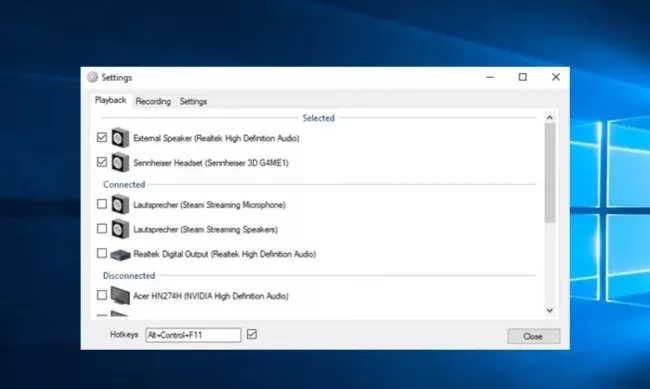
Po úspěšné instalaci najdete ikonu SoundSwitche v oznamovací části hlavního panelu (Systray). Kliknutím pravým tlačítkem myši na symbol šedého reproduktoru otevřete nastavení. Všechna připojená zařízení pak vidíte na kartách Playback a Recording. Zde můžete zaškrtnout ty, které používáte nejčastěji.
Mezi zařízeními lze ale velmi pohodlně přepínat pomocí klávesových zkratek. Ve výchozím nastavení je to [Ctrl]+[Alt]+[F11] pro přehrávací zařízení a [Ctrl]+[Alt]+[F7] pro záznamová zařízení. To lze ale také snadno změnit.
Chcete-li to provést, potřebnou položku najdete pod názvem Hotkeys v levém dolním rohu okna v okně Settings. Tam se dá klávesová kombinace pro přepínání nastavit dle vlastního požadavku. Berte v úvahu také to, aby zvolená klávesová zkratka už nebyla používána jiným programem. Poté už můžete pomocí dvou zkratek změnit odpovídající zařízení během jediné sekundy. Oznámení na ploše vám ukáže, které z nich je momentálně aktivní.
Mohlo by vás zajímat
Programátor si řekl dost a sám vyvinul nový nástroj. Tak dobrý čistič Windows tu ještě nebyl
Tipy a triky
Windows a více zvukových zařízení? SoundSwitch zachrání vaše nervy
Pokud musíte často přepínat mezi vstupními a výstupními zařízeními, v nástroji SoundSwitch najdete bezplatného pomocníka, který vám ušetří spoustu nepříjemného klikání v nastavení Windows, a tím i mnoho času.
Pokud si jen občas připojujete sluchátka prostřednictvím audio konektoru, program je pro vás zbytečný. Nicméně v případě připojení více zvukových zařízení zvlášť přes USB mohou nastat problémy. Windows se v tom ztratí a fungovat nebude nic. A právě v takových případech nástroj může velmi pomoci.
Zdroj: SoundSwitch 7