







Tajná zkratka, kterou skoro nikdo nezná a šetří čas
V programech kancelářské sady Microsoft Office se už roky nic zásadního nemění. To vlastně ani není na škodu, protože ve známém prostředí se většině uživatelů pracuje rychle a efektivně.
Přesto však zdaleka ne všechna tajemství textového editoru z dílny Microsoftu byla odhalena. Například jedna z klávesových zkratek je téměř nepoužívaná. Překvapivě i přes to, že je k dispozici už dlouho a mnohým uživatelům může ušetřit spoustu času i klikání myší.
Mohlo by vás zajímat

Co málo známá klávesová zkratka vlastně umí?
Klávesové zkratky pro kopírování [Ctrl+C] a vkládání [Ctrl+V] zná asi každý. Při jejich použití se téměř vždy zachová i původní formátování textu čili velikost, barva a typ písma. V mnoha případech to však není žádoucí.
Proto máme k dispozici kontextovou nabídku, jejíž jednou z možností je „Vložit pouze text“. Tím se původní formátování ignoruje a písmo se přizpůsobí. Podobný účinek měl i příkaz „Sloučit formátování“.
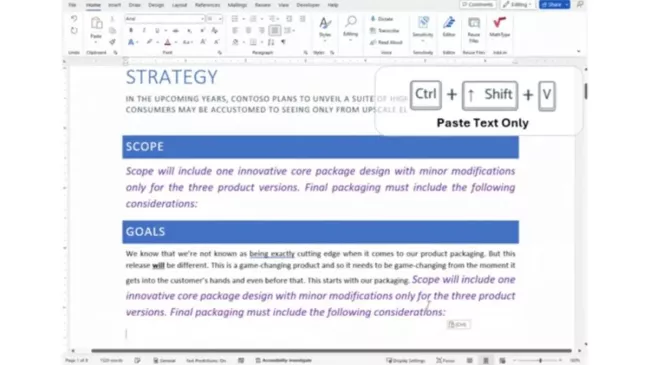
Tento zbytečný krok ale už dávno nemusíte dělat. Od března 2023 totiž existuje klávesová zkratka, která vás popsaného postupu přes kontextové menu zbaví. Při vkládání stačí navíc stisknout klávesu [Shift] a zvolit trojhmat [Ctrl+Shift+V]. Pak se do cílového dokumentu vloží pouze neformátovaný text.

Zdroj: Microsoft
Starší a nové klávesové zkratky ve Wordu
Změna z března 2023 celkově vedla k tomu, že některé klávesové zkratky byly přiřazeny zcela nově. Pro některé uživatele to může být docela matoucí, protože je potřeba předělat staré zvyky.
A pak jsou mezi nimi i takové absurdity, jako [Alt+H+V+S]. To je tak „intuitivní“ klávesová zkratka, že ji pravděpodobně nikdo nebude používat.
| Funkce | Původní zkratka | Nová zkratka |
| Vložit pouze text | – | [Ctrl + Shift + V] |
| Kopírovat, zachovat formátování | [Ctrl + Shift + C] | [Ctrl + Alt + C] |
| Vložit, zachovat formátování | [Ctrl + Shift + V] | [Ctrl + Alt + V] |
| Vyvolání dialogu pro vložení | [Ctrl + Alt + V] | [Alt + H + V + S] |
| Symbol Copyright | [Ctrl + Alt + C] | [(C)] |
Pokud byste s novým nastavením klávesových zkratek nebyli spokojeni, můžete si je pomocí oficiálního návodu od Microsoftu opět změnit.
Zdroj: Microsoft Podpora