






Bleskově do kontextové nabídky a s Průzkumníkem souborů
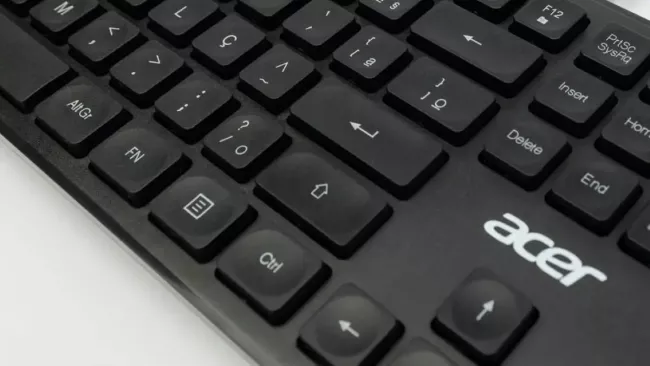
Tlačítko pro vyvolání kontextové nabídky je pro mnoho uživatelů téměř neznámé. Zvlášť v případě, kdy pracujete na laptopu, bývá kombinované ještě s jinou klávesou a vyvolává se pomocí tlačítka [Fn]. Zpravidla se nachází v pravém dolním rohu standardní klávesnice mezi klávesami AltGr a Ctrl. Na laptopech může být druhou funkcí [Ctrl] a vyvolává se kombinací [Fn]+[Ctrl].
Pokud tedy chcete zobrazit například vlastnosti souboru, můžete místo kliknutí pravým tlačítkem myši s kurzorem na jeho názvu jednoduše použít klávesu kontextové nabídky.
To je užitečné zvlášť v případě, kdy píšete a nechcete sundávat pravou ruku z klávesnice. V kontextové nabídce hledejte podtržená písmena v jednotlivých položkách. Pokud je stisknete na klávesnici, je to, jako byste na položku klikli myší.

Zdroj: Matheus Bertelli / Pexels.com
Průzkumník souborů jako nedílnou součást Windows jistě používáte každodenně mnohokrát. Pomáhá s kopírováním, vkládáním, mazáním a přejmenováváním souborů a složek.
Nové okno Průzkumníka můžete otevřít snadno zapamatovatelnou zkratkou [Windows]+[E]. Tím se dostanete do výchozího zobrazení, kterým je zpravidla „Rychlý přístup“. Zde už můžete přistupovat k obrázkům, dokumentům, videím, datovým úložištím či naposledy používaným souborům.
Pokud byste si chtěli v Průzkumníku souborů rychle založit novou složku, snadno tak učiníte pomocí klávesové kombinace [Ctrl]+[Shift]+[N].
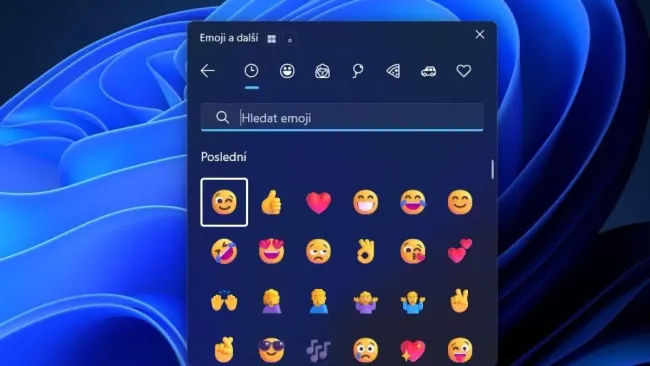
Zdroj: Windows 11 / Emoji a další
Nastavení systému a nové emotikony
K provedení změn v systému vede cesta prakticky vždy přes oblast „Nastavení“ nebo nabídku Start. Kromě toho se ale do Nastavení dostanete jednoduše a přímo pomocí klávesové zkratky [Windows]+[I]. Pro lepší zapamatování písmena „I“ slouží mnemotechnická pomůcka, která značí Informační centrum systému Windows.
Emotikony už dávno nejsou výsadou mobilních telefonů. Lze je také bohatě využívat na počítači v programech, jakými jsou například Word nebo Outlook. Kde je ale najít?
Kartu s nejpoužívanějšími emotikony si můžete rychle otevřít klávesovou zkratkou [Windows]+[.]. Hned je tak můžete použít k personalizaci svých zpráv. Rozsáhlejší nabídka je poté podobná té, kterou znáte především z prostředí komunikátorů Signal nebo WhatsApp.
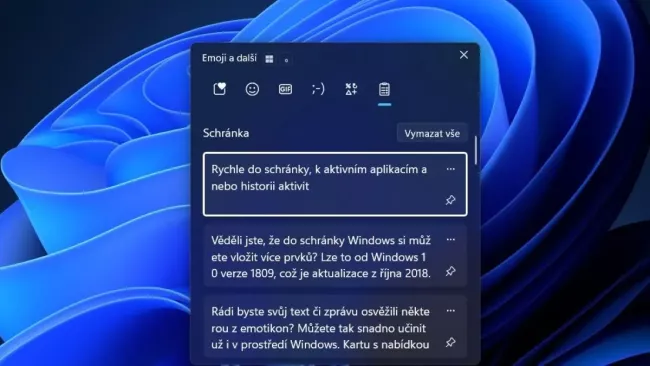
Zdroj: Schránka ve Windows 11
Rychle do schránky, k aktivním aplikacím anebo historii aktivit
Věděli jste, že do schránky Windows si můžete vložit více prvků? Lze to od Windows 10 verze 1809, což je aktualizace z října 2018. Pomocí klávesové kombinace [Windows]+[V] si zobrazíte historii schránky a můžete si vybrat požadovaný prvek, který byste rádi použili znovu a byl do schránky uložený už dříve.
Historii bude ale nutné si nejdříve zapnout. Najdete ji v oblasti Nastavení / Systém / Schránka / Historie schránky. Zde objevíte posuvný přepínač, který jednoduše nastavíte na „Zapnuto“.
Pokud stisknete klávesovou kombinaci [Windows]+[Tab], Windows zobrazí přehled všech otevřených aplikací. Mezi nimi můžete snadno přepínat pomocí myši.
Tato klávesová kombinace také ve spodní části obrazovky zobrazí časovou osu, na které přehledně uvidíte, s jakými dokumenty jste pracovali nebo které webové stránky jste navštívili. I zde stačí pouhé kliknutí a na dříve rozpracovaném dokumentu můžete pohodlně pokračovat tam, kde jste skončili.
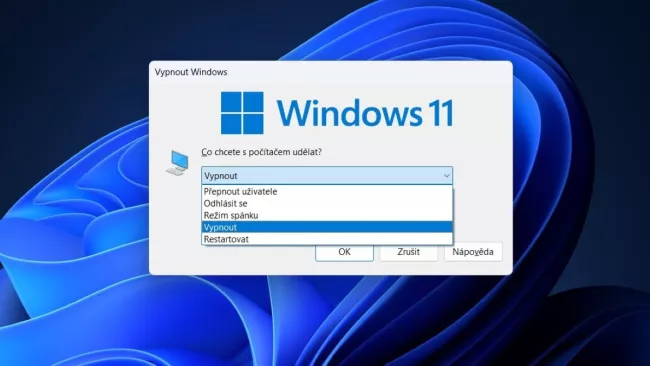
Zdroj: Windows 11 / Vypnout Windows
Jak rychle ukončit aplikace a zoomovat na webu?
Pokud chcete bleskově zavřít aktivní okno programu, stačí stisknout klávesovou zkratku [Alt]+[F4]. Mohou nastat dvě možnosti: pokud jste si rozpracovaný obsah předem neuložili, budete k tomu před ukončením programu vyzváni. Nebo se program bleskově zavře, ale předtím dojde k automatickému uložení obsahu (tak zpravidla pracují zabudované aplikace Windows).
Pokud máte aktivní okna shozená na liště Hlavního panelu, nebo jste je všechny pozavírali a máte před sebou pozadí pracovní plochy systému, kombinace [Alt]+[F4] vyvolá okno „Vypnout Windows“. Zde si pak můžete vybrat, zda chcete systém například uspat nebo restartovat. A jak nejrychleji minimalizovat všechny programy a zobrazit si plochu? Použijte klávesovou kombinaci [Windows]+[D].
Tím se okamžitě všechna okna minimalizují. Pro jejich opětovné rozbalení stačí znovu stisknout [Windows]+[D] a všechna otevřená okna se zobrazí v původním uspořádání.
Mohlo by vás zajímat
Aby se vám lépe četl obsah na některých internetových stránkách, můžete si jej zvětšit pomocí klávesové kombinace [Ctrl]+[+]. Kombinace [Ctrl]+[-] oproti tomu velikost textu opět zmenší. Zkratkou [Ctrl]+[0] vrátíte zobrazení na standardní velikost písma.
V jiných programech, například mapách, můžete zobrazení zvětšovat a zmenšovat kolečkem myši při současně stisknutém tlačítku [Ctrl].
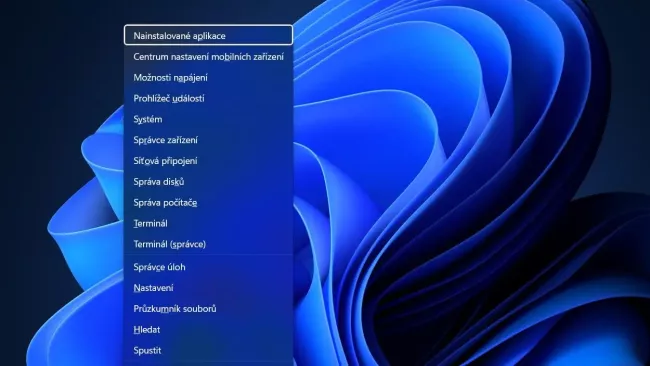
Zdroj: Windows 11 / Nabídka rychlého spuštění
Snímek obrazovky a nabídka rychlého spuštění
Pro pořízení takzvaného screenshotu, tedy kopie či otisku obrazovky, stačí stisknout klávesovou kombinaci [Windows]+[PrtScr]. To lze s výhodou použít pro kopírování celé obrazovky a Windows ji poté uloží ve formátu PNG do složky Obrázky / Snímky obrazovky.
Pokud byste potřebovali zachytit pouze výřez obrazovky, lze to také pomocí klávesové kombinace. Jen je trochu složitější a budete potřebovat tři prsty: [Windows]+[Shift]+[S].
Zobrazí se vám malá ovládací lišta a vy můžete kolem požadované oblasti nakreslit obdélníkový rámeček. Vybraná část obrazovky se poté umístí do schránky a je k dispozici pro následné úpravy. Stejnou funkci najdete v nabídce Start, kde je k dispozici aplikace Výstřižky.
Mohlo by vás zajímat
Praktická nabídka rychlého spuštění se skrývá pod tlačítkem Windows, kterým jinak vyvoláváte nabídku Start. Rychlé spuštění otevřete klepnutím pravým tlačítkem myši na symbol Windows nebo stisknutím klávesové kombinace [Windows]+[X]. Získáte tak rychlý přístup k důležitým systémovým komponentám, jakými jsou například Správce úloh, Správce zařízení nebo Správa disků.
Zdroj: Gizchina, XDA Developers, Microsoft Podpora