








RAM zdražila a to hodně
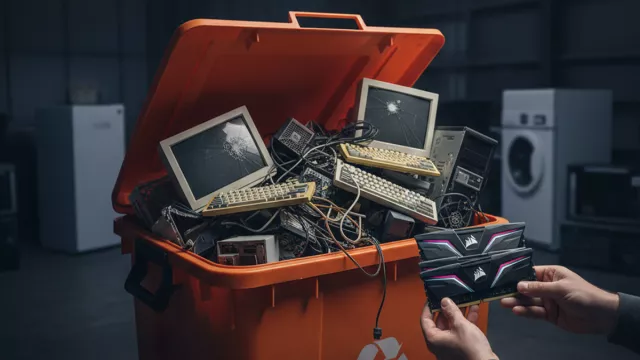
Ceny operačních pamětí se za poslední rok změnily k nepoznání. Ještě v první polovině roku 2025 se 16GB modul DDR5 prodával zhruba za tisíc korun. Dnes za totéž zaplatíte kolem pěti tisíc. U DDR4 je situace podobná.
Pro majitele staršího počítače to znamená jedno: dokupovat RAM je teď hodně drahé. A přechod na novější hardware není vždy možný.
Mohlo by vás zajímat
Paměti jsou drahé, ale tohle není fér: Levné notebooky mizí a prodejci čarují s velikostí úložiště
Novinky

Co je Tiny11 a proč o něm uvažovat
Tiny11 není klasický software, který si nainstalujete do Windows. Je to neoficiální, výrazně odlehčená verze Windows 11 od vývojáře NTDev, která vzniká tak, že se ze standardního instalačního obrazu odstraní velká část předinstalovaných aplikací a nepotřebných procesů.
Výsledek: instalace zabírá méně než 9 GB místa na disku a zvládne pracovat i s pouhými 2 GB RAM. Standardní Windows 11 přitom vyžadují minimálně 4 GB RAM a na disku zaberou přes 20 GB.
Tiny11 zároveň obchází Microsoftem zavedené hardwarové požadavky, takže ho lze nainstalovat i na počítač, který by Windows 11 jinak odmítl. Hodí se tedy pro starší notebooky a stolní počítače, ale také třeba pro virtuální stroje, kde je šetření zdroji na místě.
Mohlo by vás zajímat
Co Tiny11 z Windows odstraní
Základní nástroj tiny11maker odstraňuje při vytváření instalačního obrazu tyto aplikace: prohlížeč Edge, OneDrive, Copilot, nový Outlook, Clipchamp, Mail a Kalendář, Mapy, Přehrávač médií, Xbox, Solitaire, To Do, Power Automate, Weather, News, QuickAssist, GetHelp, GetStarted, Office Hub, Lidé, Hlasový záznam, Tablet PC Math, Hodiny, Propojení s telefonem a další.
Pro ty, kteří chtějí ještě odlehčenější systém, je k dispozici tiny11coremaker – agresivnější varianta, která odstraní ještě víc komponent. Ta je ale vhodná spíše pro testovací prostředí nebo virtuální stroje, protože přichází i o část funkčnosti, například nemožnost přidávat do obrazu nové součásti.
Oba nástroje podporují Windows 11 ve verzi 25H2, která se aktuálně používá. Bezpečnostní aktualizace by měly v Tiny11 chodit přes Windows Update standardně, stejně jako přidávání jazyků. Chybějící aplikace jako Xbox lze v případě potřeby doinstalovat ručně ze Storu.
Mohlo by vás zajímat
Co budete potřebovat
Před samotným postupem si připravte:
- Počítač s Windows (10 nebo 11) na kterém vytvoříte upravané ISO
- Oficiální ISO obraz Windows 11 stažený z webu Microsoftu
- Nástroj Tiny11 builder z GitHubu (github.com/ntdevlabs/tiny11builder)
- Platnou licenci Windows 10 nebo 11 – Tiny11 licenci nenahrazuje, aktivace funguje standardně
Postup krok za krokem
Nejprve si z webu Microsoftu stáhněte aktuální ISO Windows 11. Po stažení na soubor poklepejte, systém ho připojí jako virtuální jednotku. Zapamatujte si, jaké písmeno jí přiřadil – třeba E.
Poté stáhněte aktuální verzi nástroje Tiny11 builder z GitHubu a rozbalte archiv do libovolné složky, například do C:\tiny11. Spusťte PowerShell jako správce. Najdete ho v nabídce Start nebo v aplikaci Terminál. V okně PowerShellu zadejte příkaz:
Set-ExecutionPolicy Bypass -Scope Process
Tím dočasně povolíte spouštění skriptů. Nastavení platí jen pro tuto relaci.
Nyní spusťte samotný skript:
C:\tiny11\tiny11maker.ps1 -ISO E -SCRATCH E (Písmeno E nahraďte skutečným písmenem vaší virtuální jednotky.)
Skript vás přivítá a zeptá se, jaké písmeno má přiřazená virtuální jednotka. Zadejte ho a stiskněte Enter. Poté vyberte edici Windows, kterou chcete použít – pro běžné použití je vhodná edice Pro, obvykle s číslem 5 v nabízeném seznamu.
Dál už jen čekáte. Pokud máte v systému zapnutou funkci řízeného přístupu ke složkám (ochrana před ransomwarem), může se zobrazit upozornění od Defenderu – klepněte na oznámení a akci povolte.
Po dokončení najdete hotový soubor tiny11.iso ve složce se skriptem. Stiskněte Enter pro ukončení a máte hotovo. Zbývá jen nainstalovat Windows 11 z tohoto souboru – stejným způsobem jako z klasického ISO.
Mohlo by vás zajímat
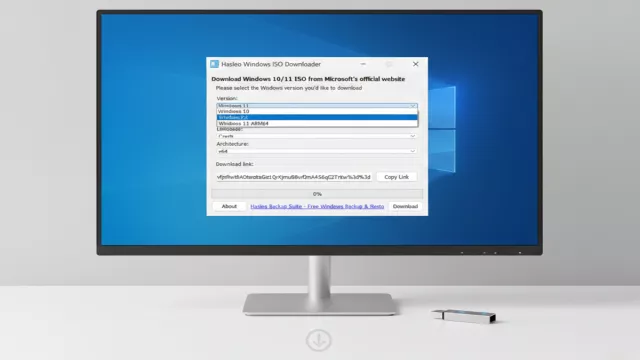
Windows ISO Downloader: Stahujte originální systém Microsoftu jedním kliknutím zdarma a bez instalace
Tipy a triky
Na co myslet, než začnete
Tiny11 není oficiální produkt Microsoftu. Instalujete ho na vlastní riziko, bez technické podpory výrobce. Vždy si nejdřív zálohujte data. Zkontrolujte, zda máte platnou licenci Windows a zda vaše konkrétní verze Tiny11 nepostrádá něco, bez čeho se neobejdete – třeba specifické ovladače nebo součásti, které vaše aplikace vyžadují.
Pokud plánujete používat funkce, které závisejí na odebraných aplikacích, je lepší si je doinstalovat ručně ze Storu, než zjistit problém až za provozu.
Celkově jde o rozumnou volbu pro starší hardware tam, kde by jinak muselo přijít buď drahé dokupování RAM, nebo přechod na Linux. Tiny11 nechává možnost zůstat u Windows 11 s tím, co máte.
Zdroj: Tiny11 builder, Windows central, PC World








 11 foto