






Winslop vrací Windows 11 do vašich rukou
Operační systém Windows 11 je stále doplňován o další funkce. To se zdaleka nelíbí všem a dokonce i bývalý vývojář Microsoftu nedávno vyjádřil znepokojení nad tím, jakým směrem se systém ubírá. Ne každý uživatel potřebuje další a další funkce, integrace umělé inteligence je mnohým na obtíž a výchozí aplikace, které jsou součástí instalace systému, jsou kontroverzní.
A co už může některé uživatele vysloveně dráždit, jsou reklamní upoutávky nebo rozsáhlá telemetrie. Proto není divu, že se různé nástroje třetích stran, jejichž cílem je zbavit Windows softwarového marastu, těší tak velké oblibě.
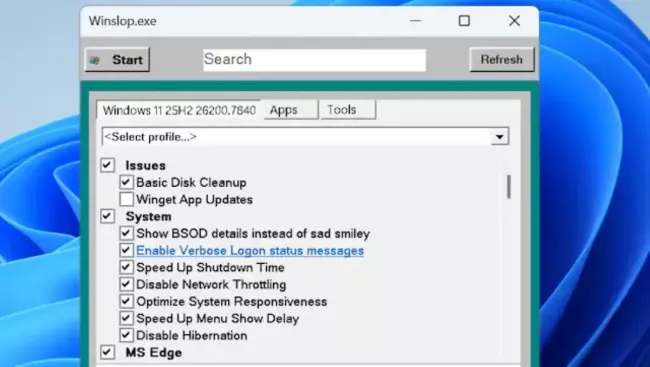
Přesně zde je místo aplikace Winslop. Freeware analyzuje instalovaný systém a prostřednictvím grafického rozhraní nabízí různé možnosti, jak konkrétní součásti deaktivovat nebo odstranit. Cíl je formulován jasně: méně rozptýlení, více kontroly a systém, který se opět soustředí na základní funkce. Přesně tak, jak to chcete vy.

Zdroj: Winslop
Nepotřebné smetí ven
V diskuzích na téma, zda Microsoft zvolil při vývoji Windows 11 správný směr, se opakovaně objevuje slovo „slop“. Označuje zbytečné, málo hodnotné systémové komponenty, které jsou přidány jako standard, spotřebovávají zdroje a omezují kontrolu uživatelů. A to vše, aniž by přinášely významný užitek.
To ve Windows nikdo nechce ani nepotřebuje. Díky nástroji Winslop se ale dá mnohé napravit. Freeware se spouští přímo přes soubor EXE. Poté se otevře klasické dialogové okno, ve kterém se rozpozná vaše verze Windows. Poté uvidíte náhled, ve kterém jsou uvedeny a zaškrtnuty různé body.
Mohlo by vás zajímat
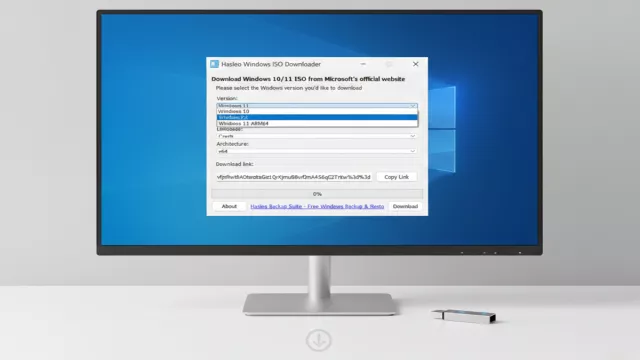
Windows ISO Downloader: Stahujte originální systém Microsoftu jedním kliknutím zdarma a bez instalace
Tipy a triky
A jako i v mnoha jiných čistících a optimalizačních programech i zde platí: seznam si v klidu a pozorně projděte a vyberte pouze to, co skutečně chcete upravit. Méně je prozatím více.
V dalších krocích můžete provést následné úpravy. Pokud by se vyskytly problémy s nastavením, najdete je ve vytvořeném protokolu. Poté můžete provést cílené změny.
Zdroj: Winslop
Jak si nejlépe upravit Windows
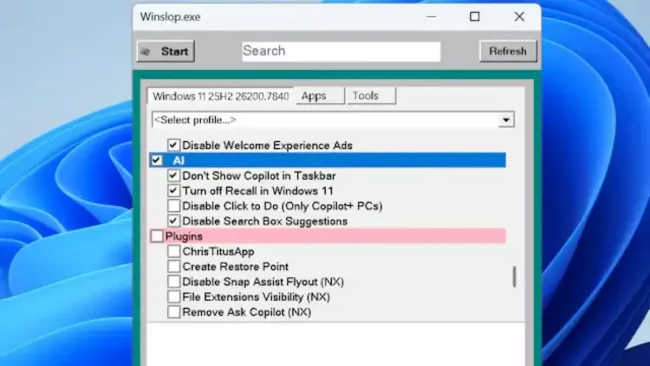
Svou reputaci si Winslop vydobyl především tím, že jím lze odstranit zbytečné funkce AI: Například tlačítko Copilot na hlavním panelu nebo novou funkci Recall (pokud máte neevropskou verzi Windows). To funguje, ale je to jen malá část možností nástroje. Můžete také opravit nežádoucí funkce v prohlížeči Edge, v uživatelském rozhraní nebo v samotném systému.
Nejprve zvolte „Inspect system“ (Zkontrolovat systém), abyste zkontrolovali svou instalaci Windows, a poté, když jste provedli odpovídající výběr, klepněte na „Apply selected changes“ (Použít vybrané změny).
Do Winslopu si můžete dodatečně instalovat i další zásuvné moduly. Jejich pomocí pak odstraníte například OneDrive nebo naopak výchozí programy obnovíte.
Mohlo by vás zajímat
Ajťák radí: Na tento nástroj nedá mnoho uživatelů dopustit. Jeho pomocí si optimalizujete Windows podle přání
Tipy a triky

V horní části okna programu se nacházejí další záložky, které lze snadno přehlédnout. Najdete mezim nimi například i možnost odstranění instalace nežádoucích programů.
Celkově tedy Winslop nabízí mnohem více funkcí, než jen odstranění komponent umělé inteligence z Windows. I když toto je schopnost, která je uživateli na freewarovém nástroji nejvíce ceněná. A jedna důležitá poznámka na závěr. Tak jako i u jiných aplikací pro nastavování Windows i v případě Winslopu platí: Před tím, že zahájíte čínnosti na svém systému, proveďte zálohy důležitých souborů a nastavte si bod obnovy věřte, že se vám to vyplatí.
Zdroj: XDA, Neowin, GitHub/Winslop









 7 foto