








Windows bez balastu? WinScript slibuje vyšší výkon i lepší soukromí
Čerstvě instalovaný systém Windows působí přinejmenším těžkopádně. Ve výchozím nastavení je vybaven mnoha funkcemi, aplikacemi a službami, které potřebuje jen málokdo. V uživatelské komunitě v posledních dnech vzbudil velkou pozornost nástroj WinScript, který vám s nastavením systému pomůže. Je k dispozici zdarma a poskytovaný v režimu otevřeného zdrojového kódu.
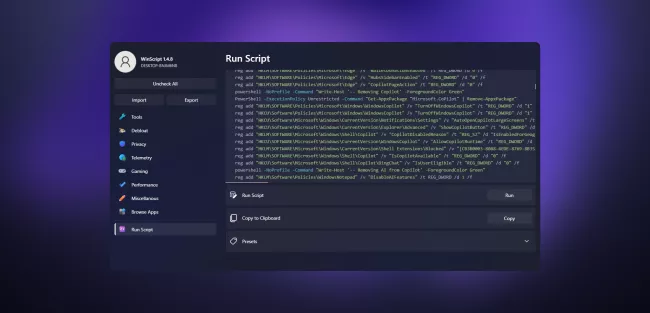
Jeho vývojář slibuje, že z hlediska ochrany osobních údajů bude Windows pomocí WinScriptu rychlejší, přehlednější a šetrnější. Nebudete k tomu potřebovat nijak složitou činnost s nástrojem. K jeho zvláštnostem patří, že namísto připravených funkcí pro optimalizace vytváří individuální skripty pro PowerShell, které jsou přesně šité na míru vašim požadavkům.

Zdroj: WinScript
Co vše WinScript dokáže?
Jako i při jiných optimalizačních či ladících činnostech s Windows i v případě WinScriptu platí, že před zahájením akcí je dobré provést zálohu systému. A platí to samozřejmě i pro důležitá data. Ve chvíli, kdy budete připraveni, WinScript vám pomůže s následujícími činnostmi:
- Debloating, tedy odlehčení: Můžete ze systému odstranit předem instalované aplikace a funkce, jako jsou widgety, OneDrive, Copilot anebo i jiné systémové komponenty.
- Více soukromí: Deaktivuje telemetrii Microsoftu, sběr dat třetími stranami a zbytečné služby, které mohou skrytě běžet na pozadí.
- Optimalizace výkonu: Aktivuje plány spotřeby energie, zaměřené na výkon, omezuje procesy na pozadí a na přání vypíná funkce jako indexace nebo režim spánku.
- Instalace softwaru: Vytváří skripty pro automatickou instalaci více programů pomocí správců balíčků, jakými jsou Winget nebo Chocolatey.
Možná, že svým názvem WinScript poněkud mate, ale nebojte. V příkazovém řádku skutečně nemusíte pracovat. Je škoda, že v nástroji chybí možnost vyhledávání konkrétních nastavení.
Mohlo by vás zajímat

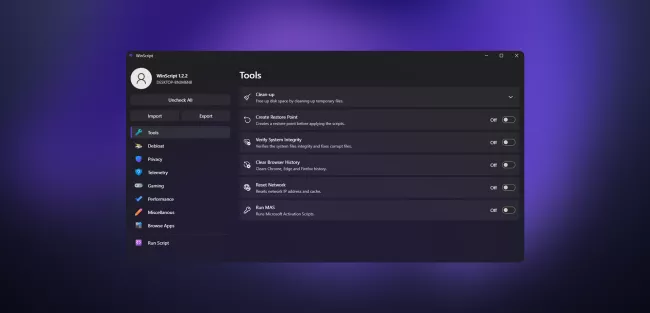
WinScript se ovládá pomocí grafického rozhraní, které je šité na míru Windows 11. V současné verzi je k dispozici devět položek nabídky a možnost nastavení importovat a exportovat.
Nástroj je obecně vhodný jak pro čerstvé instalace Windows, tak i pro již běžící systémy, které byste chtěli vyčistit. Důležité je, že vy rozhodujete, co se má provést. V ideálním případě pomocí WinScriptu získáte Windows, který bude šitý na míru vašim potřebám.
Jak WinScript používat?
Ovládání nástroje je jednoduché. Prvním krokem je jeho stažení a instalace. Poté už můžete postupovat podle následujících kroků:
-
1
Spusťte WinScript, ideálně s administrátorskými právy.
-
2
V grafickém rozhraní vyberte požadované úpravy. Všechna nastavení jsou ve výchozím režimu ve stavu „Vypnuto“.
-
3
WinScript automaticky vytváří skripty pro PowerShell po kliknutí na „Run skript“.
-
4
Skript zkontrolujte a poté jej spusťte.
Zdroj: WinScript
Výhoda nástroje je také v tom, že vždy máte plnou kontrolu nad prováděnými činnostmi. Ve Windows se nebudou provádět žádné změny na pozadí bez vašeho vědomí. Oproti tomu k nevýhodám patří, že je dobré se se způsobem jeho práce seznámit. Neschvalujte žádné úpravy, kterým nerozumíte.
WinScript nabízí tři úrovně
V oblasti provádění skriptů najdete navrhované předvolby. Existují tři různé úrovně (Basic, Strict, Extreme). Můžete mezi nimi vybírat, ale je zvláště vhodné před provedením nastavení vše znovu zkontrolovat a případně upravit.
Mohlo by vás zajímat
Upozorňujeme, že WinScript funguje pouze jednosměrně. Nastavení provedená jeho pomocí nelze vrátit zpět. Proto je dobré před spuštěním skriptu nastavit bod obnovení Windows.
Další nevýhodou je, že pokud jsou již určitá nastavení provedena, například omezení ochrany osobních údajů, WinScript nedokáže aktuální stav rozpoznat.
Zdroj: WinScript









 13 foto