




Automatické ukázky lze úplně vypnout
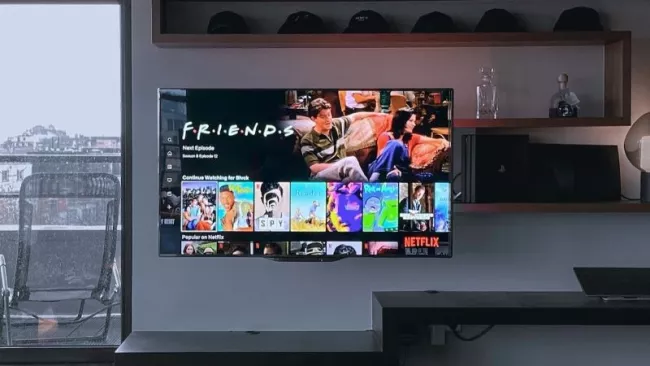
Automatické náhledy se spustí už při procházení nabídky, aniž byste vybraný film nebo seriál otevřeli. Netflix ale umožňuje ukázky zcela deaktivovat a změna zabere jen několik kroků. Postup se liší podle toho, zda službu používáte v mobilní aplikaci, nebo na webu.
Na telefonu či tabletu:
- V dolní části obrazovky klikněte na Můj Netflix
- Klepněte na název profilu
- Zvolte Spravovat profily
- Klikněte na ikonu profilu
- Vypněte funkci Automaticky přehrát ukázky
Na počítači:
- Přejděte na stránku Účet
- Zvolte možnost Profily
- Klikněte na vybraný profil
- Klepněte na Nastavení přehrávání
- Vypněte funkci Automaticky přehrát ukázky

Zdroj: Blvck Paris/Unsplash
Nastavení platí pro každý profil zvlášť
Změna se vztahuje pouze na profil, u kterého jste ji provedli. Pokud tedy Netflix používá více členů domácnosti a automatické ukázky nechcete nikde, musíte je vypnout u každého profilu samostatně. Ve stejném nastavení lze deaktivovat také automatické spuštění další epizody.
Na některých zařízeních se změna nemusí projevit okamžitě. Netflix doporučuje odhlášení a přihlášení, případně přepnutí na jiný profil a následný návrat k upravenému profilu. Zařízení si tím načte nové nastavení.
Mohlo by vás zajímat
Netflix Premium slibuje 4K, ale nestačí za něj jen platit. O kvalitu obrazu vás může ošidit i prohlížeč
Tipy a triky
Netflix nabízí i další užitečná nastavení
Automatické náhledy nejsou jedinou částí Netflixu, kterou lze upravit podle vlastních potřeb. Služba nabízí také několik dalších nastavení, která pomohou se stahováním epizod, spotřebou mobilních dat nebo zabezpečením profilu.
- Chytré stahování: Po zhlédnutí stažené epizody ji aplikace odstraní a po připojení k Wi-Fi stáhne další díl. Tato možnost není dostupná u tarifů s reklamami.
- Stahování přes Wi-Fi: Aplikaci lze nastavit tak, aby ke stahování filmů a seriálů nepoužívala mobilní data.
- PIN k profilu: Vybraný profil můžete uzamknout PIN kódem a zabránit ostatním uživatelům účtu v jeho otevření.
- Klávesové zkratky: Na počítači lze přehrávání ovládat klávesnicí. Mezerník video pozastaví, šipka dolů sníží hlasitost a klávesa S přeskočí úvod.