








Zapomeňte na zdlouhavé testy. Rychlost internetu můžete mít stále na očích
Rychlost internetového připojení lze měřit různými způsoby. Jedním z nejčastějších jsou online služby, ke kterým patří známý Speedtest. Mnoho z nás by ale jistě přivítalo možnost mít ukazatel rychlosti internetu stále na očích.
Dlouhou dobu uživatelé sahali také po NetSpeedMonitoru. Oceňovali především jeho přehlednost: Nástroj zobrazuje aktuální rychlost downloadu i uploadu na hlavním panelu Windows. K velké škodě jej ale vývojáři nadále neudržují a na aktuálním Windows jej lze spustit pouze v režimu kompatibility.
Moderní alternativu představuje NetSpeedTray: Nedávno dokonce prošel největší funkční aktualizací od svého uvedení na trh. Ta přinesla především tyto novinky:
-
1
Widget, který je součástí hlavního panelu Windows: Namísto samostatného okna s nastavením „Vždy nahoře“ je nyní ukazatel rychlosti přímo propojen s hlavním panelem. Díky tomu je trvale viditelný, a to i při otevření nabídky Start, rychlých akcích, nabídkách v systémové liště, restartování Průzkumníka nebo při změně monitoru, a chová se jako nativní součást hlavního panelu.
-
2
Nový monitor nahrazuje stará okna: Dosavadní okna, která zobrazovala historii a aktivitu aplikací, byla nahrazena centrálním panelem se třemi záložkami, které najdete pod názvy:
- Přehled: Zobrazuje živé dlaždice a spotřebu dat.
- Síť: Náhled na síťový provoz, připojení aplikací a latenci.
- Hardware: Využití CPU, RAM a GPU včetně přehledu procesů.

Zdroj: NetSpeedTray
Ukazatel rychlosti internetu v reálném čase na hlavním panelu
Instalace kompaktního nástroje NetSpeedTray je svižná. Stačí vám na to trojí kliknutí a je hotovo. Hodí se volba automatického spuštění po startu Windows, díky které budete mít neustálý přehled o rychlosti připojení. Hned poté se vám v liště zobrazí aktuální hodnoty downloadu a uploadu v Mbit/s.
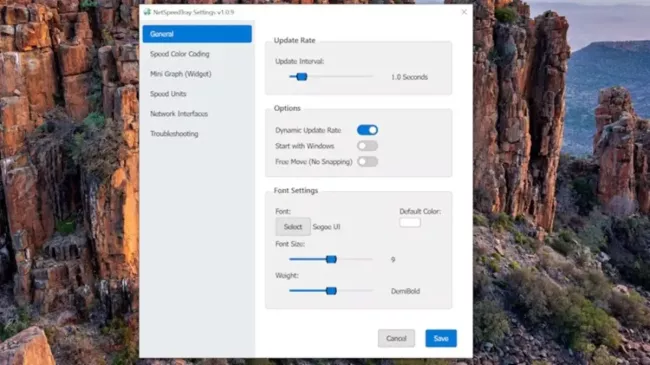
V nastavení programu si můžete přizpůsobit následující možnosti:
- interval aktualizace
- spuštění s Windows
- font, velikost a barvu písma
- formát a přesnost čísel
- barevné škály podle rychlosti
- mini graf na pozadí
- zobrazení v bitech nebo bytech
- pořadí downloadu a uploadu
- výběr síťového rozhraní
Zdroj: NetSpeedTray
Bonus navíc: Monitoring hardwaru
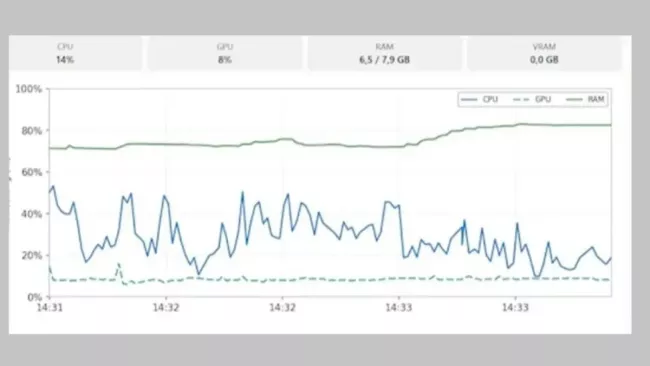
Od několika posledních verzí je také k dispozici rozšířené monitorování hardwarových komponent. Tuto funkci stačí zapnout v nastavení. Výchozí volbou je zobrazení teplot CPU a GPU, monitor ale zvládne i další parametry:
- přehled vytížení procesoru
- využití RAM
- zatížení grafické karty
- využití grafické paměti (VRAM)
- zobrazené teploty CPU a GPU
- přehled spotřeby CPU a GPU ve wattech
Zdroj: NetSpeedTray, Neowin







 34 foto