





Proč to vůbec řešit
Negativy z kinofilmů má doma spousta lidí. Problém je, že u nich často chybí odpovídající fotografie. Něco se ztratilo, něco se půjčilo a nevrátilo, něco skončilo přilepené v albu, odkud už to nedostanete.
Digitalizace negativů se přitom podle množství snímků může pěkně prodražit. Někteří poskytovatelé si účtují zhruba šest korun za jeden nasnímaný negativ, takže při stovce snímků jste zhruba na šesti stech korunách. Náklady na běžné vyvolání fotek jsou zhruba srovnatelné.
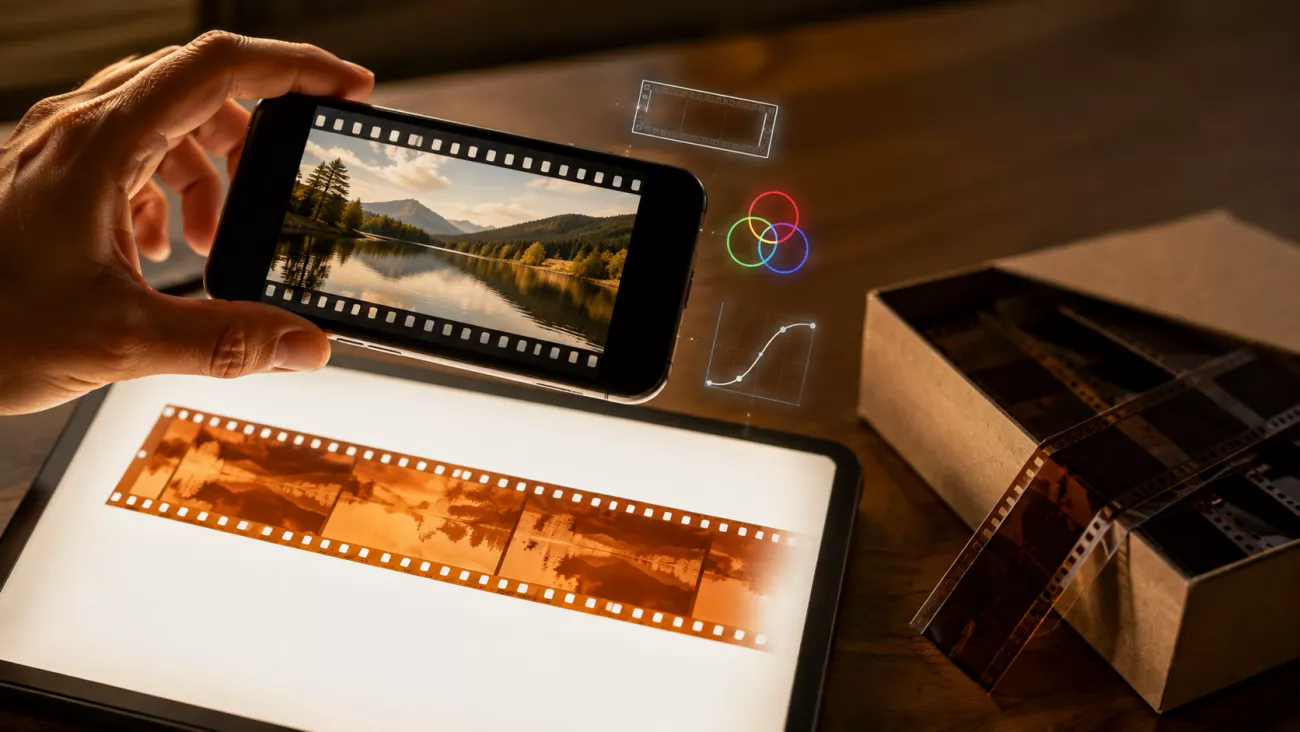
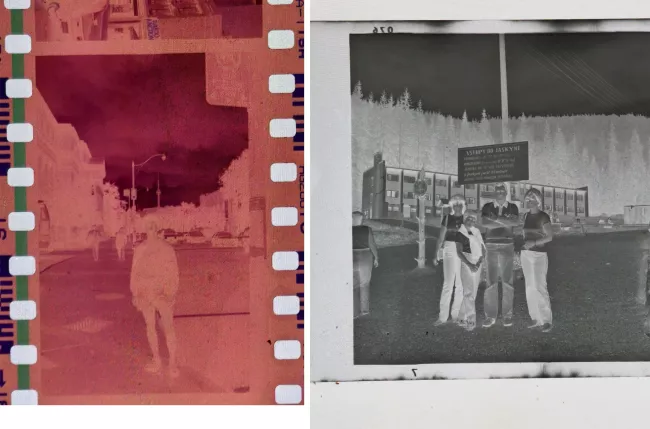
Dobrá zpráva je, že se to dá vyzkoušet nejdřív zdarma a s vybavením, které máte doma. Stačí telefon a jakákoli svítící plocha.

Zdroj: redakce Chip
Zdroj: redakce Chip
Co budete potřebovat
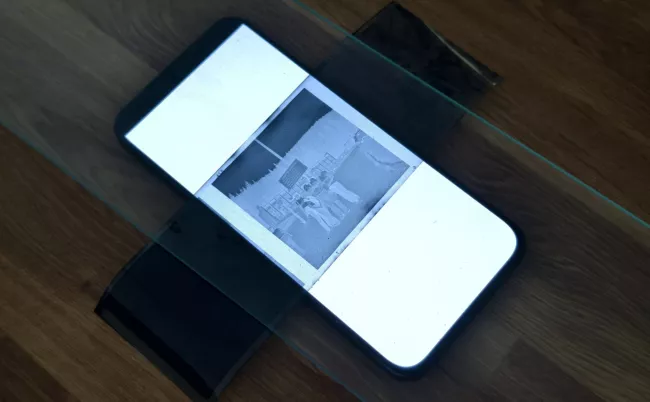
V ideálním případě by se hodil prosvětlovací stolek, jenže ten má doma opravdu málokdo. Naštěstí ho lze snadno nahradit. Poslouží tablet, druhý smartphone nebo počítačový monitor.
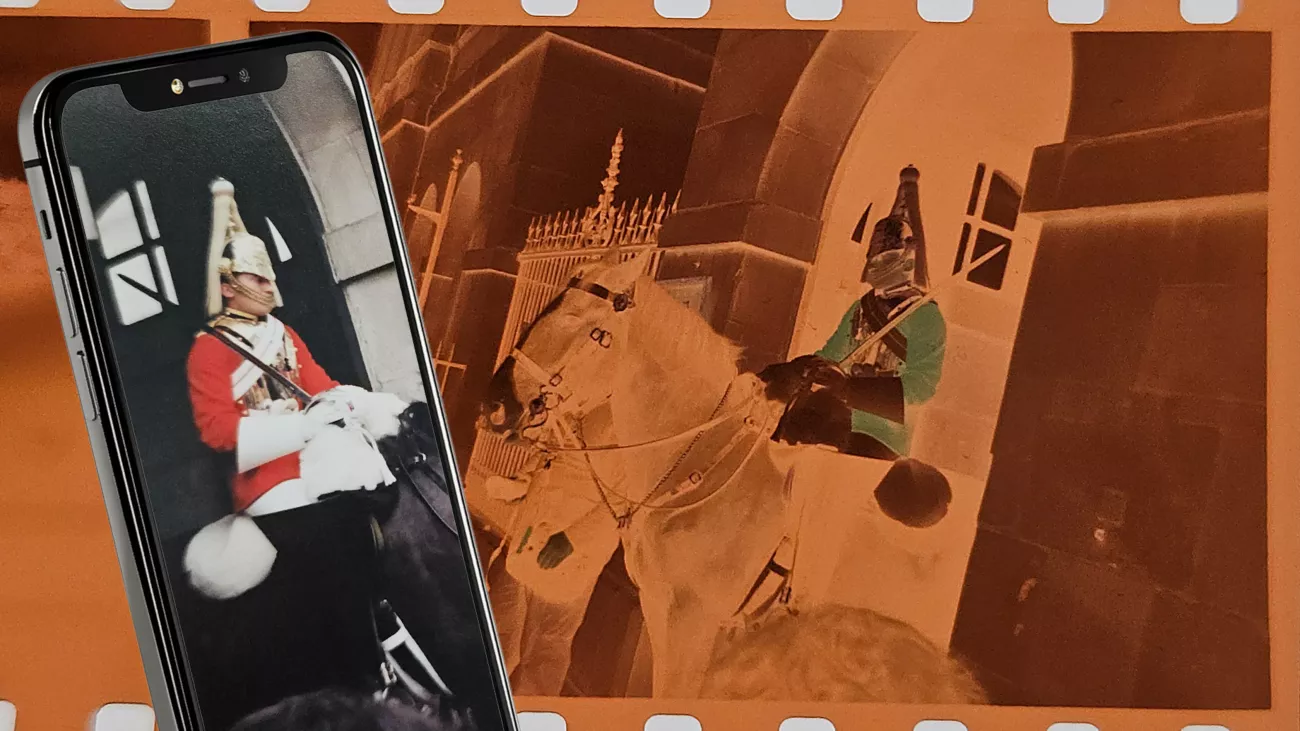
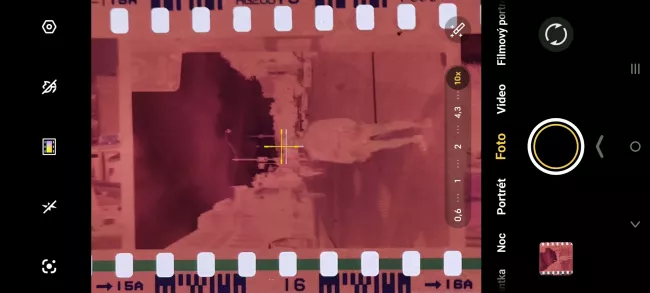
Postup je jednoduchý. Na mobilním telefonu dejte jas na maximum. V prohlížeči otevřete novou prázdnou kartu, která je obvykle celá bílá, a tím získáte rovnoměrně svítící plochu. Pokud není celá prázdná, přejděte na web whitescreen.online a zvětšete bílou plochu na celý displej. Pak položíte negativ na displej smartphonu, případně ho před ním podržíte, zatížíte sklem a vyfotíte ho druhým telefonem.
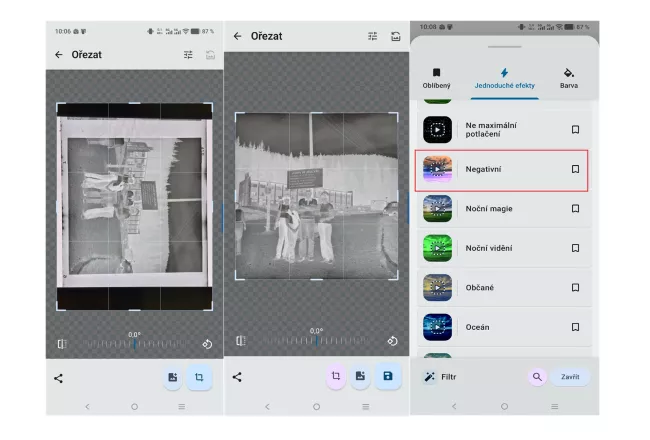
Druhou věcí, kterou budete potřebovat, je aplikace, která umí invertovat barvy. Bez toho se z negativu pozitiv neudělá a ne každá předinstalovaná fotoaplikace tuto funkci má. My jsme na Androidu použili bezplatnou aplikaci Image Toolbox, která je navíc bez reklam a nabízí širokou nabídku filtrů i nastavení.
Zdroj: redakce Chip
Zdroj: redakce Chip
Na co si dát pozor při snímání
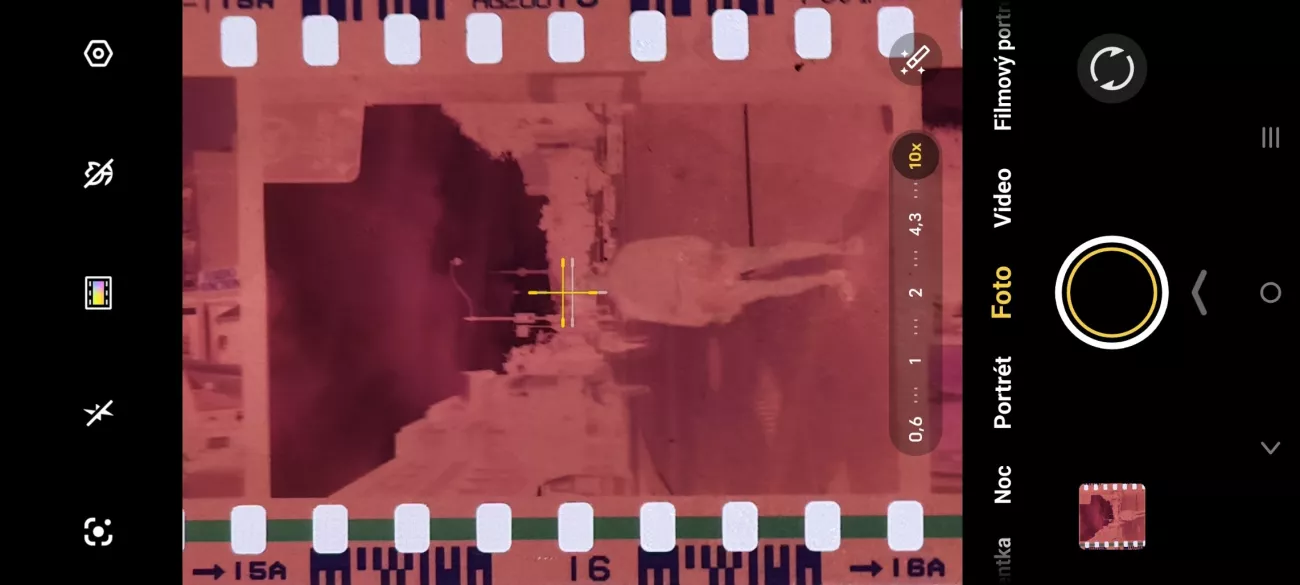
Většina problémů vzniká už při focení, ne při úpravách. Vyplatí se je proto řešit hned. Hlavní úskalí jsou čtyři. Displej může být nastavený na příliš nízký jas, takže výsledek bude tmavý a zašuměný. Snímek nemusí být geometricky rovný, což se pak špatně napravuje. Negativ můžete držet obráceně, tedy zrcadlově. A konečně, telefon může mít potíže na negativ zaostřit, protože jde o malý a průsvitný předmět.
Správnou orientaci negativu poznáte snadno: písmena a čísla na okraji filmového pásu musí být čitelná normálně, ne zrcadlově. Pokud jsou převrácená, otočte negativ nebo výsledný snímek zrcadlově až při úpravách.
Zdroj: redakce Chip
Zdroj: Vygenerováno v Gemini, redakce
Jak snímek upravit
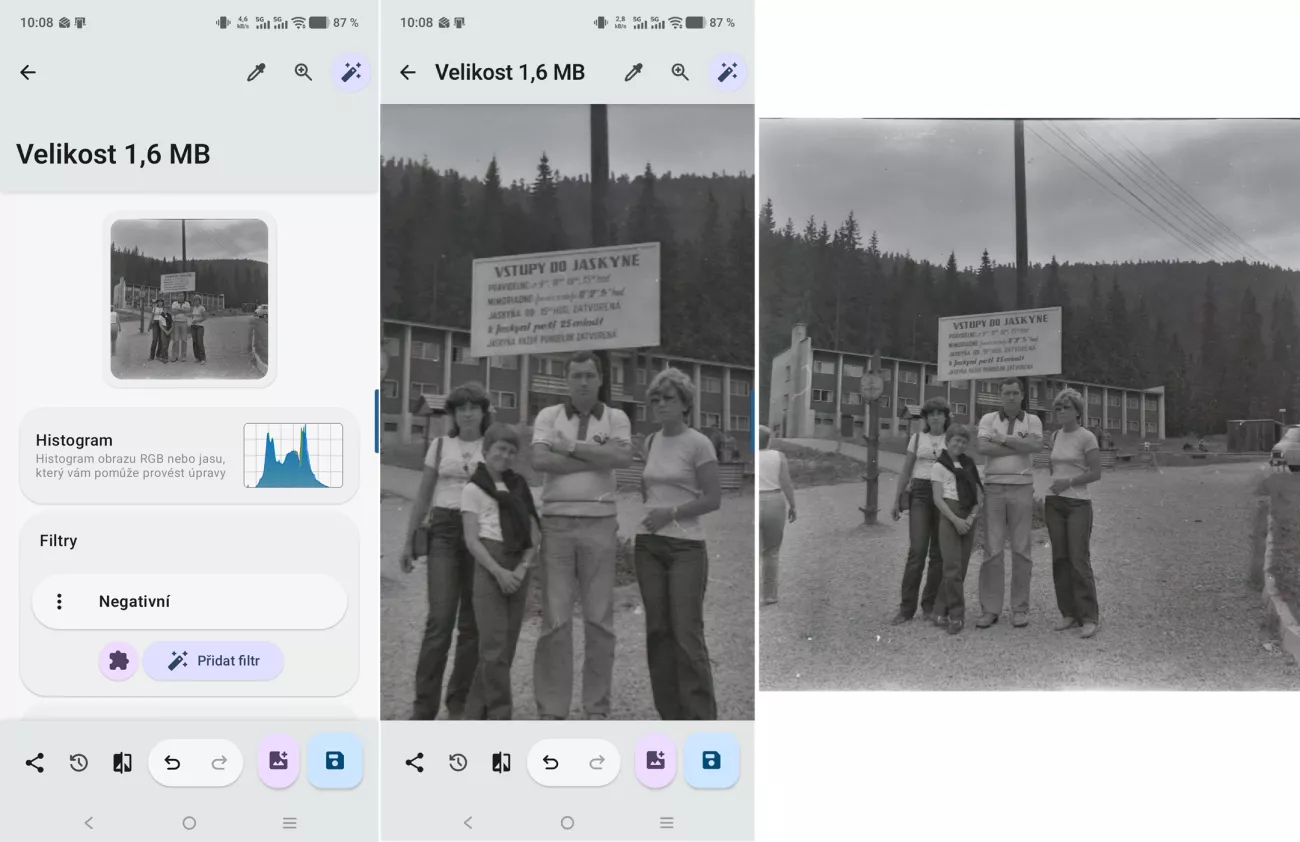
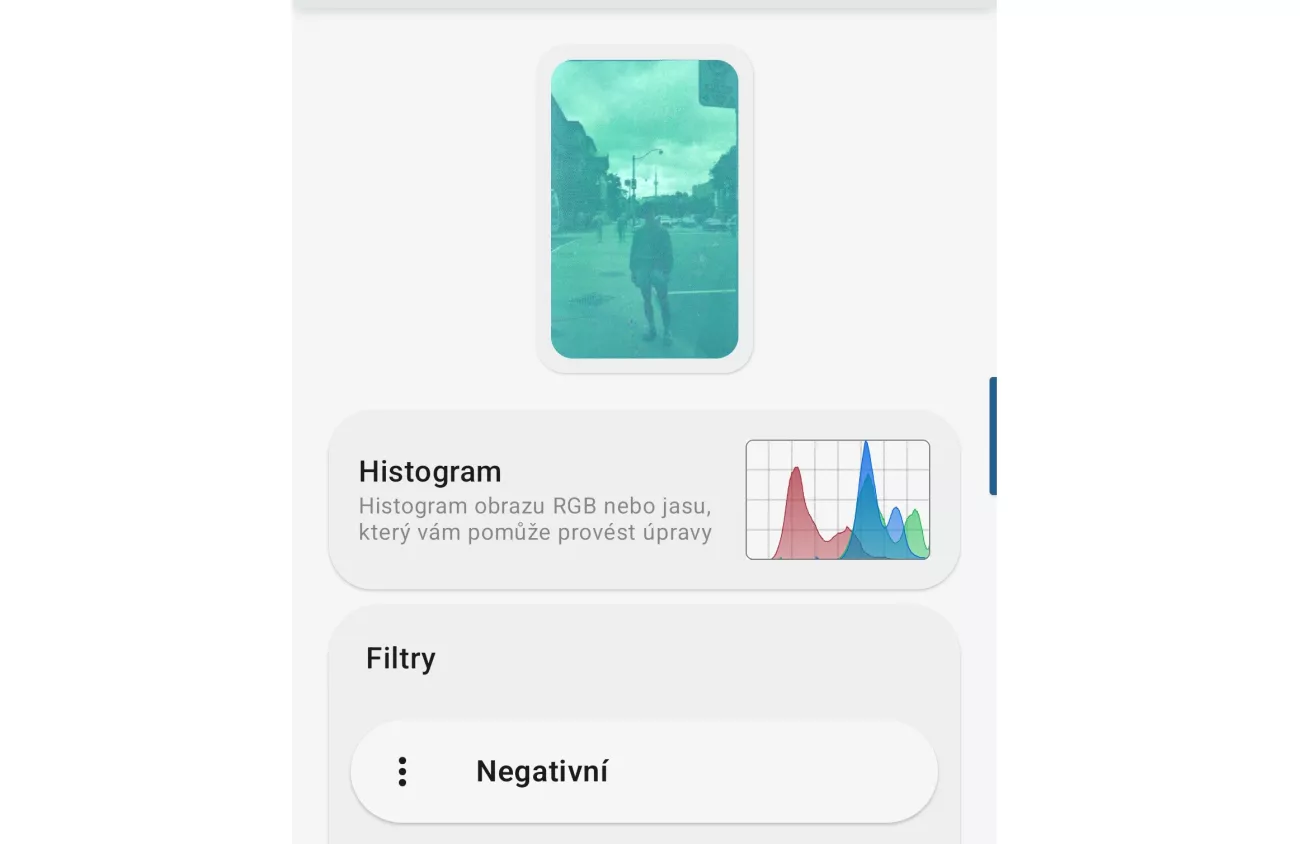
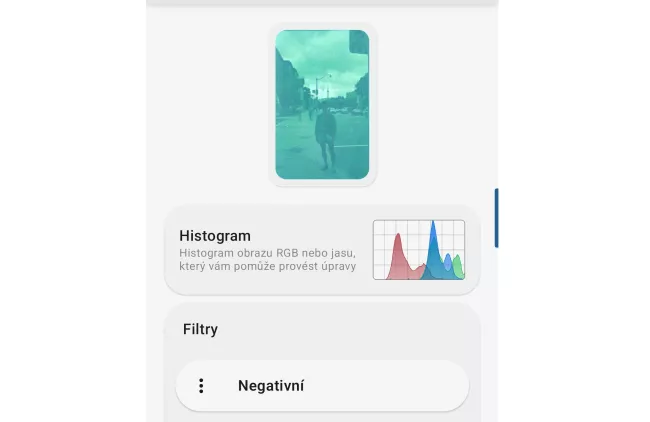
Když máte fotografii v aplikaci, otevřete modul filtrů a v základních filtrech vyberte možnost „Negativní“. V jiných programech se stejná funkce může jmenovat Invertovat nebo Převrátit barvy.
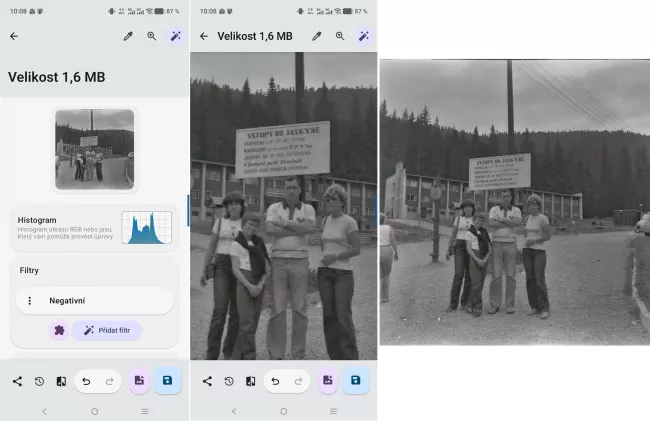
První výsledek vás nejspíš nepotěší. V našem testu měl snímek výrazný modrý nádech, což je u takto snímaných negativů běžné. Image Toolbox naštěstí nabízí tónové křivky, kde se dá samostatně doladit červený, zelený a modrý kanál. Tady se vyplatí prostě experimentovat, dokud nedostanete co nejneutrálnější podání.
Slušné výsledky přinese také zvýšení kontrastu a použití filtru pro vyrovnání tonality. Nakonec už stačí snímek jen oříznout a případně zrcadlově otočit, pokud jste negativ fotili obráceně. A můžete ho také „prohnat přes AI“, aby vám snímek vylepšila, vyčistila a zvýšila rozlišení.
Zdroj: screenshot aplikace, redakce
Jak to dopadlo ve srovnání
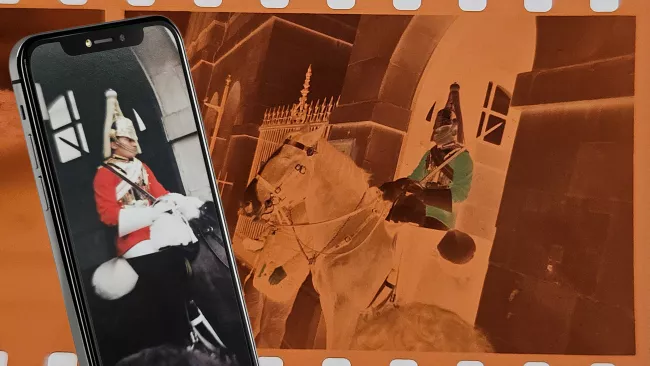
Porovnávali jsme tři varianty, tedy originální fotografii, negativ zpracovaný na počítači ve Photoshopu a negativ upravený přímo v mobilu.
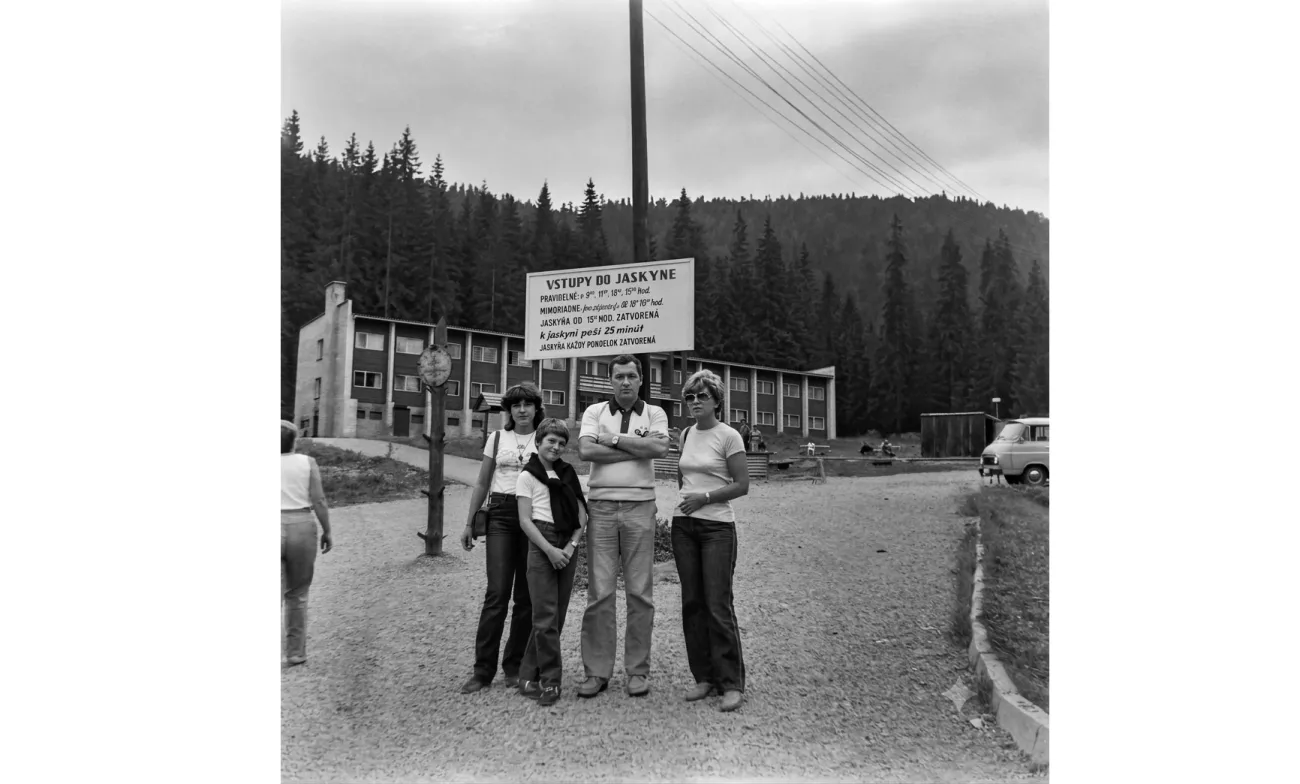
Originál, vyvolaný svého času v drogerii, měl nejsytější barvy. Tmavé části snímku se ale propadaly do černé a fotka byla navíc oříznutá, takže na pravém okraji úplně chyběla jedna osoba. To je mimochodem dobrý argument pro digitalizaci negativů, protože ty obsahují celý záběr.
Zpracování na počítači dopadlo velmi dobře. Profesionální software a velký displej dávají podstatně větší kontrolu nad detaily a barvami.
Snímek upravený v mobilu ale rozhodně nezaostal a obstál se ctí. Když si s barevnými hodnotami pohrajete déle, dají se výsledky ještě zlepšit. Háček je v čase. U většího počtu snímků se z toho stane velmi zdlouhavá práce.
Zdroj: redakce Chip
Kdy sáhnout po něčem lepším
Závěr je jasný. Digitalizovat staré negativy jde i bez speciálního vybavení a bez odborných znalostí, byť s určitými ústupky v kvalitě. Pro zachování vzpomínek to ale úplně stačí.
Kdo chce opravdu kvalitní skeny, měl by se obrátit na profesionální službu. Tam se pracuje s rozlišením od 4 000 do více než 6 000 dpi, čemuž se mobil pochopitelně nepřiblíží.
Alternativou je pořízení domácího skeneru na negativy a diapozitivy. Finančně se to vyplatí hlavně tehdy, když máte snímků opravdu hodně. I tady ale počítejte s tím, že si na to musíte vyhradit čas.
Mohlo by vás zajímat
Pár praktických tipů na závěr
Než se pustíte do celé krabice, vyzkoušejte si postup na několika snímcích a najděte si nastavení, které vám vyhovuje. Většinu úprav pak můžete opakovat stejně a práce půjde rychleji.
Displej použitý jako podsvícení nastavte na plný jas a pokud možno vypněte noční režim nebo automatické teplé podání barev. Modrý či žlutý nádech obrazovky se totiž do snímku propíše a vy ho pak zbytečně vyrovnáváte v křivkách.
Chatboti a AI agenti jsou dnes životní součástí fotoeditorů a leckterá aplikace nabídne automatické doostření nebo odšumění. U starých negativů to může pomoci, ale používejte to střídmě, protože nadměrné doostření snímku ze skla mobilu spíš uškodí.
Zdroj: Imagine Toolbox, chip.de
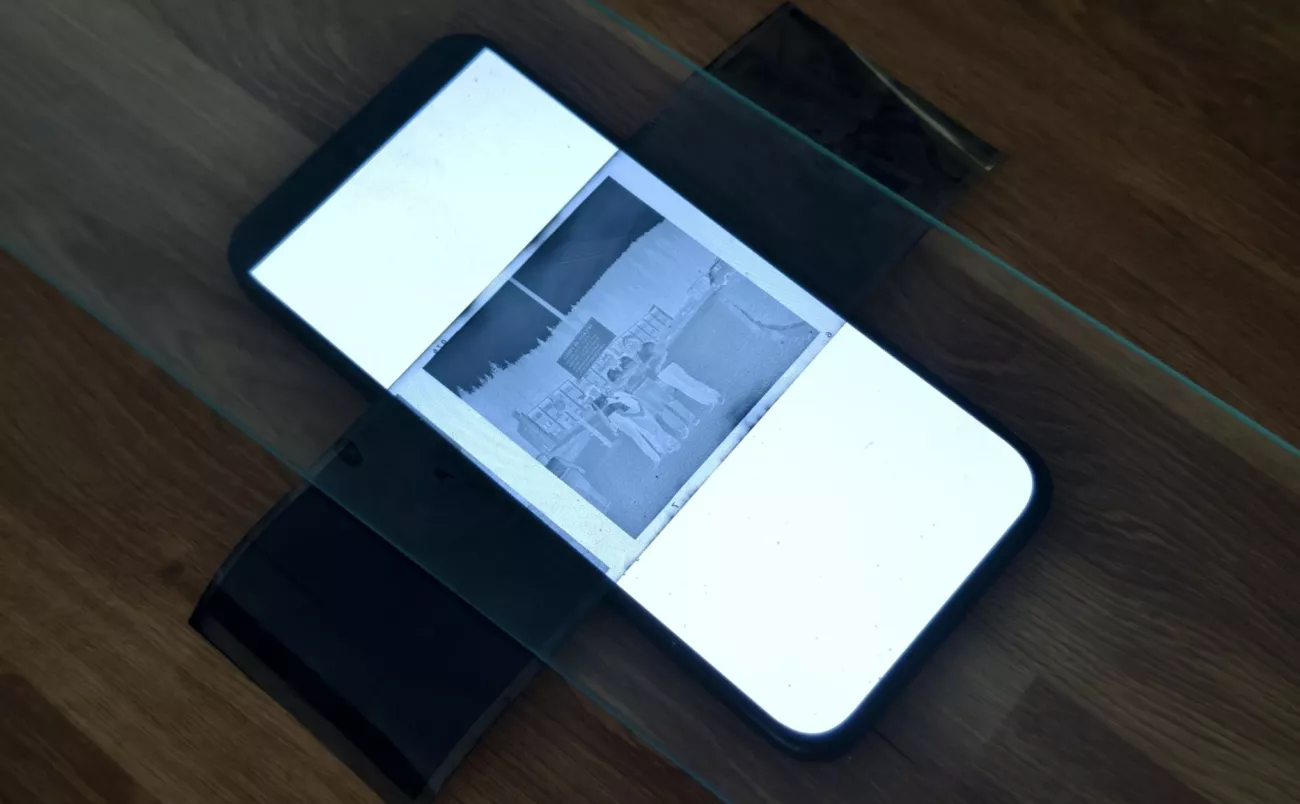
Prosvětlovací stůl nejspíš doma nemáte. Můžete ale použít třeba tablet, nebo druhý smartphone. Dáte jas displeje na maximum, položíte na něj negativ a můžete začít fotografovat.
redakce Chip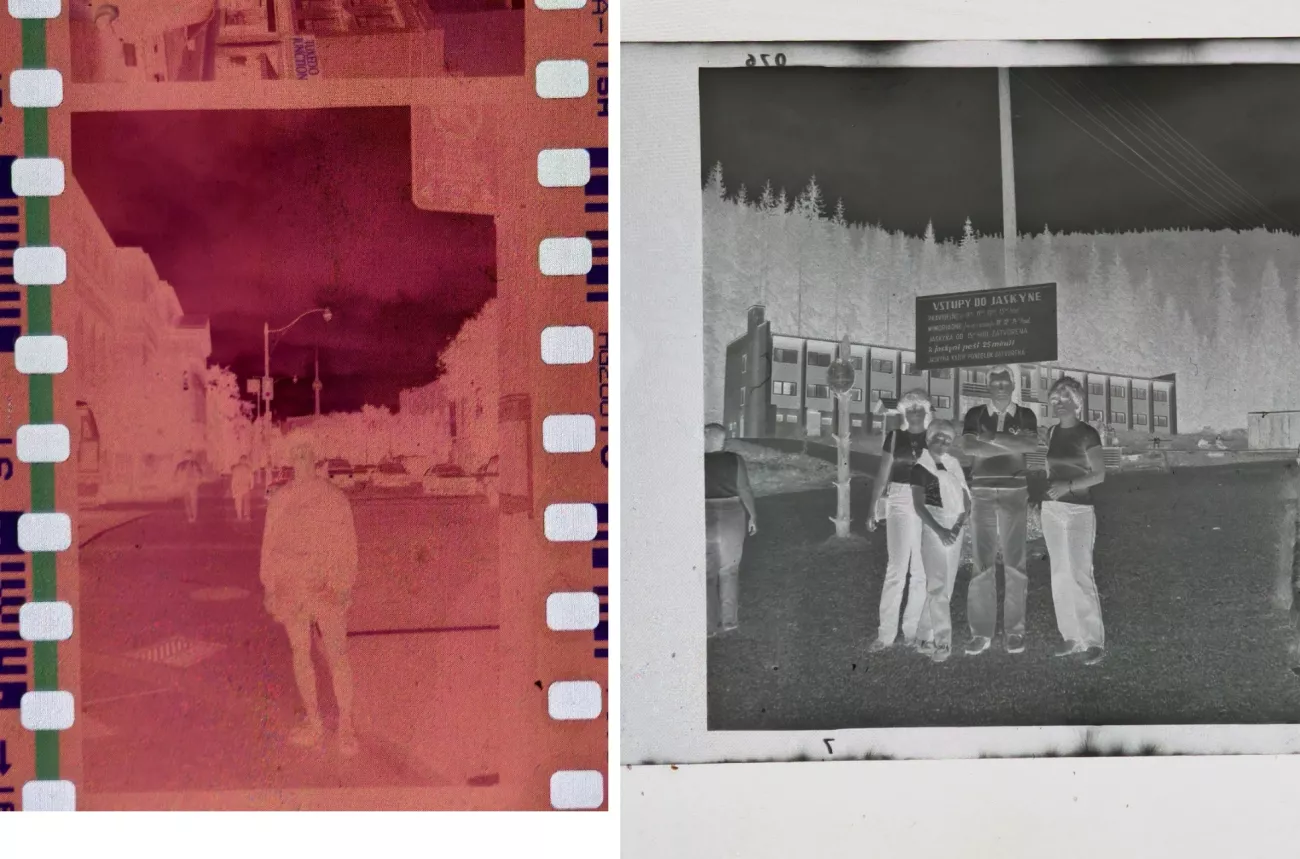
Fotografovat můžete barevné i černobílé negativy různých formátů.
redakce Chip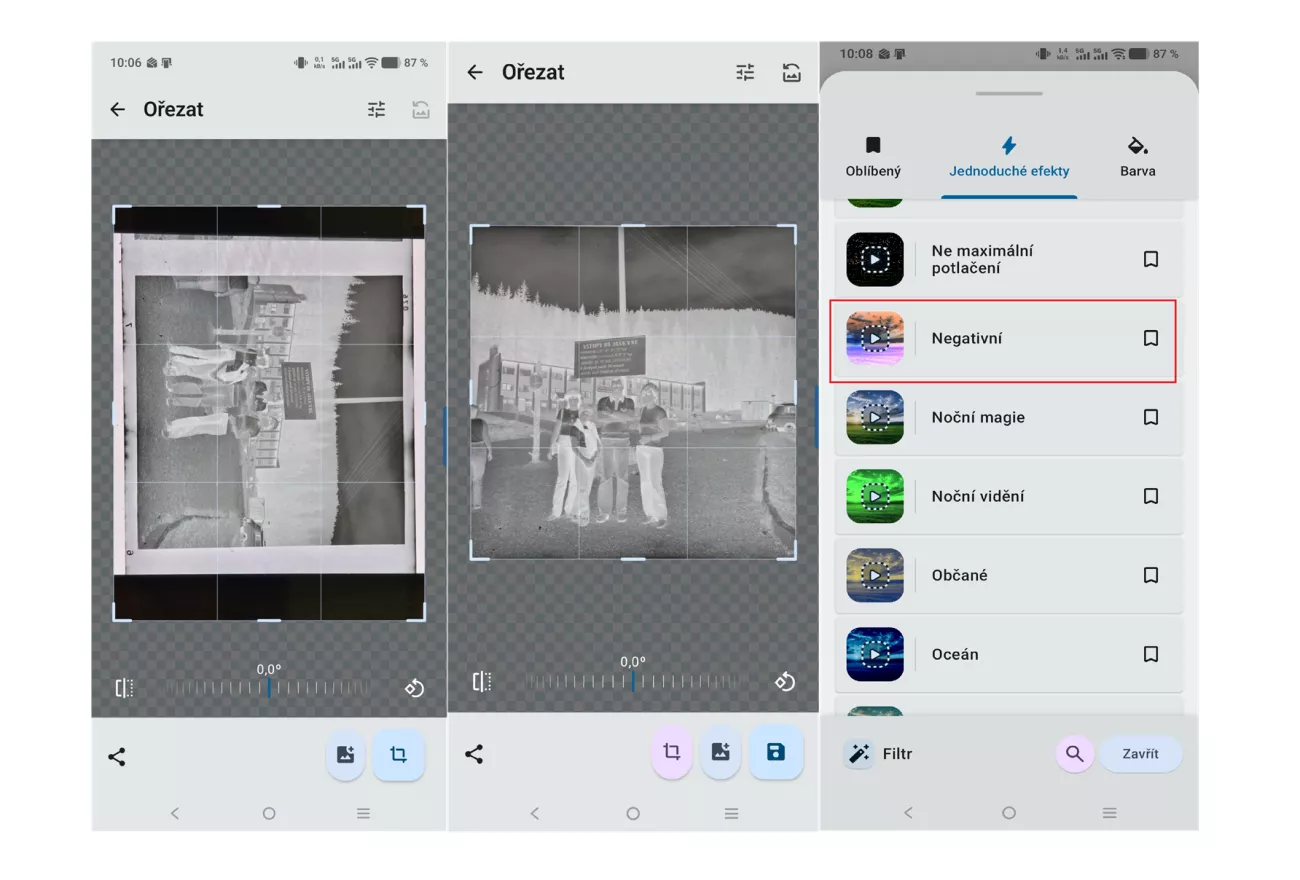
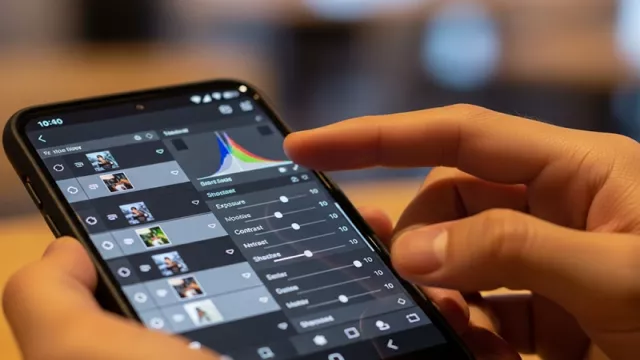
Pak už přijde na řadu software. My jsme použili bezplatnou aplikaci Image Toolbox. Nejprve snímek podle potřeby otočte a ořízněte a pak vyberte filtr "Negativní".
redakce Chip
PŘEJÍT DO GALERIE
(9 FOTOGRAFIÍ)