






Nenápadný diagnostický nástroj ve Windows, který byste měli znát
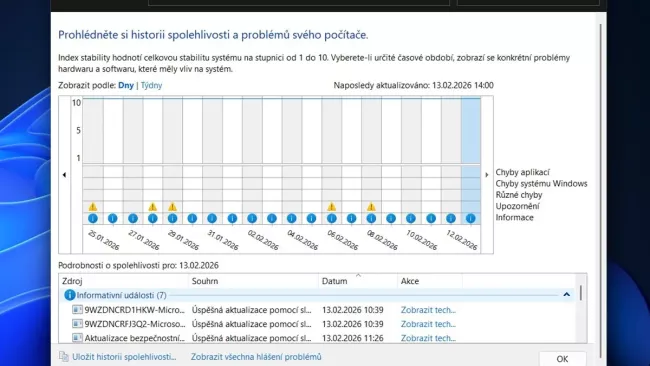
To, zda váš systém Windows běží stabilně, či nikoliv, jistě sami poznáte podle jeho odezvy. Málo se ale ví o tom, že systém obsahuje zabudovaný analytický nástroj, který sleduje spolehlivost průběžně. Pro každý den zobrazuje hodnocení stability vašeho počítače a výsledek zobrazí na stupnici od 1 do 10.
Nejrychlejší cestou, jak si zobrazit okno historie spolehlivosti, je jít přes nabídku tlačítka Start. Stiskněte klávesu [Windows] a v zobrazeném okně zadejte do vyhledávacího pole text „Zobrazit historii spolehlivosti“. Měla by se vám dohledat položka s identickým názvem a podnadpisem „Ovládací panel“, kterou provází symbol modrého praporku. Klikněte na ni. Spustí se vám okno analytického pomocníka a uvidíte výsledky monitoringu.

Zdroj: Windows 11 / Sledování spolehlivosti
Windows shromažďuje údaje o selhání
Co se vlastně za technologií monitoringu spolehlivosti skrývá? Jde o poměrně sofistikovaný nástroj systému Windows, který využívá data z protokolu událostí a interní diagnostiky chyb. Zaznamenávají se však pouze události, které jsou relevantní pro stabilitu. Patří mezi ně především následující parametry:
-
1
Pády a zamrzání aplikací.
-
2
Chyby Windows, jakými jsou mimo jiné nečekané restarty.
-
3
Hardwarové problémy a problémy s ovladači.
-
4
Úspěšné, ale i neúspěšné aktualizace.
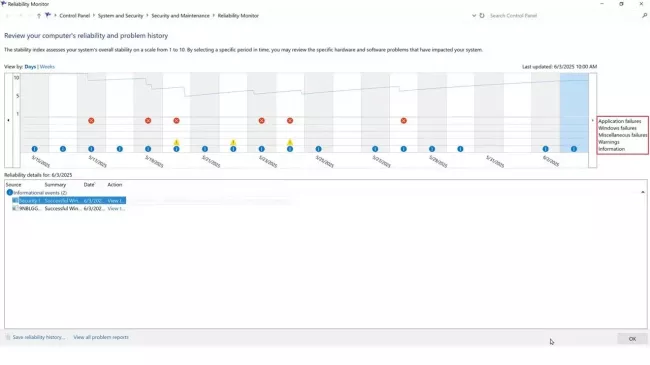
Na rozdíl od zobrazení událostí nástroj Sledování spolehlivosti tyto údaje filtruje a shrnuje pro jednotlivé dny. Kritické chyby snižují index stability, úspěšné aktualizace nebo dny bez chyb jej opět zvyšují.
Zdroj: Windows 11 / Sledování spolehlivosti
Jak je na tom váš Windows z hlediska hodnocení od 1 do 10
Nástroj každý den hodnotí stav počítače na stupnici od 1 do 10 a přehledně zobrazuje, jak spolehlivě Windows v uplynulých týdnech fungoval. Můžete se tak podívat, jaké místo na stupnici stability zaujímá váš počítač. Pokud vidíte, že křivka je stabilní a ideálně u hodnoty 10, je vše v pořádku.
V opačném případě se v prvé řadě vyplatí zkontrolovat aktualizace Windows anebo ovladačů. To může být příčinou stavu, kdy se váš počítač zpomalil, nebo máte pocit, že se zasekává. Pokud byste pozorovali pokles jeho výkonu, nástroj vám také zobrazí příčinu:
-
1
Červené symboly: Pokud v okně sledování spolehlivosti uvidíte červené výstrahy, berte je vážně. Je to příznak pro kritické události. Pokud se opakují, bude třeba zasáhnout.
-
2
Zkontrolujte podrobnosti: Chybové kódy lze cíleně vyhledávat nebo použít jako referenci pro kontaktování podpory.
-
3
Sledujte trendy: Trvale klesající index naznačuje zásadní problémy, například vadné ovladače nebo hardware.
-
4
Porovnejte stav po aktualizacích: Pokud index klesne bezprostředně po aktualizaci Windows, může být vhodné provést rollback, tedy návrat do stavu před instalací.
-
5
Varování: Žluté trojúhelníky s vykřičníkem jsou symbolem varování. Upozorňují například na neúspěšné aktualizace. I těm byste měli věnovat pozornost.
-
6
Informace: Modré symboly představují čistě informační údaje, většinou úspěšně nainstalované aktualizace. V tomto případě není třeba podnikat žádné kroky.
Zdroj: How-to Geek